OpenAI Codex là AI agent lập trình của OpenAI, công ty làm ra ChatGPT. Bạn giao việc bằng lời, Codex tự đọc code trong dự án, sửa nhiều file, chạy lệnh kiểm tra rồi báo lại để bạn duyệt. Nếu đã có tài khoản ChatGPT, nhiều khả năng bạn đã dùng được Codex mà chưa biết: Codex nằm ngay trong ứng dụng ChatGPT cho máy tính, ngoài ra còn có bản dòng lệnh, tiện ích cho trình soạn code và bản chạy trên đám mây.
Bài này đi từ A đến Z cho người mới: Codex là gì, khác ChatGPT thường ở đâu, có những dạng nào, gói nào dùng được và hạn mức ra sao, cài đặt trên từng hệ điều hành, phiên làm việc đầu tiên, mức quyền, lệnh hay dùng, file AGENTS.md, skills, MCP và các lỗi thường gặp. Thông tin đối chiếu với tài liệu chính thức của OpenAI ngày 9/11/2026; Codex cập nhật gần như mỗi tuần nên tên mô hình, hạn mức có thể đổi sau ngày này.
OpenAI Codex là gì?
Codex là một AI agent lập trình: không chỉ trả lời câu hỏi về code mà tự làm việc trên dự án thật của bạn. Khi bạn yêu cầu "thêm form liên hệ vào trang chủ", Codex đọc cấu trúc dự án, tìm đúng file, viết code, chạy lệnh kiểm tra, sửa lỗi nếu có, rồi cho bạn xem từng thay đổi trước khi giữ lại.
Khác biệt với ChatGPT thường nằm ở chỗ đó. Khi chat với ChatGPT, bạn phải chép code vào khung chat, đọc câu trả lời rồi tự dán lại vào file. Với Codex, agent làm việc trực tiếp trên thư mục dự án, trong một vùng giới hạn gọi là sandbox, và dừng lại hỏi khi cần làm gì vượt ra ngoài vùng đó.
Một chút lịch sử: OpenAI ra mắt Codex CLI, công cụ dòng lệnh mã nguồn mở, vào tháng 4/2025, rồi ngày 16/5/2025 giới thiệu Codex chạy trên đám mây trong ChatGPT dưới dạng bản thử nghiệm (nguồn: TechCrunch). Đến nay Codex là một chế độ trong ứng dụng ChatGPT cho máy tính, đứng cạnh Chat (hỏi đáp) và Work (nghiên cứu, làm tài liệu), và dùng chung hạn mức với ChatGPT Work.
Tên "Codex" từng được OpenAI dùng cho một mô hình sinh code ra mắt năm 2021. Codex hiện nay là sản phẩm khác: một agent chạy trên các mô hình GPT mới nhất.
Codex làm được gì?
Một số việc người mới hay giao cho Codex, viết bằng tiếng Việt bình thường:
Hiểu một dự án lạ: "Giải thích dự án này làm gì, các thư mục chính để làm gì, chạy thử trên máy thế nào."
Làm tính năng nhỏ: "Thêm nút gọi điện nổi ở góc phải dưới trên điện thoại, số 0900 000 000, không ảnh hưởng bản máy tính."
Sửa lỗi: "Trang liên hệ bấm gửi thì báo lỗi 500. Tìm nguyên nhân, sửa, rồi chạy lại để chắc chắn hết lỗi." Có thể đính kèm ảnh chụp màn hình lỗi.
Rà code trước khi đưa lên: "Rà các thay đổi chưa commit, liệt kê lỗi theo mức độ nghiêm trọng, chưa sửa gì."
Việc lặp lại: "Viết release notes từ 10 commit gần nhất", chạy tự động bằng
codex exectrong script.
Codex mạnh nhất khi đã có một dự án code, dù là dự án nhỏ. Nếu bạn chưa biết code và chỉ cần một website chạy trên trình duyệt mà không cài gì, xem thêm Lovable là gì.
Codex có những dạng nào?
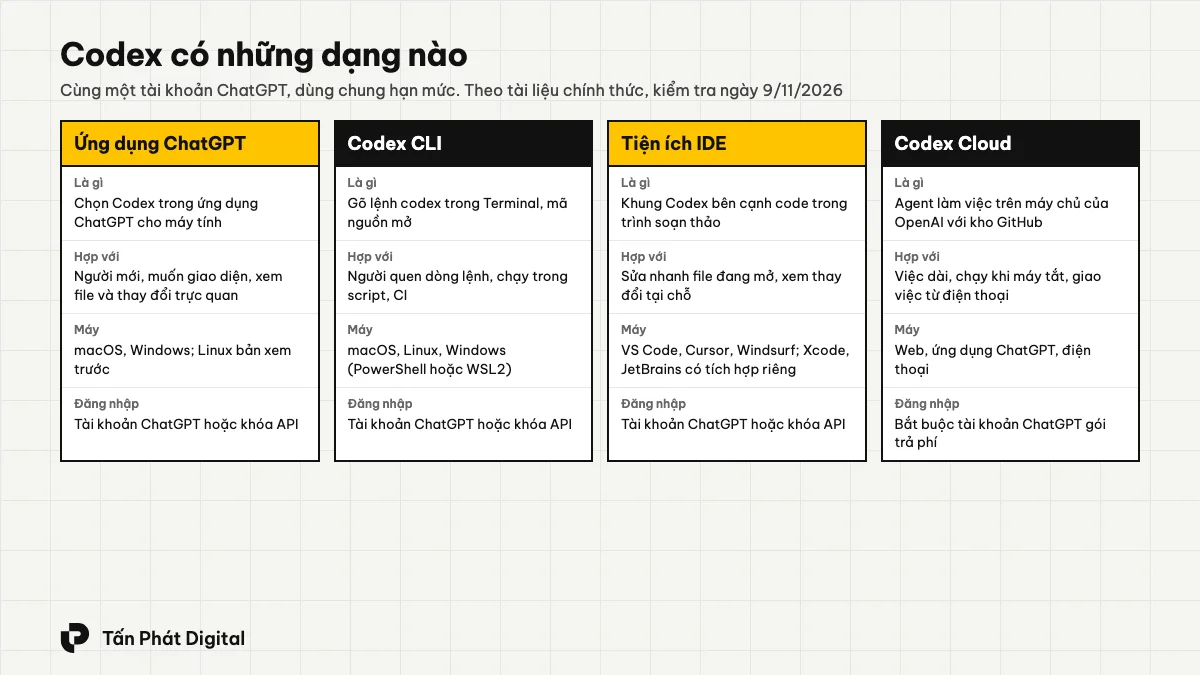
Codex trong ứng dụng ChatGPT cho máy tính: mở ứng dụng ChatGPT, chọn Codex, mở một thư mục dự án. Có giao diện để xem file, xem thay đổi, chạy nhiều cuộc trò chuyện song song, dùng trình duyệt tích hợp và hẹn giờ việc lặp lại. Dễ nhất cho người mới.
Codex CLI: gõ
codextrong Terminal. Mã nguồn mở trên GitHub theo giấy phép Apache-2.0, viết bằng Rust. Hợp với người quen dòng lệnh và khi cần chạy Codex trong script, CI.Tiện ích IDE: khung Codex nằm cạnh code trong VS Code, Cursor, Windsurf; Xcode và các IDE của JetBrains có tích hợp riêng. Hợp khi muốn sửa nhanh file đang mở và xem thay đổi ngay tại chỗ.
Codex Cloud: Codex làm việc trên máy chủ của OpenAI với kho GitHub của bạn, mỗi việc một không gian riêng, vẫn chạy khi máy tính của bạn ngủ. Giao việc và duyệt kết quả từ web, ứng dụng máy tính hoặc ứng dụng ChatGPT trên điện thoại.
Ngoài ra còn Codex SDK để lập trình viên điều khiển Codex từ code, và tính năng rà pull request tự động trên GitHub. Cả bốn dạng dùng chung tài khoản và hạn mức, nên bạn có thể bắt đầu việc trong ứng dụng rồi tiếp tục trong Terminal.
Codex có miễn phí không? Các gói và hạn mức
Codex đi kèm các gói ChatGPT, không bán riêng. Theo trang Pricing chính thức ngày 9/11/2026:
| Gói | Giá | Codex dùng được gì |
|---|---|---|
| Free | 0 USD | Mô hình GPT-6 Luna, tốc độ Standard, trong ứng dụng ChatGPT cho máy tính; đang mở dần |
| Go | 8 USD/tháng | Như Free, dùng cho việc lập trình nhẹ; đang mở dần |
| Plus | 20 USD/tháng | Codex trên web, CLI, tiện ích IDE, iOS; Codex Cloud, rà code tự động, Slack; mô hình GPT-6.1 Sol và GPT-6 Luna; mua thêm credit khi hết hạn mức |
| Pro | Từ 100 USD/tháng | Mọi thứ của Plus, các mức 100, 200, 500 USD/tháng; hiện không có giới hạn theo 5 giờ; chế độ Ultrafast ở mức 500 USD |
| Business | 20 USD/người/tháng trả theo năm, 25 USD trả theo tháng, từ 2 người | Không gian làm việc riêng có quản trị, SSO; máy ảo đám mây lớn hơn; dữ liệu doanh nghiệp mặc định không dùng để huấn luyện |
| Enterprise, Edu | Liên hệ | Thêm kiểm soát bảo mật, nhật ký kiểm tra, lưu trữ dữ liệu theo vùng |
| Khóa API | Trả theo lượng dùng | CLI, SDK, tiện ích IDE; không có Codex Cloud, rà code GitHub, Slack |
Hạn mức tính thế nào? OpenAI không đưa con số cố định. Số tin nhắn phụ thuộc mô hình, độ lớn của việc, làm trên máy hay trên đám mây. Ước tính chính thức cho gói Plus và Business tiêu chuẩn, tính theo số tin nhắn làm trên máy trong mỗi 5 giờ:
| Mô hình | Tin nhắn mỗi 5 giờ (Plus) | Hợp với |
|---|---|---|
| GPT-6 Astra | 5–45 | Việc khó nhất, nhiều bước |
| GPT-6.1 Sol | 15–160 | Gần bằng Astra nhưng rẻ hơn, việc lập trình hằng ngày |
| GPT-6.1 Terra | 35–285 | Nhanh, tiết kiệm, viết lách, đọc hình |
| GPT-6 Luna | 350–3.000 | Việc nhỏ, lặp lại, rõ ràng |
Đây là ước tính, không phải giới hạn cứng; ngoài giới hạn 5 giờ còn có thể có giới hạn theo tuần, và việc chạy trên đám mây tốn hơn việc chạy trên máy. Chế độ Fast tốn hạn mức gấp 2,5 lần, tạo ảnh tốn gấp khoảng 3–5 lần. Khi đang làm dở mà hết hạn mức, Codex vẫn được làm xong lượt đó; sau đó Plus và Pro có thể mua thêm credit hoặc chờ hạn mức làm mới. Xem hạn mức còn lại bằng lệnh /status trong CLI hoặc trang usage dashboard.
Về mô hình: theo trang Models, GPT-6 Astra là mô hình mạnh nhất, GPT-6.1 Sol gần bằng Astra với chi phí thấp hơn, GPT-6.1 Terra nhanh và tiết kiệm, Luna hợp việc tập trung, lặp lại. GPT-5.5 đã ngừng trong Codex với tài khoản ChatGPT từ 14/10/2026; nếu hướng dẫn cũ bảo bạn chọn GPT-5.5, hãy chọn mô hình mới.
Dùng ở Việt Nam được không?
Được. ChatGPT dùng được ở Việt Nam và có cả gói Go, ra mắt tại Việt Nam tháng 10/2025 (nguồn: Tuổi Trẻ). Codex đi theo tài khoản ChatGPT nên không cần đăng ký thêm gì.
Thanh toán: trả bằng thẻ quốc tế khi nâng cấp gói. Giá quy đổi sang tiền Việt hiển thị ở bước thanh toán có thể khác nhau theo thời điểm và thuế, nên xem trực tiếp trên chatgpt.com/pricing thay vì tin các bảng giá chép lại.
Tiếng Việt: giao diện ứng dụng ChatGPT có tiếng Việt, và bạn giao việc cho Codex bằng tiếng Việt bình thường. Tên lệnh, tên file, thông báo lỗi trong Terminal vẫn bằng tiếng Anh.
Gói Free, Go: chỉ có mô hình Luna trong ứng dụng máy tính và đang mở dần, nên có thể tài khoản của bạn chưa thấy. Muốn dùng CLI, tiện ích IDE và Codex Cloud bằng tài khoản ChatGPT, cần từ gói Plus.
Yêu cầu máy tính
macOS: dùng được ngay; sandbox dùng cơ chế Seatbelt có sẵn của macOS.
Windows: ứng dụng ChatGPT và CLI chạy trực tiếp với PowerShell và sandbox riêng của Windows, hoặc chạy trong WSL2 nếu bạn cần công cụ Linux. WSL1 không còn được hỗ trợ từ Codex 0.115.
Linux: CLI chạy được trên Linux; cần cài gói
bubblewrapđể sandbox hoạt động. Ứng dụng ChatGPT cho Linux đang ở bản xem trước, hỗ trợ Ubuntu 24.04 và 26.04, Debian 13, Fedora 43 và 44, Arch Linux, cho chip x64 và ARM64.Git: không bắt buộc nhưng rất nên có. OpenAI khuyên tạo điểm lưu Git trước và sau mỗi việc để quay lại được khi Codex sửa sai.
Mạng: cần Internet để Codex gọi mô hình. Lệnh do Codex chạy trên máy mặc định không có mạng, trừ khi bạn cho phép.
Cách cài đặt Codex
Codex trong ứng dụng ChatGPT
Tải ứng dụng ChatGPT cho máy tính tại chatgpt.com/download. Trên Windows có thể cài bằng lệnh
winget install --id 9PLM9XGG6VKS -s msstore. Trên Linux, tải gói.deb(Ubuntu, Debian) hoặc.rpm(Fedora) đúng loại chip theo hướng dẫn chính thức.Mở ứng dụng, chọn Continue to sign in và đăng nhập tài khoản ChatGPT trên trình duyệt.
Ở menu chọn chế độ, chọn Codex thay vì ChatGPT, rồi chọn New chat và mở thư mục dự án.
Codex CLI
Theo trang Codex CLI, có bốn cách cài; chọn một:
macOS, Linux:
curl -fsSL https://chatgpt.com/codex/install.sh | shWindows (mở cửa sổ PowerShell mới):
powershell -ExecutionPolicy ByPass -c "irm https://chatgpt.com/codex/install.ps1 | iex"npm (đã có Node.js):
npm install -g @openai/codexHomebrew trên Mac:
brew install --cask codex
Kiểm tra đã cài được chưa bằng codex --version. Cập nhật: chạy lại đúng lệnh cài (với Homebrew là brew upgrade --cask codex), hoặc codex update nếu bản đang dùng hỗ trợ tự cập nhật. Khi có trục trặc, codex doctor tạo báo cáo kiểm tra cài đặt, cấu hình, đăng nhập và Git.
Trên Linux, cài thêm sandbox trước khi dùng: sudo apt install bubblewrap (Ubuntu, Debian) hoặc sudo dnf install bubblewrap (Fedora).
Tiện ích cho VS Code và IDE khác
Trong VS Code, Cursor hoặc Windsurf, mở Extensions, tìm tiện ích Codex của OpenAI (mã openai.chatgpt) và cài. Sau đó bấm biểu tượng Codex ở thanh bên; nếu không thấy, mở Command Palette và chạy Codex: Open Codex Sidebar. Với Xcode, mở trợ lý lập trình và chọn Codex làm agent; với IDE của JetBrains, mở AI Chat rồi chọn Codex.
Codex Cloud
Không cần cài gì. Trên web hoặc trong ứng dụng ChatGPT, chọn Work in → Cloud, mở Select environment rồi Create environment, nối tài khoản GitHub và chọn kho code. Codex tự kiểm tra dự án, cài thư viện, chạy thử, rồi bạn bấm Publish để lưu môi trường. Từ đó mỗi việc mới bắt đầu trong một không gian riêng dựa trên môi trường này.
Đăng nhập: tài khoản ChatGPT hay khóa API
Theo trang Authentication, có hai cách:
Đăng nhập bằng ChatGPT: dùng hạn mức của gói ChatGPT. Trong CLI chạy
codex login, trình duyệt mở ra để đăng nhập rồi trả quyền về Terminal. Codex Cloud bắt buộc cách này.Đăng nhập bằng khóa API: lấy khóa tại trang API keys của OpenAI Platform, trả tiền theo lượng token như API. Trong CLI:
printenv OPENAI_API_KEY | codex login --with-api-key. Hợp cho chạy tự động trong CI; không có Codex Cloud và rà code trên GitHub.
Máy không có trình duyệt, ví dụ máy chủ qua SSH: chạy codex login --device-auth để đăng nhập bằng mã thiết bị trên một máy khác. Tính năng này đang ở bản beta và phải bật trước trong phần cài đặt bảo mật của tài khoản ChatGPT.
Phiên làm việc đầu tiên trong ứng dụng: từng bước
Tạo điểm lưu. Nếu dự án dùng Git, commit hết thay đổi đang có. Chưa có Git thì sao chép thư mục ra một bản dự phòng.
Mở dự án. Trong ứng dụng ChatGPT, chọn Codex, New chat, chọn thư mục dự án. Codex chỉ đọc và sửa được file trong thư mục bạn chọn.
Giữ mức quyền mặc định. Ở ô chọn quyền bên dưới khung nhập, để Ask for approval.
Hỏi trước khi sửa. Gõ: "Giải thích dự án này: dùng công nghệ gì, các thư mục chính, chạy thử trên máy bằng lệnh nào. Chưa sửa gì." Đọc câu trả lời để chắc Codex hiểu đúng.
Giao một việc nhỏ, có tiêu chí xong. Ví dụ: "Trên trang chủ, đổi nút Liên hệ sang màu vàng #FFC300, chữ đen. Chạy lại bản build để chắc không lỗi. Chỉ sửa file cần thiết." Việc càng cụ thể, kết quả càng đúng và càng ít tốn hạn mức.
Duyệt khi Codex hỏi. Nếu Codex xin chạy một lệnh ngoài sandbox, đọc lệnh trước khi đồng ý; chọn phạm vi hẹp nhất, ví dụ chỉ cho phép một lần.
Xem thay đổi. Mở phần thay đổi để đọc từng dòng Codex sửa, chạy thử trang trên máy, rồi mới commit.
Tạo file hướng dẫn cho dự án. Gõ
/initđể Codex tạoAGENTS.md, rồi sửa lại theo cách làm của bạn (xem phần dưới).
Phiên đầu tiên với Codex CLI
Mở Terminal, vào thư mục dự án bằng cd, gõ codex. Lần đầu, chọn Sign in with ChatGPT. Sau đó gõ yêu cầu như trong ứng dụng, ví dụ "Tell me about this project" hoặc bằng tiếng Việt.
Vài thao tác nên biết ngay: gõ @ để tìm và gắn một file vào yêu cầu; gõ /plan để Codex lập kế hoạch trước khi sửa; gõ /diff để xem thay đổi; /review để Codex tự rà lại; codex resume để quay lại cuộc trò chuyện hôm trước. Nếu trước đây bạn dùng Claude Code hoặc Cursor, lệnh /import nhập thiết lập, dự án và cuộc trò chuyện từ hai công cụ này sang Codex.
Chạy một lần không cần mở giao diện, dùng trong script hoặc CI: codex exec "tóm tắt cấu trúc dự án và liệt kê 5 chỗ rủi ro nhất". Theo tài liệu, codex exec mặc định chạy trong sandbox chỉ đọc, nên không sửa file trừ khi bạn cho phép.
Quyền và sandbox: Codex được làm gì trên máy bạn
Hai lớp kiểm soát làm việc cùng nhau (nguồn: trang Sandbox):
Sandbox quy định Codex đọc, ghi được file nào và có dùng mạng được không. Mặc định Codex chỉ ghi trong thư mục dự án, lệnh chạy không có mạng. Mọi lệnh Codex chạy như
git,npm, chạy test đều nằm trong giới hạn này.Phê duyệt quy định khi nào Codex dừng lại hỏi trước khi vượt giới hạn.
Trong ứng dụng và tiện ích IDE, chọn mức quyền ở ô bên dưới khung nhập; trong CLI gõ /permissions:
| Mức | Ý nghĩa | Khi nào dùng |
|---|---|---|
| Ask for approval | Làm tự do trong thư mục dự án, hỏi khi cần ra ngoài | Mặc định, hợp với hầu hết công việc |
| Approve for me | Cùng giới hạn như trên, nhưng yêu cầu vượt giới hạn được một agent khác tự rà và duyệt | Khi đã quen và muốn ít bị hỏi |
| Full access | Bỏ sandbox, không hỏi, truy cập toàn máy và mạng | Chỉ trên máy ảo, máy thử nghiệm |
Trong file cấu hình, các mức này ứng với sandbox_mode (read-only, workspace-write, danger-full-access) và approval_policy (on-request, never). Giá trị untrusted trong các hướng dẫn cũ đã bị bỏ. Muốn chỉ trao đổi, lập kế hoạch mà không sửa gì, chuyển sang read-only. Tài liệu Windows cảnh báo rõ: chạy Full access thì Codex không còn bị giới hạn trong thư mục dự án và có thể vô tình xóa dữ liệu.
Lệnh và phím tắt hay dùng
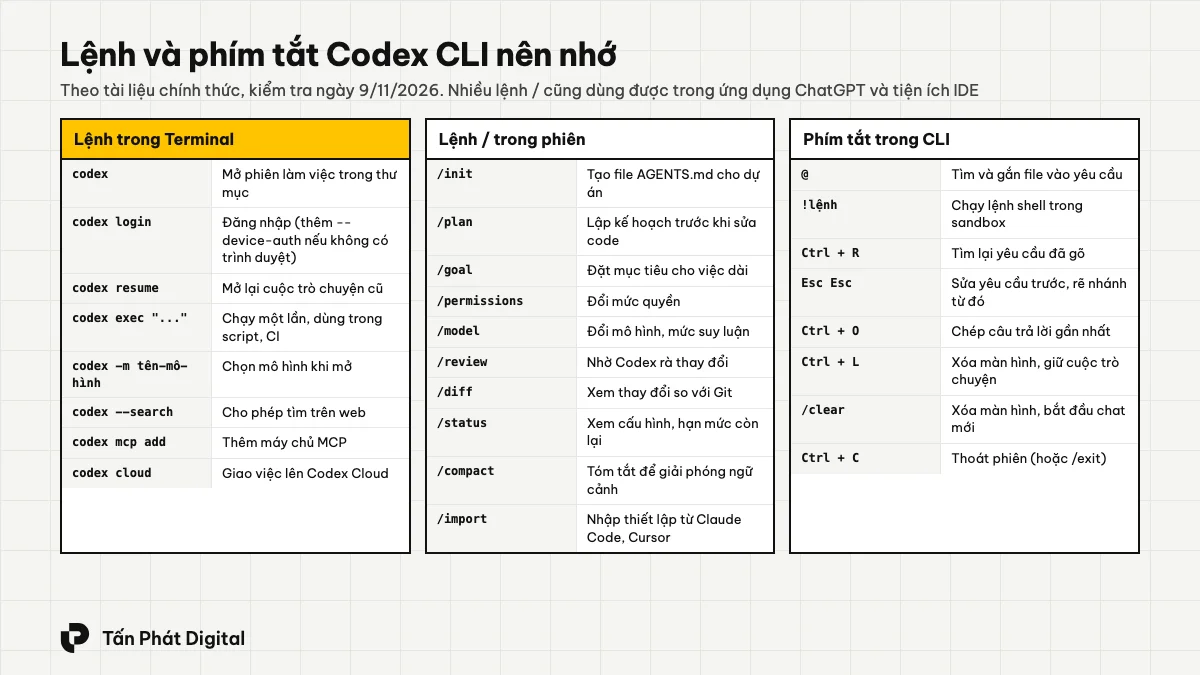
Một số lệnh khác đáng biết: /goal đặt mục tiêu để Codex bám theo trong việc dài; /fork rẽ nhánh cuộc trò chuyện để thử cách khác; /worktree làm việc trong một bản sao Git riêng, không đụng nhánh đang dùng; /side mở cuộc trò chuyện phụ để hỏi nhanh mà không làm rối việc chính; /app chuyển phiên đang làm từ Terminal sang ứng dụng ChatGPT. Danh sách đầy đủ ở trang Developer commands của tài liệu chính thức.
AGENTS.md: dạy Codex cách làm việc trong dự án
AGENTS.md là file hướng dẫn Codex đọc trước khi làm bất cứ việc gì (nguồn: trang AGENTS.md). Codex ghép hướng dẫn từ nhiều nơi:
Chung cho mọi dự án:
~/.codex/AGENTS.mdtrong thư mục nhà của bạn.Theo dự án:
AGENTS.mdở gốc dự án và ở các thư mục con trên đường đến thư mục đang làm. File ở thư mục gần hơn đứng sau nên được ưu tiên.Ghi đè tạm:
AGENTS.override.mdthay choAGENTS.mdcùng cấp khi cần.
Tổng dung lượng hướng dẫn mặc định tối đa 32 KiB; quá mức đó phần sau bị bỏ qua, nên viết ngắn. Một ví dụ cho website giới thiệu doanh nghiệp:
# AGENTS.md
## Dự án
- Website giới thiệu công ty, Next.js. Nội dung tiếng Việt.
## Cách làm
- Chạy npm run build sau mỗi thay đổi, báo lỗi nếu có.
- Không cài thư viện mới khi chưa hỏi.
- Không sửa file .env, không in khóa bí mật ra màn hình.
- Màu chính #FFC300, chữ #111. Ảnh để trong public/images, định dạng webp.
## Khi xong
- Tóm tắt đã sửa file nào, vì sao, và cách kiểm tra lại.
File cùng tên AGENTS.md cũng được nhiều công cụ khác đọc, nên viết một lần dùng được cho nhiều agent.
File cấu hình config.toml
Thiết lập mặc định của Codex nằm trong ~/.codex/config.toml; mỗi dự án có thể thêm .codex/config.toml riêng để ghi đè. Ví dụ giữ mức an toàn mặc định:
sandbox_mode = "workspace-write"
approval_policy = "on-request"
Với lệnh dòng lệnh, cờ tương ứng là --sandbox workspace-write --ask-for-approval on-request. Chọn mô hình khi mở phiên bằng codex -m <tên mô hình> hoặc đổi trong phiên bằng /model. Lệnh /debug-config cho biết thiết lập đang lấy từ file nào khi thấy Codex làm khác ý.
Skills, plugin và MCP: mở rộng Codex
Skills: một thư mục chứa file
SKILL.md(bắt buộc cónamevàdescription) cùng script, tài liệu kèm theo. Codex chỉ đọc toàn bộ hướng dẫn của skill khi thấy cần dùng, nên tiết kiệm ngữ cảnh. Đặt skill trong.agents/skillscủa dự án hoặc~/.agents/skillsđể dùng mọi nơi; gõ/skillsđể xem và chọn. OpenAI có kho skills mẫu tại openai/skills.Plugin: gói sẵn skills, công cụ và kết nối tới dịch vụ khác; xem và cài bằng
/plugins.MCP (Model Context Protocol): chuẩn để nối Codex với công cụ, dữ liệu bên ngoài như tài liệu thư viện, cơ sở dữ liệu, trình quản lý công việc. Thêm máy chủ MCP bằng lệnh, ví dụ
codex mcp add context7 -- npx -y @upstash/context7-mcpđể Codex tra tài liệu thư viện mới nhất; máy chủ từ xa dùng--url. Gõ/mcpđể xem các công cụ đang nối.
Chỉ cài skill, plugin, máy chủ MCP từ nguồn bạn tin; chúng chạy với quyền của Codex trên máy bạn. Các rủi ro khi cài máy chủ MCP có trong bài MCP là gì.
Rà code, Codex Cloud và làm việc từ điện thoại
Rà code trên máy: gõ
/reviewđể Codex rà thay đổi chưa commit, một commit hoặc so với một nhánh. Codex liệt kê vấn đề theo mức ưu tiên mà không sửa file.Rà pull request trên GitHub: sau khi thiết lập Code Review cho kho, viết bình luận
@codex reviewtrong pull request để nhờ rà, hoặc bật rà tự động. Cần tài khoản ChatGPT gói trả phí, không dùng được với khóa API.Giao việc lên đám mây: với việc dài như nâng cấp thư viện, viết test cho cả dự án, giao lên Codex Cloud từ web, ứng dụng hoặc lệnh
codex cloud, rồi quay lại duyệt và mở pull request.Từ điện thoại: trong ứng dụng ChatGPT trên điện thoại, mở Codex để giao việc cho Cloud hoặc cho máy tính đã kết nối, theo dõi tiến độ, duyệt yêu cầu và xem file đã đổi. Tính năng đang mở dần.
Cách giao việc để Codex làm đúng
Một việc mỗi lần, có tiêu chí xong: "Sửa lỗi X, chạy lại test Y, xong khi test Y qua" tốt hơn "làm cho website ổn hơn".
Chỉ chỗ: gắn file bằng
@, dán thông báo lỗi nguyên văn, đính kèm ảnh chụp màn hình.Lập kế hoạch trước với việc lớn: dùng
/plan, đọc kế hoạch, sửa lại, rồi mới cho làm.Nói rõ điều không được làm: không cài thư viện mới, không đổi giao diện phần khác, không sửa file cấu hình.
Cuộc trò chuyện mới cho việc mới: cuộc trò chuyện quá dài làm Codex chậm và tốn hạn mức; dùng
/compactđể tóm tắt hoặc/newđể bắt đầu lại.
Cách viết yêu cầu chi tiết hơn, có mẫu cho từng loại việc, xem bài cách viết prompt khi vibe code.
Tiết kiệm hạn mức
Dùng mô hình nhỏ (Luna, Terra) cho việc đơn giản; để Sol, Astra cho việc khó.
Bắt đầu với mức suy luận mặc định, chỉ tăng khi kết quả chưa đạt.
Tắt chế độ Fast khi không vội, vì Fast tốn hạn mức gấp 2,5 lần.
Thu hẹp phạm vi: chỉ đúng file, đúng thư mục cần sửa.
Làm trên máy thay vì trên đám mây khi được, vì việc trên đám mây tốn hơn.
Kiểm tra
/statushoặc trang usage mỗi tuần một lần để biết mình đang dùng nhanh hay chậm.
Lỗi thường gặp
| Hiện tượng | Nguyên nhân thường gặp | Cách xử lý |
|---|---|---|
| Không thấy Codex trong ứng dụng ChatGPT gói Free | Codex cho Free, Go đang mở dần | Chờ thêm hoặc nâng lên Plus |
| Linux báo thiếu sandbox, không tạo được user namespace | Chưa cài bubblewrap, hoặc Ubuntu 24.04 chặn bằng AppArmor | Cài bubblewrap; trên Ubuntu 24.04 nạp profile AppArmor bwrap-userns-restrict theo trang Sandbox |
| Không chạy được trong WSL | Đang dùng WSL1 | Chuyển sang WSL2 |
codex login treo trên máy chủ | Máy không có trình duyệt | Dùng codex login --device-auth sau khi bật đăng nhập bằng mã thiết bị |
| Không có Codex Cloud, không rà được PR | Đang đăng nhập bằng khóa API | Đăng nhập bằng tài khoản ChatGPT gói trả phí |
| Không chọn được GPT-5.5 | Đã ngừng từ 14/10/2026 với tài khoản ChatGPT | Chọn GPT-6.1 Sol hoặc mô hình khác |
| Mục Approve for me bị mờ | Phiên bản, cấu hình hoặc chính sách tổ chức không cho phép | Cập nhật ứng dụng, xem trang Troubleshooting |
| Báo hết hạn mức giữa chừng | Dùng hết hạn mức 5 giờ hoặc tuần | Chờ làm mới, đổi mô hình nhỏ hơn, hoặc mua credit (Plus, Pro) |
| Codex sửa lan sang file không liên quan | Yêu cầu chung chung | Hoàn tác bằng Git, giao lại với phạm vi hẹp và ghi quy tắc vào AGENTS.md |
| Cài đặt hỏng, không rõ lý do | Nhiều nguyên nhân | Chạy codex doctor, gửi báo cáo khi báo lỗi trên GitHub |
Codex, Claude Code, Cursor hay Antigravity?
| Công cụ | Điểm mạnh | Hợp với |
|---|---|---|
| OpenAI Codex | Đi kèm gói ChatGPT, có ứng dụng, CLI, IDE, đám mây và điện thoại dùng chung hạn mức; CLI mã nguồn mở | Người đã trả ChatGPT Plus, muốn agent làm cả trên máy lẫn trên đám mây |
| Claude Code | Agent trong Terminal của Anthropic, mạnh ở việc nhiều bước | Người quen dòng lệnh, dự án lớn |
| Cursor | Trình soạn code có AI, gợi ý code khi gõ | Người muốn tự viết code với AI hỗ trợ bên cạnh |
| Google Antigravity | Có gói miễn phí, agent tự mở trình duyệt kiểm tra | Người muốn thử miễn phí, dùng hệ sinh thái Google |
| Lovable | Làm website trên trình duyệt, không cài gì | Người chưa biết code, cần website nhanh |
Muốn chọn nhanh theo nhu cầu, xem bài công cụ vibe code cho người mới.
Lưu ý an toàn
Giữ mức Ask for approval cho đến khi hiểu rõ Codex làm gì; Full access chỉ dùng trong máy ảo hoặc máy thử nghiệm.
Commit trước và sau mỗi việc để luôn quay lại được.
Không đưa khóa API, mật khẩu vào
AGENTS.md, file cấu hình đưa lên kho công khai hay vào khung chat.Cẩn thận với nội dung từ bên ngoài: trang web, file tải về, issue trên GitHub có thể chứa chỉ dẫn ẩn nhằm điều khiển agent. Đọc kỹ trước khi duyệt lệnh Codex đề xuất sau khi đọc các nguồn này.
Khóa API trong CI: OpenAI khuyên không để Codex chạy với khóa API trong môi trường công khai hoặc không tin cậy.
Dữ liệu: gói Business, Enterprise, Edu mặc định không dùng dữ liệu để huấn luyện mô hình. Với gói cá nhân, vào phần Data controls trong cài đặt ChatGPT để chọn có cho dùng dữ liệu cải thiện mô hình hay không.
Code chạy được chưa chắc an toàn: trước khi đưa website hay ứng dụng ra dùng thật, đi hết checklist trong bài rủi ro khi vibe code.
Học Codex ở đâu
Nguồn chính thức: tài liệu Codex CLI và các trang liên quan trên learn.chatgpt.com, mục What's new cập nhật tính năng mới hằng tuần, và kho openai/codex trên GitHub để báo lỗi, theo dõi phiên bản. Bài này cũng là một phần của cụm hướng dẫn công cụ AI lập trình, cùng với Kiro, Claude Code, Cursor, Antigravity và Lovable.
Nếu bạn chưa biết lập trình và muốn bắt đầu từ con số không, đọc hướng dẫn tự học vibe code từ A–Z trước; bài dự án vibe code đầu tiên đi qua một dự án nhỏ từ mô tả đến khi đưa lên mạng.
Muốn học có người kèm? Tấn Phát Digital có khóa học vibe code cho người mới, học online qua Zoom hoặc Google Meet trong 3 ngày, học phí 10 triệu đồng. Hết khóa, mỗi học viên có một website giới thiệu nhiều trang chạy trên tên miền riêng, có form liên hệ, đã đưa lên Google, và biết cách tự sửa nội dung, tự thêm tính năng bằng AI. Liên hệ Tấn Phát Digital để hỏi lịch khai giảng.