Claude Code là công cụ lập trình có tác tử AI của Anthropic. Khác với chatbot chỉ trả lời trong khung chat, Claude Code làm việc trực tiếp trên dự án của bạn: đọc mã nguồn, sửa nhiều file, chạy lệnh trong terminal, làm việc với Git và tự kiểm tra kết quả. Bạn mô tả việc cần làm bằng lời, Claude Code lên kế hoạch, thực hiện, và hỏi lại khi cần quyền.
Bài này là hướng dẫn đầy đủ cho người mới: Claude Code là gì, làm được gì, dùng ở đâu, cần gói nào và hạn mức tính ra sao, yêu cầu máy tính, cách cài đặt trên từng hệ điều hành, đăng nhập, phiên làm việc đầu tiên, các chế độ phân quyền, lệnh và phím tắt cần nhớ, cách viết file CLAUDE.md, cách tiết kiệm hạn mức, kết nối MCP và xử lý lỗi thường gặp. Mọi thông tin được đối chiếu với tài liệu chính thức của Claude Code ngày 7/11/2026. Công cụ này cập nhật rất thường xuyên, nên khi có khác biệt, hãy theo tài liệu chính thức.
Claude Code là gì?
Anthropic mô tả Claude Code là công cụ lập trình dạng tác tử (agentic coding tool): nó đọc mã nguồn, sửa file, chạy lệnh và kết nối với các công cụ phát triển bạn đang dùng. "Tác tử" ở đây nghĩa là Claude Code không dừng ở việc gợi ý một đoạn code. Với mỗi yêu cầu, nó tự đi qua một vòng lặp:
Tìm hiểu: đọc các file liên quan trong dự án. Bạn không cần tự dán code vào.
Lên kế hoạch: xác định cần sửa những file nào, theo thứ tự nào.
Thực hiện: sửa file, tạo file mới, chạy lệnh cài đặt hay chạy thử.
Kiểm tra: chạy kiểm thử, đọc thông báo lỗi, sửa tiếp cho đến khi đạt.
| Chatbot AI | Claude Code | |
|---|---|---|
| Nhìn thấy dự án | Chỉ thấy đoạn bạn dán vào | Tự đọc các file trong thư mục dự án |
| Sửa code | Đưa đoạn code, bạn tự chép vào | Sửa trực tiếp nhiều file, cho bạn xem thay đổi |
| Chạy lệnh | Không | Chạy lệnh trong terminal sau khi bạn cho phép |
| Kiểm tra kết quả | Bạn tự chạy thử rồi báo lại | Tự chạy kiểm thử, đọc lỗi và sửa tiếp |
| Git | Không | Lưu thay đổi, tạo nhánh, viết mô tả commit |
Trong cách phân nhóm ở bài công cụ vibe code cho người mới, Claude Code thuộc nhóm agent: mạnh nhất, nhưng cũng cần người dùng biết kiểm soát nhất, vì nó có thể thay đổi nhiều file trong một lần.
Claude Code làm được những việc gì?
Các ví dụ dưới đây theo đúng những việc tài liệu chính thức gợi ý cho người mới, viết lại bằng tiếng Việt. Claude Code hiểu yêu cầu tiếng Việt, nên bạn cứ gõ như đang giao việc cho đồng nghiệp:
Tìm hiểu dự án: "Dự án này làm gì?", "Dự án dùng công nghệ gì?", "File chạy chính nằm ở đâu?", "Giải thích cấu trúc thư mục".
Thêm tính năng: "Thêm kiểm tra dữ liệu nhập cho form đăng ký người dùng".
Sửa lỗi: "Có lỗi người dùng gửi được form trống, sửa giúp tôi". Dán kèm thông báo lỗi nếu có.
Kiểm thử và tài liệu: "Viết kiểm thử cho các hàm tính toán", "Cập nhật README với hướng dẫn cài đặt".
Làm việc với Git: "Tôi đã sửa những file nào?", "Lưu thay đổi với mô tả rõ ràng", "Tạo nhánh mới tên feature/lien-he", "Giúp tôi giải quyết xung đột khi gộp nhánh".
Rà soát: "Xem lại các thay đổi của tôi và gợi ý cải thiện".
Tự động hóa: chạy Claude Code trong script hoặc quy trình CI, ví dụ đẩy log vào để phân tích, hoặc đặt lịch chạy định kỳ như rà soát thư viện phụ thuộc mỗi tuần.
Claude Code dùng được ở đâu?
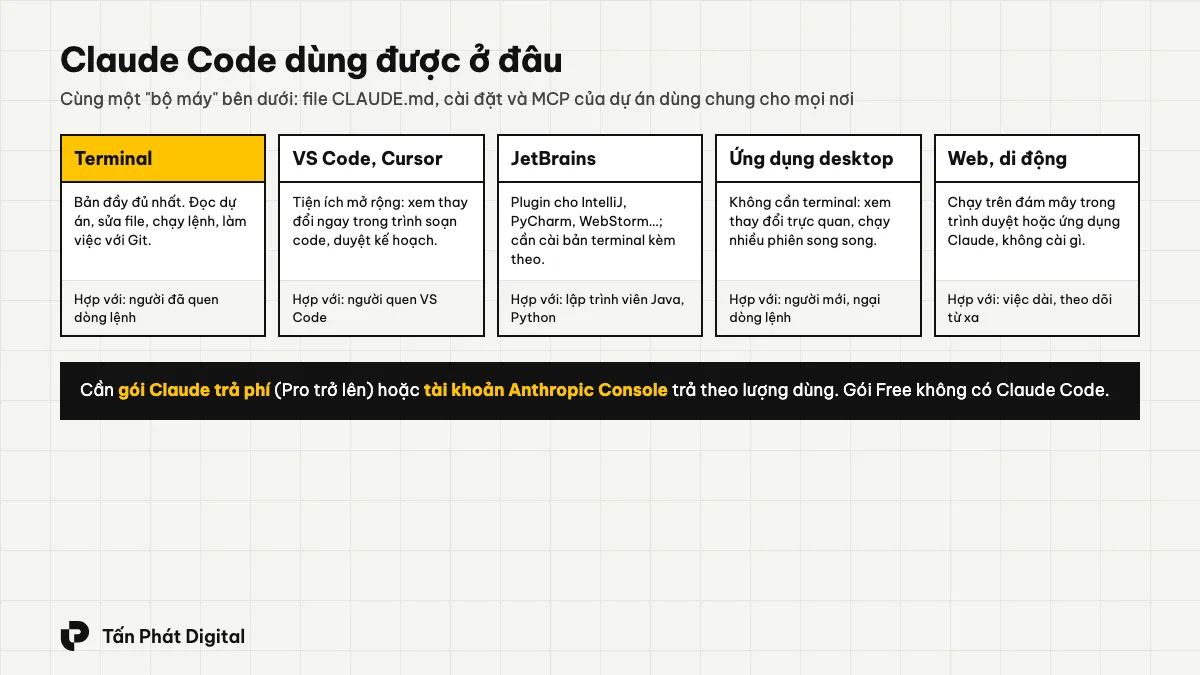
Terminal: bản đầy đủ tính năng nhất.
VS Code và Cursor: tiện ích mở rộng hiển thị thay đổi ngay trong trình soạn code, cho nhắc file bằng @ và duyệt kế hoạch trước khi làm. Cài bằng cách tìm "Claude Code" trong mục Extensions.
JetBrains (IntelliJ IDEA, PyCharm, WebStorm…): qua plugin trên JetBrains Marketplace, cần cài bản terminal kèm theo.
Ứng dụng desktop cho macOS, Windows (Linux đang thử nghiệm): không cần mở terminal, xem thay đổi trực quan, chạy nhiều phiên song song. Ứng dụng đã có sẵn Claude Code.
Web và ứng dụng di động Claude: chạy trên đám mây tại địa chỉ claude.ai/code, không cần cài gì, hợp với việc dài cần theo dõi từ xa hoặc kho mã không có trên máy.
Mọi nơi dùng chung một bộ máy bên dưới, nên file CLAUDE.md, cài đặt và kết nối MCP của dự án có tác dụng ở tất cả. Người mới nên chọn gì? Nếu chưa từng dùng terminal, bắt đầu bằng ứng dụng desktop. Nếu đã dùng VS Code, cài tiện ích mở rộng. Khi đã quen, chuyển sang terminal để dùng đầy đủ tính năng.
Claude Code có miễn phí không? Cần gói nào?
Không. Gói Claude Free không có Claude Code. Theo tài liệu chính thức, bạn cần một trong các loại tài khoản sau:
Gói Claude trả phí (Pro, Max, Ultra, Team, Enterprise). Theo trang giá chính thức ngày 7/11/2026: Pro là 17 USD mỗi tháng nếu trả theo năm, hoặc 20 USD nếu trả theo tháng; Max từ 100 USD mỗi tháng; Team từ 20 USD mỗi người mỗi tháng nếu trả theo năm. Đây là cách được tài liệu khuyên dùng.
Tài khoản Claude Console: trả theo lượng sử dụng thực tế qua API, nạp tiền trước. Lần đầu đăng nhập, Console tự tạo một không gian làm việc tên "Claude Code" để bạn theo dõi chi phí.
Nhà cung cấp đám mây cho doanh nghiệp: Amazon Bedrock, Google Cloud, Microsoft Foundry.
Hạn mức tính thế nào? Với gói đăng ký, mức dùng nằm trong gói và có giới hạn theo phiên và theo tuần. Khi chạm giới hạn, Claude Code báo kiểu "You've hit your session limit" hoặc "weekly limit" kèm thời điểm được dùng lại. Gõ /usage trong phiên để xem thanh mức dùng của gói và phần nào đang tốn nhiều nhất. Với tài khoản Console, chi phí tính theo lượng token; tài liệu chính thức cho biết ở các doanh nghiệp, chi phí trung bình khoảng 13 USD mỗi lập trình viên mỗi ngày làm việc, và 150–250 USD mỗi tháng, tùy mô hình và cách dùng.
Với người mới thử, gói Pro trả theo tháng là cách dễ bắt đầu nhất; dùng đều và hay chạm giới hạn thì mới cân nhắc Max. Không mua tài khoản dùng chung từ người bán không chính thức: tài khoản có thể bị khóa, và người khác đọc được mã nguồn bạn mở trong đó.
Yêu cầu máy tính
Hệ điều hành: macOS 13 trở lên; Windows 10 bản 1809 trở lên hoặc Windows Server 2019 trở lên; Ubuntu 20.04, Debian 10, Alpine Linux 3.19 trở lên.
Phần cứng: từ 4 GB RAM, chip x64 hoặc ARM64.
Mạng: cần kết nối internet trong suốt quá trình dùng.
Khu vực: chỉ dùng được ở các quốc gia Anthropic hỗ trợ; kiểm tra danh sách trên trang của Anthropic trước khi trả tiền.
Git: không bắt buộc nhưng rất nên cài, vì đây là cách an toàn nhất để quay lại khi có thay đổi sai.
Cách cài đặt Claude Code
Cách dễ nhất: ứng dụng desktop
Tải ứng dụng Claude cho macOS hoặc Windows từ trang chính thức, cài đặt, đăng nhập rồi bấm thẻ Code. Ứng dụng đã có sẵn Claude Code, không cần cài thêm bản terminal. Cách này cần gói trả phí.
Cài bản terminal (khuyên dùng)
Mở terminal và chạy lệnh tương ứng, đúng như tài liệu chính thức:
macOS, Linux, WSL:
curl -fsSL https://claude.ai/install.sh | bash
Windows PowerShell (dấu nhắc có chữ PS C:\):
irm https://claude.ai/install.ps1 | iex
Windows CMD (dấu nhắc chỉ có C:\):
curl -fsSL https://claude.ai/install.cmd -o install.cmd && install.cmd && del install.cmd
Lệnh cài không hiện tiến trình khi đang tải, cứ chờ đến khi chạy xong. Trên Windows không cần chạy với quyền Administrator. Cách cài này tự cập nhật nền, bạn luôn ở bản mới nhất.
Cài bằng trình quản lý gói
Homebrew (macOS):
brew install --cask claude-code. Bản này đi theo kênh ổn định, thường chậm khoảng một tuần so với bản mới nhất; không tự cập nhật, chạybrew upgrade claude-codeđịnh kỳ.WinGet (Windows):
winget install Anthropic.ClaudeCode; cập nhật bằngwinget upgrade Anthropic.ClaudeCode.npm:
npm install -g @anthropic-ai/claude-code, cần Node.js 22 trở lên. Không dùngsudokhi cài, vì sẽ gây lỗi quyền và Claude Code không tự cập nhật được.apt, dnf, apk trên Debian, Ubuntu, Fedora, RHEL, Alpine: có kho cài đặt chính thức được ký số, xem hướng dẫn trong trang cài đặt nâng cao của tài liệu.
Lưu ý riêng cho Windows
Nên cài Git for Windows. Có Git Bash, Claude Code dùng được công cụ Bash; không có thì Claude Code chạy lệnh qua PowerShell.
Có thể chạy Claude Code trong WSL: mở bản phân phối Linux trong WSL và chạy lệnh cài cho Linux ở trên. WSL 2 hỗ trợ chế độ chạy lệnh trong hộp cách ly (sandbox), Windows gốc thì không.
Kiểm tra cài đặt
Mở một cửa sổ terminal mới rồi gõ:
claude --version
Nếu hiện số phiên bản kèm chữ "(Claude Code)" là đã cài thành công. Muốn kiểm tra kỹ hơn, chạy claude doctor: lệnh này in ra tình trạng cài đặt, lỗi trong file cài đặt và gợi ý cách sửa, không mở phiên làm việc. Muốn cập nhật ngay không chờ, chạy claude update.
Gỡ cài đặt
Với bản cài bằng lệnh, trên macOS, Linux, WSL:
rm -f ~/.local/bin/claude
rm -rf ~/.local/share/claude
Trên Windows PowerShell:
Remove-Item -Path "$env:USERPROFILE\.local\bin\claude.exe" -Force
Remove-Item -Path "$env:USERPROFILE\.local\share\claude" -Recurse -Force
Với Homebrew dùng brew uninstall --cask claude-code, với WinGet dùng winget uninstall Anthropic.ClaudeCode, với npm dùng npm uninstall -g @anthropic-ai/claude-code. Cài đặt và lịch sử phiên nằm trong thư mục ~/.claude; chỉ xóa thư mục này nếu bạn chắc muốn mất toàn bộ cài đặt và kết nối MCP.
Đăng nhập lần đầu
Vào thư mục dự án và chạy Claude Code:
cd duong-dan-toi-du-an
claude
Lần đầu, Claude Code mở trình duyệt để bạn đăng nhập bằng tài khoản Claude (Pro, Max, Ultra, Team, Enterprise) hoặc Claude Console. Thông tin đăng nhập được lưu lại, lần sau không phải đăng nhập nữa. Muốn đổi tài khoản, gõ /login trong phiên. Sau khi đăng nhập, phía trên ô nhập hiện phiên bản, mô hình đang dùng và thư mục làm việc.
Phiên làm việc đầu tiên: từng bước
Hỏi trước, sửa sau. Gõ "Dự án này làm gì?" hoặc "Giải thích cấu trúc thư mục cho người mới". Claude Code tự đọc các file cần thiết, bạn không phải dán gì vào. Chưa có gì bị thay đổi ở bước này.
Tạo file CLAUDE.md bằng lệnh
/init. Claude Code soạn bản đầu tiên dựa trên dự án; việc của bạn chủ yếu là xóa bớt những dòng thừa (xem phần CLAUDE.md bên dưới).Giao một việc nhỏ. Ví dụ: "Thêm nút gọi điện nổi ở góc phải dưới trên giao diện điện thoại, số 0900 000 000, không đổi gì khác". Claude Code tìm file phù hợp, cho bạn xem thay đổi; nếu nó hỏi quyền, đọc rồi chọn Yes.
Kiểm tra kết quả trên trình duyệt hoặc nhờ Claude Code chạy thử. Thấy sai thì nói cụ thể sai ở đâu.
Lưu phiên bản: "Lưu thay đổi bằng Git với mô tả rõ ràng".
Thoát bằng /exit hoặc bấm Ctrl+D hai lần. Lần sau muốn làm tiếp cuộc trò chuyện cũ, chạy claude -c (phiên gần nhất) hoặc claude -r (chọn trong danh sách).
Các chế độ phân quyền: Claude được tự làm đến đâu
Chế độ phân quyền quyết định Claude Code được tự làm gì mà không cần hỏi bạn. Trong terminal, bấm Shift+Tab để đổi chế độ; trong VS Code bấm vào chỉ báo chế độ ở cuối ô nhập; trong ứng dụng desktop dùng bộ chọn chế độ dưới ô nhập.
| Chế độ | Claude Code làm gì | Khi nào dùng |
|---|---|---|
| Manual (mặc định) | Đọc file không cần hỏi; hỏi trước khi sửa file, chạy lệnh hay truy cập mạng | Người mới, dự án quan trọng |
| Edit automatically | Tự sửa file và chạy các lệnh tạo, chép, di chuyển file thông dụng trong thư mục dự án | Khi đã tin hướng làm, muốn bớt bấm duyệt |
| Plan | Chỉ tìm hiểu và đề xuất kế hoạch, không sửa code cho đến khi bạn duyệt | Việc lớn, nhiều bước, muốn xem trước cách làm |
| Auto | Mọi hành động đều chạy, một mô hình phân loại kiểm tra hành động rủi ro trước khi thực thi | Khi tài khoản có chế độ này và bạn muốn ít bị hỏi |
| Bypass permissions | Tắt mọi lời hỏi và kiểm tra an toàn | Chỉ trong máy ảo hay container cách ly, người mới không nên dùng |
Lời khuyên cho người mới: dùng Manual khi làm quen, chuyển sang Plan trước mỗi việc lớn để xem Claude định làm gì, và không bao giờ bật Bypass trên máy thật. Có thể khởi động thẳng vào chế độ lập kế hoạch bằng claude --permission-mode plan.
Lệnh và phím tắt cần nhớ
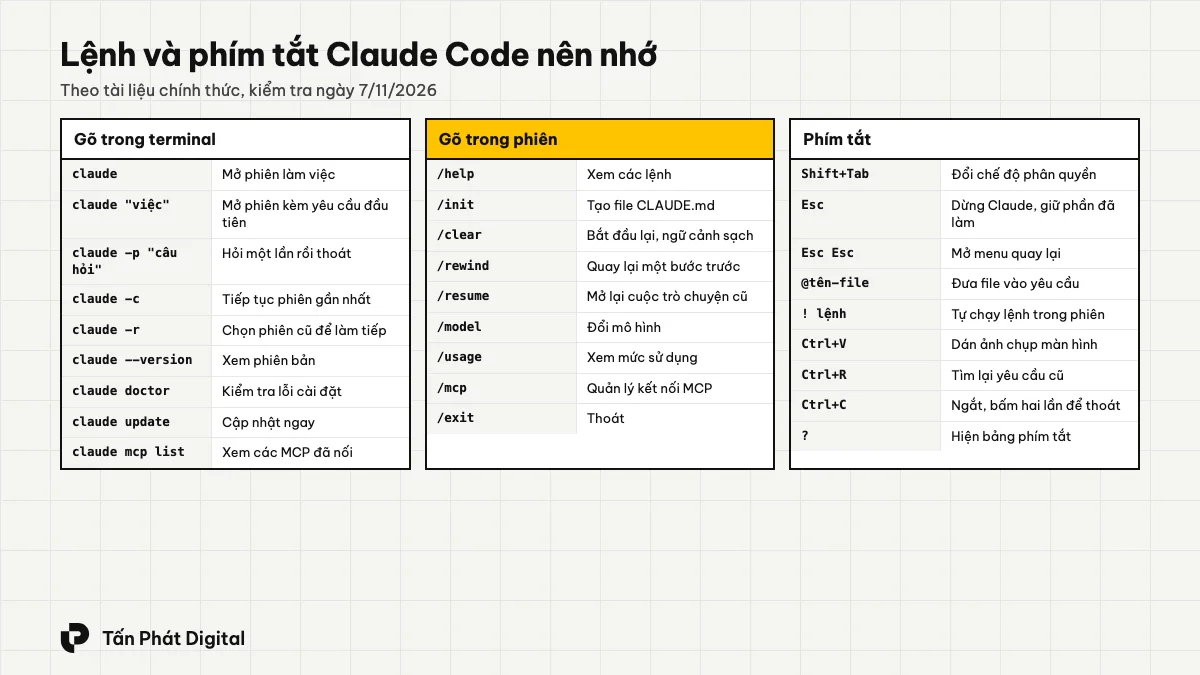
Vài phím đáng nhớ nhất khi đang làm việc:
Esc: dừng Claude Code giữa chừng, giữ phần đã làm, để bạn chỉnh hướng ngay khi thấy nó đi sai.
Esc hai lần (khi ô nhập trống) hoặc
/rewind: mở menu quay lại, đưa code, cuộc trò chuyện hoặc cả hai về một yêu cầu trước đó. Lưu ý điểm quay lại chỉ bao gồm các file Claude sửa bằng công cụ sửa file của nó; file bị thay đổi qua lệnh terminal không được khôi phục, nên vẫn cần Git.@ kèm tên file: đưa nội dung file vào yêu cầu, có gợi ý tự động khi gõ.
! ở đầu dòng: tự chạy một lệnh terminal, kết quả được đưa vào phiên để Claude đọc.
Ctrl+V: dán ảnh chụp màn hình, ví dụ ảnh lỗi giao diện hay bản thiết kế.
/ ở đầu dòng: xem danh sách lệnh; ? khi ô nhập trống: hiện bảng phím tắt.
File CLAUDE.md: viết gì và không viết gì
CLAUDE.md là file Markdown đặt ở thư mục gốc dự án, Claude Code đọc ở đầu mỗi phiên. Theo hướng dẫn thực hành tốt của Anthropic, file này nên ngắn, vì mọi dòng trong đó đều chiếm một phần sự chú ý của Claude ở mọi việc, kể cả việc không liên quan. Chỉ ghi những gì Claude không tự suy ra được từ code:
Lệnh để kiểm tra công việc: chạy kiểm thử, kiểm tra kiểu, kiểm tra định dạng.
Chỗ code dễ gây hiểu nhầm: mẫu cũ không được chép theo, thư mục trông như bỏ đi nhưng vẫn đang dùng.
Quyết định không có trong code: quy trình đưa lên mạng, thư viện nhóm đã chọn.
Những điều bạn đã phải nhắc Claude hai lần.
Ví dụ một file CLAUDE.md gọn cho website nhỏ:
# Lệnh
- Cài đặt: npm install
- Chạy thử: npm run dev
- Kiểm tra trước khi xong: npm run build

# Quy ước
- Giao diện tiếng Việt, ưu tiên hiển thị tốt trên điện thoại
- Không thêm thư viện mới khi chưa hỏi
- Ảnh đặt trong public/images, định dạng .webp

# Lưu ý
- Form liên hệ cần biến môi trường SMTP, xem .env.example
Không cần mô tả kiến trúc hay cấu trúc thư mục, Claude tự đọc được. Tài liệu khuyên giữ file dưới 200 dòng. Ghi chú cá nhân để trong CLAUDE.local.md và đưa file đó vào .gitignore. Nếu dự án đã có AGENTS.md cho các tác tử khác, Claude Code đọc được file đó. Gõ /memory để xem và sửa các file hướng dẫn Claude đang dùng.
Cách giao việc để Claude Code làm đúng
Hướng dẫn chính thức đưa ra so sánh rất rõ giữa yêu cầu chung chung và yêu cầu cụ thể:
| Thay vì | Hãy viết |
|---|---|
| "Sửa lỗi đăng nhập" | "Người dùng báo đăng nhập thất bại sau khi phiên hết hạn. Xem phần làm mới token trong src/auth/, viết một kiểm thử tái hiện lỗi, rồi sửa" |
| "Thêm lịch" | "Làm theo mẫu của file widget có sẵn, dựng lịch chọn tháng và chuyển qua lại giữa các năm. Không thêm thư viện mới" |
Đưa thứ Claude cần thay vì mô tả: nhắc file bằng @, dán ảnh chụp lỗi hay bản thiết kế, hoặc đẩy kết quả lệnh vào, ví dụ
cat error.log | claude -p "chuyện gì đang xảy ra".Chưa rõ mình muốn gì? Nhờ Claude phỏng vấn bạn: "Tôi muốn thêm tính năng X nhưng chưa nghĩ kỹ. Hãy hỏi tôi cho đến khi viết được bản đặc tả, rồi ghi vào SPEC.md". Sau đó mở phiên mới để làm theo file đó.
Cho Claude một cách tự kiểm tra: lệnh chạy kiểm thử, lệnh build, hoặc ảnh chụp màn hình để so. Có thứ trả về đạt hay không đạt, Claude tự sửa đến khi đạt mà bạn không phải ngồi canh. Yêu cầu nó đưa bằng chứng: lệnh đã chạy và kết quả.
Dừng sớm khi sai hướng: xem phút đầu tiên, bấm Esc ngay khi Claude đi lệch. Đã sửa cùng một chỗ hai lần mà vẫn sai thì gõ
/clearvà viết lại yêu cầu tốt hơn, thay vì sửa lần thứ ba.
Các mẫu yêu cầu chép được có trong bài cách viết prompt khi vibe code.
Tiết kiệm hạn mức và chi phí
Gõ /clear khi chuyển sang việc không liên quan. Ngữ cảnh cũ vẫn bị gửi kèm mỗi tin nhắn. Muốn giữ cuộc trò chuyện để quay lại, đặt tên bằng
/renametrước khi xóa, rồi mở lại bằng/resume.Dùng /compact để tóm tắt cuộc trò chuyện dài, có thể dặn giữ lại phần nào, ví dụ
/compact giữ lại phần code và kết quả kiểm thử.Chọn mô hình hợp việc bằng
/model: theo tài liệu, Sonnet làm tốt phần lớn việc lập trình và rẻ hơn Opus; để Opus cho quyết định kiến trúc phức tạp.Viết yêu cầu cụ thể: "cải thiện code" khiến Claude quét rộng; "thêm kiểm tra dữ liệu cho hàm đăng nhập trong auth.ts" thì đọc ít file hơn.
Lập kế hoạch trước việc lớn bằng chế độ Plan, tránh làm lại tốn kém khi hướng ban đầu sai.
Giữ CLAUDE.md ngắn và tắt MCP không dùng (qua
/mcp), vì chúng được nạp vào mọi phiên.Xem /usage thường xuyên: với gói đăng ký, màn hình này còn chỉ ra phần nào đang tốn nhiều nhất và gợi ý cách giảm.
Mở rộng Claude Code: MCP, skills, hooks, subagents
MCP (Model Context Protocol) là chuẩn mở để nối Claude Code với công cụ và dữ liệu bên ngoài: hệ thống quản lý công việc, cơ sở dữ liệu, trình duyệt. Ví dụ nối thử máy chủ MCP tài liệu của Claude Code, chạy trong terminal (không phải trong phiên):
claude mcp add --transport http claude-code-docs https://code.claude.com/docs/mcp
claude mcp list
Khi danh sách hiện trạng thái Connected là đã nối xong; trong phiên, gõ /mcp để quản lý. Một ví dụ hữu ích khác cho người làm web là máy chủ Playwright, cho Claude điều khiển trình duyệt để mở trang và kiểm tra giao diện: claude mcp add playwright -- npx -y @playwright/mcp@latest (cần Node.js 18 trở lên). Mặc định máy chủ chỉ có tác dụng trong dự án hiện tại; thêm --scope user để dùng cho mọi dự án, --scope project để chia sẻ với cả nhóm qua file .mcp.json. Mỗi máy chủ nối vào đều chiếm một phần ngữ cảnh, nên gỡ những cái không dùng bằng claude mcp remove.
Skills: đóng gói một quy trình lặp lại thành lệnh dùng chung, chỉ được nạp khi gọi đến, nên nhẹ hơn ghi vào CLAUDE.md.
Hooks: tự chạy lệnh trước hoặc sau thao tác của Claude, ví dụ tự định dạng code sau mỗi lần sửa file. Khác với dòng dặn trong CLAUDE.md, hook luôn được thực thi.
Subagents: chia việc lớn cho nhiều tác tử làm song song. Mỗi tác tử tốn thêm hạn mức, nên chỉ dùng khi việc thật sự chia nhỏ được.
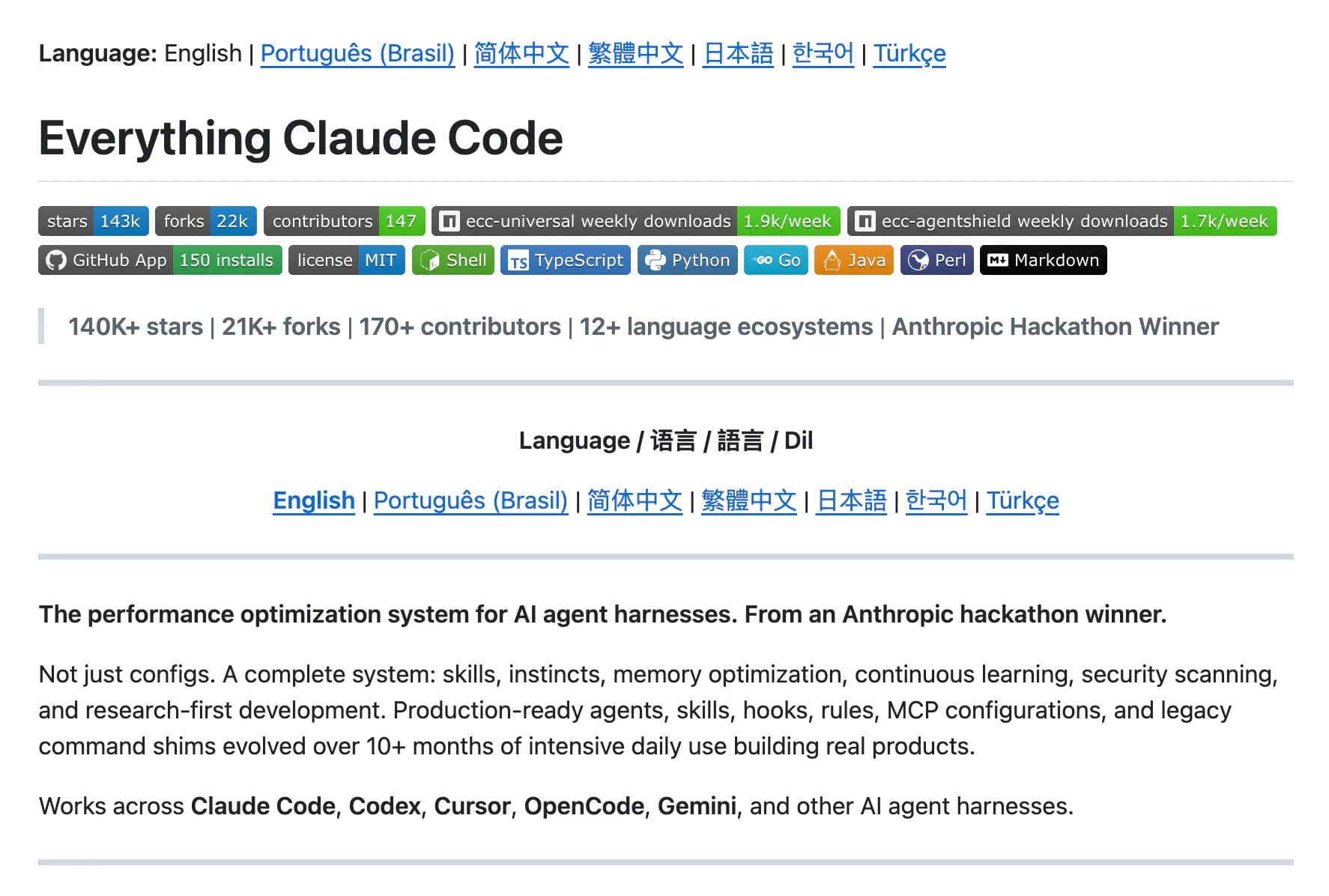
Cách tổ chức các thành phần này cho dự án lớn được bàn kỹ trong bài hệ sinh thái Everything Claude Code.
Lỗi thường gặp và cách xử lý
| Hiện tượng | Cách xử lý |
|---|---|
Báo không tìm thấy lệnh claude sau khi cài | Mở cửa sổ terminal mới. Vẫn lỗi thì thư mục cài đặt chưa nằm trong PATH, xem mục sửa PATH trong trang xử lý lỗi cài đặt của tài liệu |
Báo The token '&&' is not a valid statement separator | Bạn đang ở PowerShell nhưng chạy lệnh dành cho CMD; dùng lệnh irm cho PowerShell |
Báo 'irm' is not recognized | Bạn đang ở CMD nhưng chạy lệnh dành cho PowerShell; dùng lệnh curl cho CMD |
Lệnh cài báo lỗi 403 hoặc syntax error near unexpected token '<' | Xem trang xử lý lỗi cài đặt để tìm đúng nguyên nhân và cách cài khác; kiểm tra mạng và khu vực được hỗ trợ |
| Lỗi quyền khi cài bằng npm | Không dùng sudo; chuyển sang cách cài bằng lệnh chính thức |
| Báo "You've hit your session limit" hoặc "weekly limit" | Đã chạm giới hạn của gói; thông báo ghi thời điểm được dùng lại. Xem /usage để biết phần nào tốn nhiều |
| MCP báo Failed to connect | Chạy claude mcp get tên-máy-chủ để xem lỗi chi tiết; với máy chủ chạy bằng npx, lần đầu có thể cần chờ tải xong rồi kiểm tra lại |
| Không chắc cài đặt có vấn đề gì | Chạy claude doctor để xem chẩn đoán và gợi ý sửa |
Claude Code, Cursor hay Kiro?
| Công cụ | Cách làm việc chính | Hợp với |
|---|---|---|
| Claude Code | Tác tử nhận việc bằng lời, tự đọc dự án, sửa nhiều file, chạy lệnh; dùng ở terminal, trình soạn code, desktop, web | Việc lớn nhiều bước, người muốn giao cả một nhiệm vụ |
| Cursor | Trình soạn code có AI, mạnh ở gợi ý và sửa nhanh khi đang gõ | Người muốn tự viết code với AI hỗ trợ từng dòng |
| Kiro | Trình soạn code theo đặc tả: yêu cầu, thiết kế, danh sách việc rồi mới viết code | Tính năng lớn cần tài liệu rõ ràng |
Ba công cụ không loại trừ nhau: Claude Code có tiện ích chạy ngay trong Cursor. Xem thêm Kiro là gì và cách cài đặt.
Lưu ý an toàn khi dùng Claude Code
Đọc trước khi cho phép, nhất là các lệnh xóa, cài thư viện hay đụng tới dữ liệu.
Không để khóa API, mật khẩu trong file dự án hay trong CLAUDE.md.
Tách dữ liệu thật và dữ liệu thử: không cho tác tử quyền ghi vào cơ sở dữ liệu đang chạy thật.
Luôn có Git: điểm quay lại của Claude Code không thay được Git.
Code chạy được chưa chắc an toàn: trước khi đưa sản phẩm cho người khác dùng, đi hết checklist trong bài rủi ro khi vibe code.
Học Claude Code ở đâu
Anthropic có các khóa học miễn phí, tự học theo tiến độ riêng trên Claude Academy, trong đó có Claude Code 101. Trong lúc làm việc, bạn cũng có thể hỏi thẳng Claude Code: "Claude Code làm được gì?", "Làm sao tạo skill trong Claude Code?". Nếu bạn chưa biết lập trình và muốn bắt đầu từ con số không, đọc hướng dẫn tự học vibe code từ A–Z trước, rồi quay lại Claude Code khi đã quen terminal và Git.
Muốn học có người kèm? Tấn Phát Digital có khóa học vibe code cho người mới, học online qua Zoom hoặc Google Meet trong 3 ngày, học phí 10 triệu đồng. Hết khóa, mỗi học viên có một website giới thiệu nhiều trang chạy trên tên miền riêng, có form liên hệ, đã đưa lên Google, và biết cách tự sửa nội dung, tự thêm tính năng bằng AI. Liên hệ Tấn Phát Digital để hỏi lịch khai giảng.