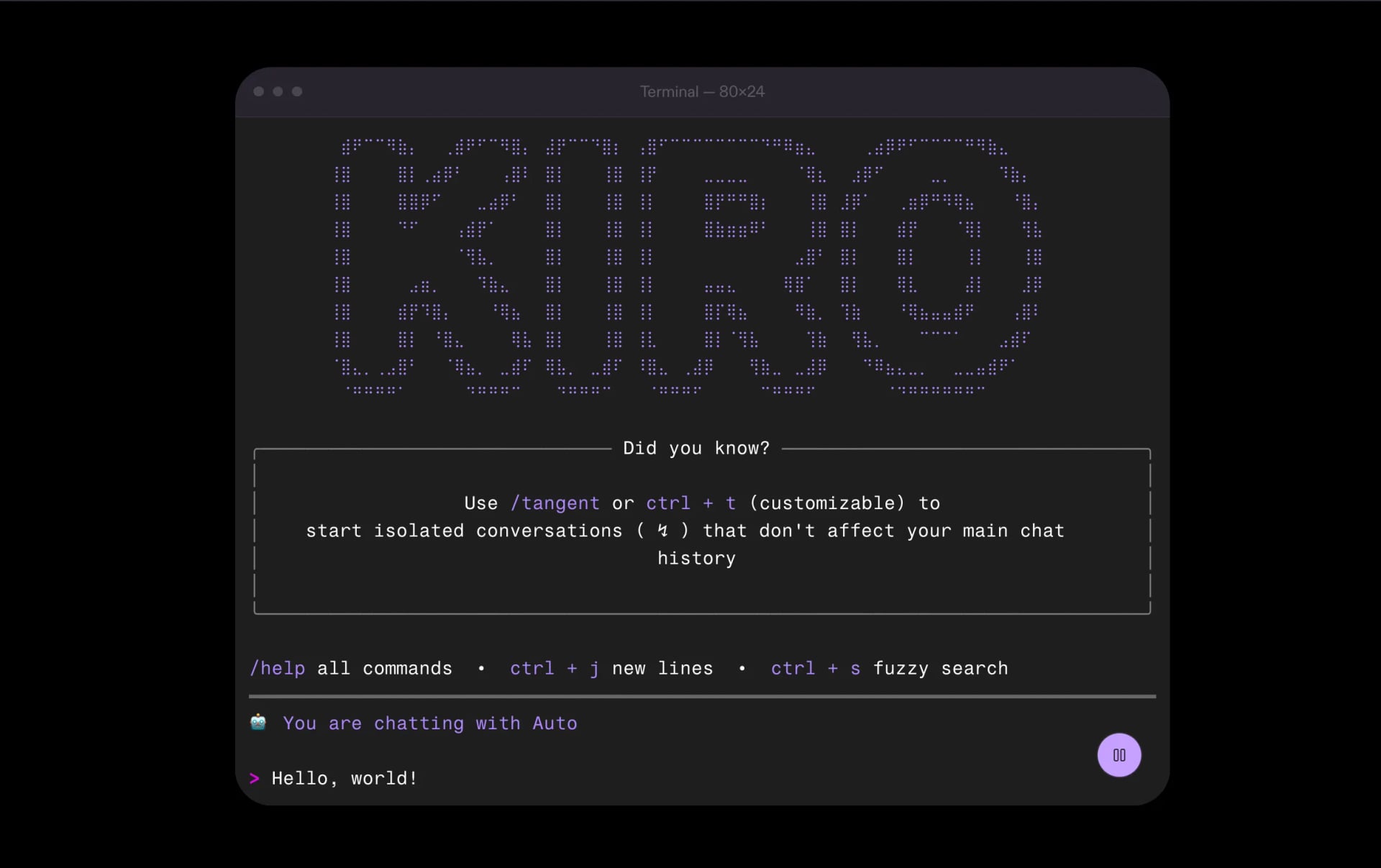
Kiro là môi trường lập trình (IDE) có tác tử AI do Amazon Web Services (AWS) phát triển, ra mắt bản xem trước giữa năm 2025. Điểm khác của Kiro so với các trình soạn thảo có AI gợi ý code là cách làm spec-driven (phát triển theo đặc tả): bạn mô tả tính năng bằng ngôn ngữ tự nhiên, Kiro viết thành tài liệu yêu cầu, bản thiết kế và danh sách việc cần làm, rồi mới viết code theo từng việc.
Bài này hướng dẫn tải, cài đặt, đăng nhập và dùng các tính năng chính của Kiro (Specs, Steering, Hooks, MCP) ở gói miễn phí. Nếu bạn cần phần phân tích sâu về kiến trúc và so sánh với các công cụ khác, xem bài phân tích chi tiết Kiro, IDE AI của Amazon.
Kiro là gì?
Kiro được xây dựng trên nền Code OSS (mã nguồn mở của VS Code), nên giao diện, phím tắt và cách mở thư mục dự án gần như giống VS Code. Bạn có thể nhập cài đặt, giao diện và tiện ích mở rộng từ VS Code (tiện ích lấy từ kho Open VSX). Phần khác biệt nằm ở khung tác tử AI bên cạnh trình soạn thảo, nơi bạn làm việc theo hai kiểu:
Vibe (trò chuyện rồi làm): hỏi đáp, giải thích code, sửa nhanh một đoạn nhỏ. Hợp với việc lặt vặt hoặc khi bạn chưa rõ mình muốn gì.
Spec (đặc tả rồi làm): Kiro chuyển yêu cầu thành ba tài liệu Markdown, bạn duyệt từng tài liệu, sau đó Kiro thực hiện lần lượt từng việc trong danh sách. Hợp với tính năng có nhiều bước, nhiều file, cần người khác đọc lại.
Tác tử của Kiro có thể đọc nhiều file trong dự án, đề xuất thay đổi trên nhiều file cùng lúc, chạy lệnh trong terminal và hiển thị phần khác biệt (diff) để bạn chấp nhận hoặc từ chối. Có hai chế độ: Autopilot (tác tử tự thực hiện các bước) và Supervised (dừng lại để bạn duyệt từng thay đổi).
Lưu ý tên gọi: Kiro hiện có nhiều dạng. Ngoài Kiro IDE cài trên máy tính, còn có Kiro CLI dùng trong dòng lệnh (từ bản 3.0 là một file chạy duy nhất tên kiro-cli), bản Kiro trên web dùng ngay trong trình duyệt không cần cài, và bản cho iOS đang trong giai đoạn truy cập sớm. Bài này nói về Kiro IDE.
Nếu bạn chưa biết lập trình và muốn bắt đầu từ cách làm "trò chuyện rồi làm" (vibe coding), đọc trước hướng dẫn tự học vibe code từ A–Z; bài công cụ vibe code cho người mới giúp bạn biết Kiro thuộc nhóm nào và khi nào nên dùng.
Kiro có miễn phí không? Các gói của Kiro
Có. Kiro tính theo credit: mỗi yêu cầu gửi cho tác tử (chat, tạo spec, thực hiện việc, chạy hook) đều trừ credit của tài khoản, yêu cầu phức tạp hoặc dùng mô hình mạnh hơn tốn nhiều hơn. Các gói dành cho cá nhân theo trang giá chính thức, kiểm tra ngày 7/11/2026:
| Gói | Giá mỗi tháng | Credit mỗi tháng |
|---|---|---|
| Kiro Free | 0 USD | 50 |
| Kiro Pro | 20 USD | 1.000 |
| Kiro Pro+ | 40 USD | 2.000 |
| Kiro Pro Max | 100 USD | 5.000 |
| Kiro Power | 200 USD | 10.000 |
Ở các gói trả phí, dùng vượt hạn mức tính thêm 0,04 USD mỗi credit. Lần đầu nâng cấp từ Free lên Pro, bạn được miễn phí phần còn lại của tháng và nhận thêm 500 credit dùng thử trong 12 tháng; việc nâng cấp cần thẻ thanh toán hợp lệ. Ngoài ra có gói cho nhóm và doanh nghiệp.
Với người mới, 50 credit của gói Free đủ để thử chat và một vài spec nhỏ, chưa đủ để làm cả một dự án. Giá và hạn mức có thể thay đổi, nên trước khi trả tiền hãy xem lại trang giá chính thức của Kiro. Không nên tin bảng giá chép lại trên mạng hoặc mua lại tài khoản từ người bán không chính thức: tài khoản không đứng tên bạn có thể bị khóa bất kỳ lúc nào và kẻ bán vẫn đọc được code bạn mở trong đó.
Với gói miễn phí, hãy đọc kỹ điều khoản về dữ liệu (dữ liệu có được dùng để cải thiện dịch vụ hay không) và tắt các tùy chọn chia sẻ dữ liệu nếu bạn làm việc với mã nguồn của khách hàng.
Cách tải và cài đặt Kiro
Tải bộ cài từ trang chính thức kiro.dev. Trang tự nhận diện hệ điều hành và gợi ý bản phù hợp cho Windows, macOS hoặc Linux. Không tải Kiro từ trang chia sẻ file hay link rút gọn.
Cài đặt: trên Windows chạy file .exe và làm theo hướng dẫn; trên macOS mở file .dmg rồi kéo Kiro vào thư mục Applications; trên Linux dùng gói tương ứng với bản phân phối (ví dụ .deb cho Debian/Ubuntu).
Đăng nhập: mở Kiro, chọn đăng nhập bằng tài khoản Google, GitHub hoặc AWS Builder ID. Không bắt buộc phải có tài khoản AWS trả phí để dùng Kiro.
Nhập cài đặt từ VS Code (tùy chọn): ở lần mở đầu tiên, Kiro hỏi có muốn chuyển cài đặt, giao diện và tiện ích từ VS Code sang không. Nên đồng ý nếu bạn đang quen VS Code.
Mở dự án: chọn Open a project (hoặc File, Open Folder) và trỏ tới thư mục mã nguồn.
Sau khi đăng nhập, mức sử dụng còn lại của tài khoản hiển thị ngay trong Kiro để bạn theo dõi.
Các thành phần chính trong giao diện Kiro
Bấm biểu tượng Kiro (hình con ma) trên thanh bên trái để mở bảng điều khiển. Các mục bạn sẽ dùng nhiều nhất:
| Thành phần | Dùng để làm gì | Lưu ở đâu trong dự án |
|---|---|---|
| Specs | Biến một yêu cầu thành tài liệu yêu cầu, thiết kế và danh sách việc, rồi thực hiện từng việc | Thư mục .kiro/specs/ |
| Steering | Ghi quy ước dự án (công nghệ, cấu trúc thư mục, cách đặt tên) để tác tử luôn làm theo | Thư mục .kiro/steering/ |
| Hooks | Tự động giao việc cho tác tử khi có sự kiện, ví dụ lưu file | Thư mục .kiro/hooks/ |
| MCP servers | Kết nối tác tử với công cụ và nguồn dữ liệu bên ngoài (tài liệu, cơ sở dữ liệu, API) | File cấu hình MCP trong .kiro/settings/ |
| Chat | Hỏi đáp, sửa nhanh, đính kèm file hoặc thư mục làm ngữ cảnh bằng ký hiệu # | Lịch sử phiên trong Kiro |
Vì Specs, Steering và Hooks đều là file trong thư mục .kiro, bạn có thể đưa chúng vào Git để cả nhóm dùng chung một bộ quy tắc.
Tạo spec đầu tiên: từ yêu cầu đến code
Trong bảng Kiro, mở mục Specs và bấm dấu + (hoặc chọn kiểu Spec khi bắt đầu phiên chat).
Mô tả tính năng thật cụ thể, ví dụ: "Tạo API đăng ký người dùng bằng email và mật khẩu, mật khẩu tối thiểu 8 ký tự, trả lỗi rõ ràng khi email đã tồn tại".
Kiro tạo
requirements.md: các yêu cầu viết theo cú pháp EARS, ví dụ "WHEN người dùng đăng ký bằng email đã tồn tại THE SYSTEM SHALL trả thông báo lỗi email đã được dùng". Đọc kỹ, sửa hoặc bổ sung trường hợp còn thiếu rồi mới duyệt.Kiro tạo
design.md: kiến trúc, mô hình dữ liệu, luồng xử lý, cách xử lý lỗi. Đây là lúc phát hiện thiết kế sai trước khi có một dòng code nào.Kiro tạo
tasks.md: danh sách việc nhỏ có thứ tự, mỗi việc gắn với yêu cầu tương ứng. Bạn bấm thực hiện từng việc, xem diff và chấp nhận hoặc yêu cầu sửa.
Câu lệnh mô tả càng rõ (đầu vào, đầu ra, ràng buộc, trường hợp lỗi) thì spec càng ít phải sửa. Nếu chưa quen viết yêu cầu cho AI, có thể soạn nháp bằng công cụ tạo prompt AI rồi chỉnh lại theo dự án.
Steering: dạy Kiro quy ước của dự án
Steering là các file Markdown mô tả dự án để tác tử không viết code lệch chuẩn. Kiro có thể tự tạo bộ steering ban đầu sau khi đọc dự án, thường gồm ba file:
product.md: sản phẩm làm gì, cho ai, tính năng chính.tech.md: ngôn ngữ, framework, thư viện, lệnh build và test.structure.md: cấu trúc thư mục, quy tắc đặt tên, nơi đặt từng loại file.
Bạn có thể thêm file steering riêng và chỉ cho áp dụng với một nhóm file. Ví dụ quy tắc chỉ dùng cho code Python trong thư mục analysis:
---
inclusion: fileMatch
fileMatchPattern: "analysis/**/*.py"
---
# Quy ước Python
- Hàm luôn có type hint.
- Theo chuẩn PEP 8.
- Hàm public phải có docstring.
Dành vài phút viết steering trước khi giao việc lớn sẽ đỡ tốn lượt sử dụng hơn nhiều so với sửa đi sửa lại code sai quy ước.
Hooks: tự động giao việc khi lưu file
Hook là quy tắc dạng "khi có sự kiện X thì giao cho tác tử việc Y". Cách dễ nhất là mở mục Hooks, bấm dấu + và mô tả bằng lời; Kiro tạo file .kiro.hook trong thư mục .kiro/hooks/. Ví dụ hook cập nhật test khi sửa file TypeScript:
{
  "name": "TypeScript Test Updater",
  "description": "Cập nhật file test khi file TypeScript thay đổi",
  "version": "1",
  "when": {
    "type": "fileEdited",
    "patterns": ["**/*.ts", "!**/*.test.ts", "!**/*.spec.ts", "!**/node_modules/**"]
  },
  "then": {
    "type": "askAgent",
    "prompt": "Tìm hàm mới hoặc hàm đã đổi trong file vừa sửa, cập nhật file test tương ứng theo quy ước test hiện có của dự án."
  }
}
Các hook hay dùng khác: cập nhật tài liệu API khi đổi endpoint, kiểm tra chuỗi bí mật trước khi lưu, rà lỗi định dạng. Mỗi lần hook chạy là một lần dùng AI, nên chỉ đặt hook cho việc thật sự lặp lại và giới hạn mẫu file cho hẹp. Khi cần đọc hoặc sửa file JSON cấu hình, dùng công cụ định dạng JSON để soát lỗi cú pháp nhanh.
Kết nối MCP để tác tử dùng công cụ bên ngoài
MCP (Model Context Protocol) là chuẩn mở do Anthropic giới thiệu cuối năm 2024, cho phép ứng dụng AI kết nối với "máy chủ MCP" cung cấp dữ liệu hoặc công cụ, ví dụ tra tài liệu, truy vấn cơ sở dữ liệu, làm việc với GitHub. Trong Kiro, bạn khai báo máy chủ MCP trong file cấu hình (mục MCP servers trong bảng Kiro sẽ mở đúng file), ví dụ máy chủ tra tài liệu AWS (cần cài sẵn uv để có lệnh uvx):
{
  "mcpServers": {
    "aws-docs": {
      "command": "uvx",
      "args": ["awslabs.aws-documentation-mcp-server@latest"],
      "env": { "FASTMCP_LOG_LEVEL": "ERROR" },
      "disabled": false,
      "autoApprove": []
    }
  }
}
Sau khi lưu, máy chủ hiện trong danh sách MCP kèm trạng thái kết nối; nếu lỗi, xem nhật ký MCP trong khung Output. Ba lưu ý an toàn: khóa API của máy chủ MCP nên đặt trong biến môi trường thay vì ghi thẳng vào file nằm trong repo; chỉ cài máy chủ MCP từ nguồn bạn tin cậy, và để trống autoApprove cho tới khi hiểu rõ từng công cụ làm gì, vì công cụ được tự duyệt có thể thay đổi dữ liệu mà không hỏi lại.
Mẹo dùng Kiro tiết kiệm hạn mức
Dùng chat cho câu hỏi nhỏ, chỉ dùng Spec cho tính năng có nhiều bước.
Viết steering trước, đính kèm đúng file cần thiết bằng # thay vì để tác tử tự đọc cả dự án.
Duyệt kỹ
requirements.mdvàdesign.md: sửa ở bước tài liệu rẻ hơn sửa ở bước code.Chọn chế độ Supervised khi làm phần quan trọng (thanh toán, phân quyền, xóa dữ liệu) để không bị thay đổi ngoài ý muốn.
Theo dõi mức sử dụng còn lại trong Kiro; nếu thường xuyên hết hạn mức giữa tháng, đó là lúc cân nhắc gói trả phí.
Kiro hay Cursor?
Cả hai đều dựa trên nền VS Code và có tác tử AI. Khác biệt chính nằm ở cách làm việc: Cursor mạnh ở gợi ý code theo thời gian thực và chỉnh sửa nhanh trong lúc gõ; Kiro đặt trọng tâm vào quy trình đặc tả, thiết kế, chia việc, phù hợp tính năng lớn hoặc nhóm cần tài liệu rõ ràng. Không có công cụ nào tốt nhất cho mọi người; cách chắc chắn nhất là thử cả hai trên cùng một tính năng nhỏ. Phần so sánh chi tiết có trong bài phân tích Kiro.
Những điều cần lưu ý khi dùng Kiro
Luôn đọc lại code: tác tử có thể viết code chạy được nhưng sai nghiệp vụ hoặc thiếu kiểm tra bảo mật. Giữ quy trình review, test và CI như bình thường.
Không đưa bí mật vào ngữ cảnh: file .env, khóa API, mật khẩu không nên nằm trong file được đính kèm hoặc trong steering.
Kiểm tra quyền chạy lệnh: khi tác tử đề xuất lệnh terminal (cài gói, xóa file, chạy migration), đọc kỹ trước khi cho chạy.
Tách spec theo tính năng: mỗi spec một tính năng giúp lịch sử thay đổi dễ theo dõi và dễ quay lại.
Nếu doanh nghiệp của bạn cần một website chạy ổn định mà không có đội lập trình riêng, xem dịch vụ thiết kế website; với website đang chạy cần cập nhật mã nguồn và vá lỗi định kỳ, xem dịch vụ bảo trì website. Cần trao đổi nhanh, gọi hoặc nhắn Zalo 0374 225 294.
Muốn học dùng công cụ AI để tự làm website? Tấn Phát Digital có khóa học vibe code cho người mới, học online qua Zoom hoặc Google Meet trong 3 ngày, học phí 10 triệu đồng. Hết khóa, mỗi học viên có một website giới thiệu nhiều trang chạy trên tên miền riêng, có form liên hệ, đã đưa lên Google, và biết cách tự sửa nội dung, tự thêm tính năng bằng AI. Liên hệ Tấn Phát Digital để hỏi lịch khai giảng.