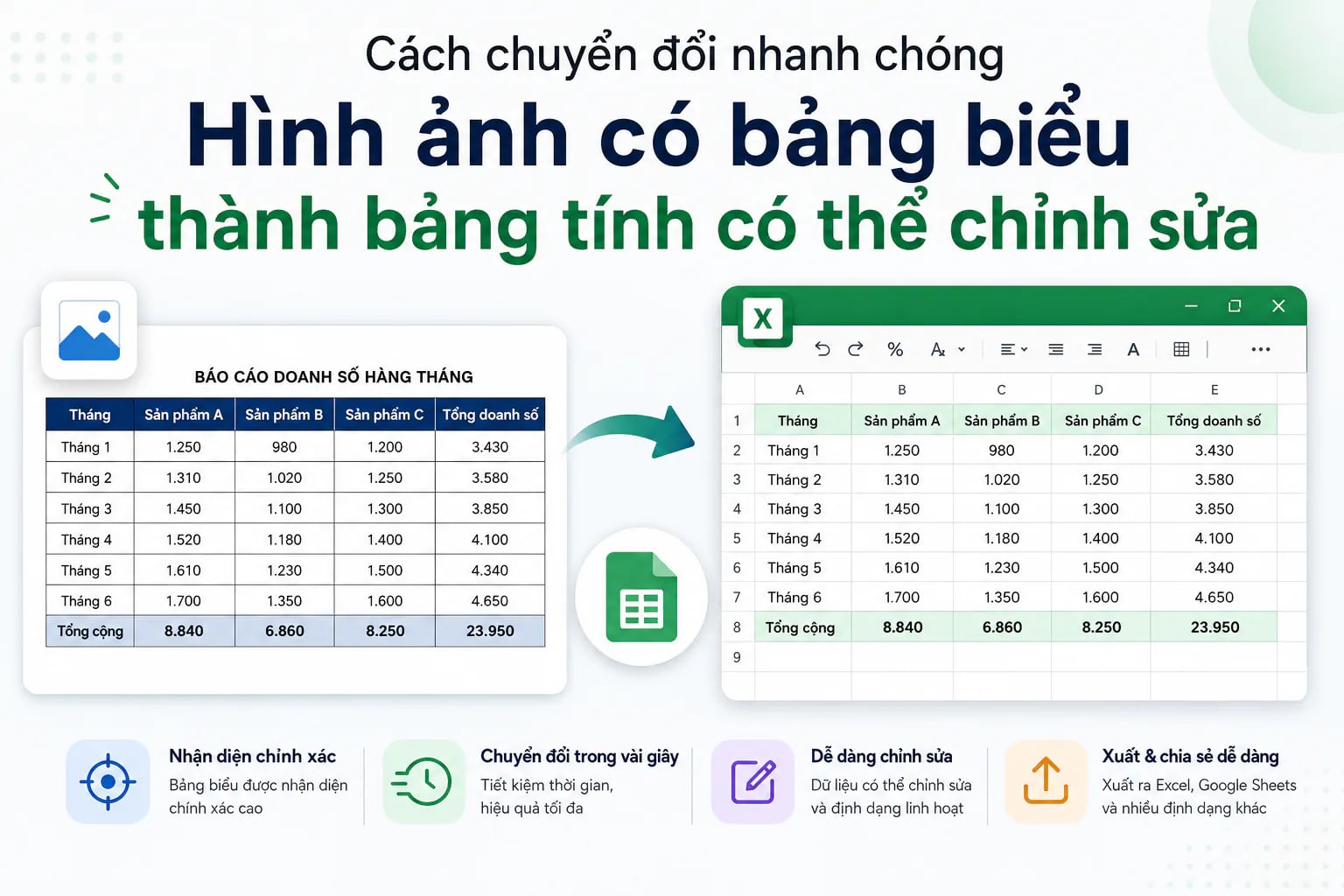
Việc trích xuất dữ liệu từ các bảng trong hình ảnh rất khó khăn. Nếu bạn có ảnh chụp màn hình báo cáo, ảnh chụp một tờ giấy in hoặc hóa đơn được quét có các hàng và cột, bạn không thể sử dụng chúng cho đến khi nhập tất cả dữ liệu vào bảng tính theo cách thủ công. Điều đó rất chậm và dễ xảy ra lỗi, đặc biệt là với hình ảnh chứa các bảng phức tạp với nhiều số liệu.
Việc chuyển đổi các hình ảnh bảng này thành bảng tính có thể chỉnh sửa được sẽ giải quyết vấn đề này. Sau khi hoàn tất, dữ liệu có thể được sắp xếp, tính toán hoặc chỉnh sửa giống như bất kỳ bảng tính thông thường nào.
Trong bài viết này, chúng ta sẽ cùng tìm hiểu cách chuyển đổi hình ảnh có bảng thành bảng tính có thể chỉnh sửa một cách nhanh chóng và chính xác. Chúng ta sẽ đề cập đến một phương pháp nhanh chóng và dễ dàng.
Tại sao bạn cần chuyển đổi dữ liệu hình ảnh thành bảng tính Excel?
Một bảng được lưu dưới dạng hình ảnh chỉ là một biểu diễn trực quan của dữ liệu. Bạn không thể lọc dữ liệu đó hoặc áp dụng công thức trên đó. Nhưng khi bạn đưa cùng dữ liệu đó vào bảng tính, mọi thứ sẽ thay đổi. Bạn có thể sử dụng công thức, tính tổng, sắp xếp theo bất kỳ cột nào, hoặc thậm chí tạo biểu đồ từ đó chỉ trong vài giây.
Vì vậy, mục đích chính của việc chuyển đổi là biến dữ liệu tĩnh, bị khóa thành dạng có thể chỉnh sửa mà bạn thực sự có thể làm việc được.
Có một mối lo ngại khác đang ngày càng gia tăng. Nhiều công cụ và mô hình AI phụ thuộc vào dữ liệu sạch và chính xác để hoạt động tốt. Khi bạn cung cấp hình ảnh thô, chúng có thể dẫn đến các kết quả đọc không chính xác hoặc dữ liệu đầu vào lộn xộn, cuối cùng ảnh hưởng đến kết quả đầu ra cuối cùng.
Khi hình ảnh bảng được chuyển đổi sang bảng tính và được xác minh thủ công, dữ liệu sẽ trở nên chính xác. Do đó, các mô hình được huấn luyện trên dữ liệu như vậy cũng cung cấp kết quả tốt nhất có thể.
Cách chuyển hình ảnh sang bảng tính Excel nhanh chóng
Việc nhập bảng thủ công từ hình ảnh rất chậm và dễ xảy ra lỗi. Bạn có thể dễ dàng bỏ sót một số hoặc nhập sai. Vì vậy, đây không phải là một lựa chọn thực tế.
Một số người cũng thử các công cụ OCR thông thường, nhưng những công cụ này thường không cho ra kết quả thực sự cần thiết. Một công cụ OCR tiêu chuẩn chỉ trích xuất văn bản và số. Nó không hiểu về hàng và cột. Vì vậy, đầu ra chỉ là một loạt các con số mà không còn cấu trúc bảng thực sự nào.
Cách nhanh nhất và chính xác nhất để làm điều này là sử dụng công cụ chuyển ảnh sang Excel trực tuyến chuyên dụng. Những công cụ như vậy được xây dựng đặc biệt để nhận dạng cấu trúc bảng. Chúng chuyển đổi hình ảnh thành bảng tính Excel với độ chính xác cao và cho bạn đầu ra có cấu trúc tốt.
Chúng tôi cũng đã thử nghiệm một vài công cụ như vậy và tìm thấy một công cụ hoạt động ổn định trong quá trình thử nghiệm của chúng tôi. Chúng tôi sẽ sử dụng nó để minh họa các bước tiếp theo.
1) Thu thập và sắp xếp hình ảnh của bạn
Trước khi chuyển đổi bất cứ thứ gì, hãy kiểm tra chất lượng hình ảnh của bạn. Một hình ảnh rõ nét, đủ sáng sẽ cho kết quả tốt hơn nhiều so với hình ảnh tối, nghiêng hoặc mờ. Điều này rất quan trọng khi có một bảng chứa đầy các con số và văn bản nhỏ được xếp sát nhau.
Cắt bỏ bất kỳ phần thừa nào của hình ảnh không phải là bảng, hoặc đơn giản là bạn không cần đến nó. Giữ khung hình chỉ tập trung vào chính cái bảng.
Nếu một số hình ảnh bị mờ hoặc chất lượng thấp, kết quả đầu ra có thể bị ảnh hưởng. Trong trường hợp này, việc xử lý hình ảnh bằng phần mềm nâng cấp hình ảnh trực tuyến trước có thể giúp làm sắc nét hình ảnh.
2) Tải ảnh lên công cụ và chuyển đổi
Sau khi chuẩn bị xong ảnh, hãy mở công cụ Chuyển đổi ảnh sang Excel và tải chúng lên. Nhấp vào nút “Chọn tập tin” hoặc chỉ cần kéo và thả ảnh của bạn vào ô được chỉ định.
Nếu bạn chưa cắt ảnh trước khi tải lên, bạn có thể sử dụng nút cắt ở đây để cắt hoặc thay đổi hướng của ảnh.

Sau đó, nhấp vào nút “Xử lý Excel”, và công cụ sẽ bắt đầu trích xuất dữ liệu từ hình ảnh của bạn và sắp xếp chúng vào bảng tính. Quá trình này có thể mất vài giây tùy thuộc vào lượng dữ liệu trong hình ảnh.
Sau khi xử lý, công cụ sẽ hiển thị kết quả cuối cùng trong bảng bên dưới.
3) Kiểm tra chéo dữ liệu và tải xuống
Sau khi công cụ hoàn tất quá trình chuyển đổi, đừng tải tệp xuống ngay lập tức. Hãy xem xét dữ liệu đã trích xuất trước và so sánh với hình ảnh gốc. Kiểm tra kỹ xem các con số có khớp nhau hay không.
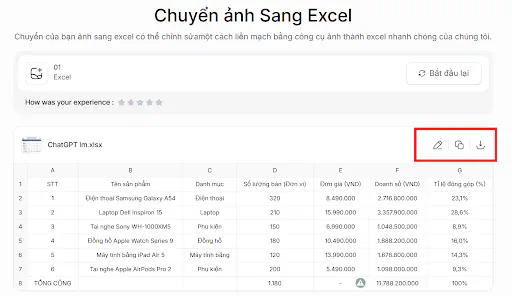
Ngay cả với công cụ tốt, vẫn có thể xảy ra những lỗi nhỏ, đặc biệt nếu ảnh gốc bị mờ hoặc có độ tương phản thấp ở một số vùng. Việc kiểm tra ngay bây giờ sẽ giúp bạn tránh được những rắc rối lớn hơn sau này. Bạn có thể chỉnh sửa dữ liệu ngay tại đó bằng nút “Chỉnh sửa”.
Sau khi mọi thứ trông ổn, hãy tải xuống tệp bằng cách nhấp vào nút “Tải xuống”. Dữ liệu sẽ được tải xuống bảng tính Excel trên thiết bị của bạn.
Lời kết
Chúng tôi đã giải thích cặn kẽ cách bạn có thể chuyển đổi hình ảnh có chứa bảng thành bảng tính đúng chuẩn, có thể chỉnh sửa được. Một chút cẩn thận ở mỗi bước, chất lượng hình ảnh tốt, công cụ phù hợp và việc xem xét nhanh chóng sẽ tạo nên sự khác biệt thực sự về độ chính xác của bảng tính cuối cùng. Hãy để công cụ thực hiện chuyển đổi ban đầu, nhưng luôn luôn xem lại kết quả trước khi sử dụng.