Cursor là trình soạn code có AI, xây dựng trên nền VS Code. Bạn vẫn mở thư mục dự án, sửa file và dùng tiện ích như một trình soạn code bình thường, nhưng có thêm hai thứ: gợi ý code ngay khi gõ (Tab), và một tác tử AI (Agent) nhận việc bằng lời, tự tìm file, sửa nhiều file và chạy lệnh trong terminal.
Năm 2026 Cursor thay đổi khá nhiều: công ty phát triển Cursor đã về tay SpaceX, bảng giá đổi sang các gói mới với hạn mức làm mới hằng tuần, và các mô hình Grok trở thành mô hình chính trong gói. Bài này là hướng dẫn đầy đủ cho người mới: Cursor là gì, các chế độ làm việc, gói và giá hiện hành, cài đặt trên từng hệ điều hành, chuyển từ VS Code, phiên làm việc đầu tiên, phím tắt, quy tắc dự án, MCP, chế độ chạy lệnh an toàn, Cursor CLI và các lỗi thường gặp. Thông tin được đối chiếu với tài liệu chính thức của Cursor ngày 7/11/2026; Cursor cập nhật rất nhanh, khi có khác biệt hãy theo tài liệu chính thức.
Cursor là gì?
Theo tài liệu chính thức, Cursor là "tác tử lập trình để xây dựng phần mềm lớn": dùng để hiểu mã nguồn, lập kế hoạch và làm tính năng, tìm và sửa lỗi, rà soát thay đổi và kết nối với các công cụ bạn đang dùng. Cursor được phát triển bởi công ty Anysphere, ra đời năm 2022.
Cursor giờ thuộc về ai? Tháng 4/2026, SpaceX công bố thỏa thuận có quyền mua Cursor với giá 60 tỷ USD; thương vụ hoàn tất ngày 14/8/2026 và Cursor trở thành công ty con của SpaceXAI, đơn vị gộp từ SpaceX và xAI, công ty làm ra Grok (nguồn: Wikipedia). Với người dùng, thay đổi dễ thấy nhất là bảng giá mới và việc các mô hình Grok trở thành mô hình chính dùng trong hạn mức của gói.
Một tác tử trong Cursor gồm ba phần: hướng dẫn (lời nhắc hệ thống và các quy tắc của dự án), công cụ (tìm kiếm trong dự án, đọc và sửa file, chạy lệnh terminal, tìm trên web, điều khiển trình duyệt, tạo ảnh, hỏi lại bạn) và mô hình AI bạn chọn cho việc đó.
Cursor có những chế độ làm việc nào?
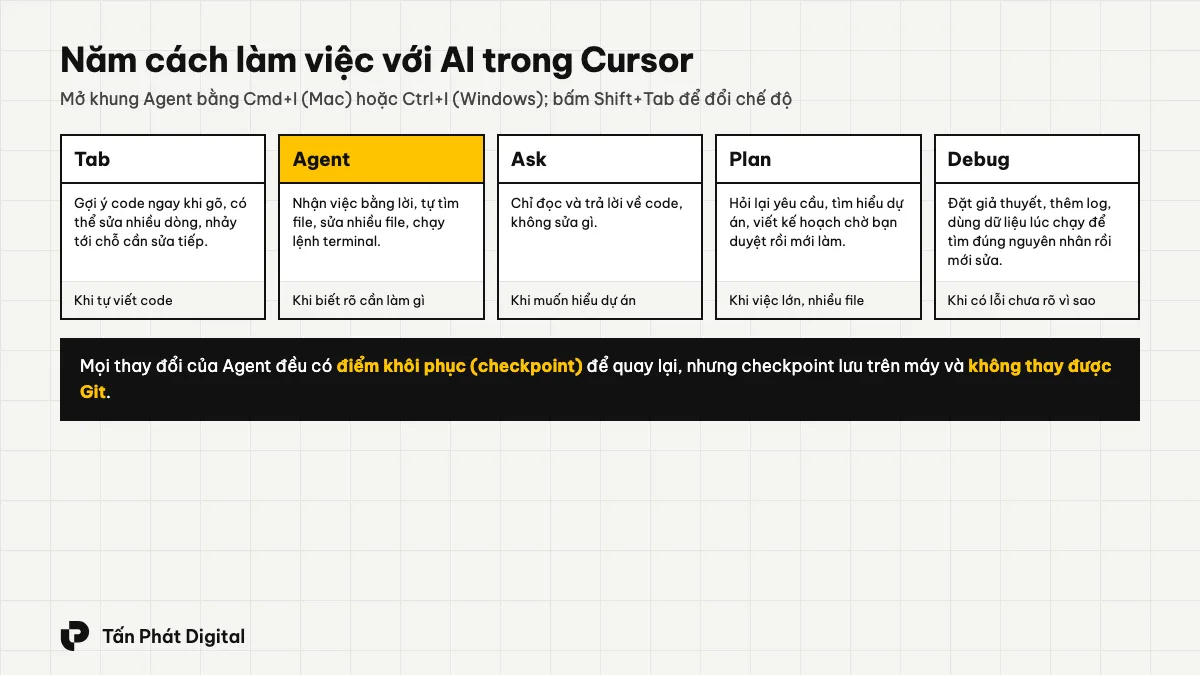
Tab: gợi ý code dạng chữ mờ ngay khi bạn gõ, dựa trên những chỗ vừa sửa, code xung quanh và lỗi từ trình kiểm tra. Tab sửa được nhiều dòng một lúc, tự thêm dòng import còn thiếu; nhận gợi ý xong bấm Tab lần nữa để nhảy tới chỗ cần sửa tiếp, kể cả ở file khác.
Agent: mở bằng Cmd+I (Mac) hoặc Ctrl+I (Windows, Linux). Bạn giao việc bằng lời, Agent tự tìm file liên quan, sửa, chạy lệnh và cho bạn xem phần thay đổi. Không giới hạn số lần Agent dùng công cụ trong một việc.
Ask: chế độ chỉ đọc, trả lời câu hỏi về code mà không sửa gì. Hợp khi bạn muốn hiểu dự án: "Luồng đăng nhập hoạt động thế nào?", "Kết nối cơ sở dữ liệu được cấu hình ở đâu?".
Plan: Agent hỏi lại yêu cầu, tìm hiểu dự án, viết kế hoạch chi tiết để bạn sửa, rồi chỉ bắt tay làm khi bạn bấm duyệt. Cursor còn tự gợi ý chế độ này khi yêu cầu có dấu hiệu phức tạp.
Debug: dành cho lỗi chưa rõ nguyên nhân. Thay vì sửa ngay, Agent đặt giả thuyết, thêm dòng ghi log, dùng dữ liệu lúc chạy để tìm đúng gốc lỗi rồi mới sửa có chủ đích.
Đổi chế độ bằng Shift+Tab trong ô nhập, hoặc chọn trong menu chế độ. Ngoài ra còn Cloud Agents chạy việc trên máy chủ đám mây của Cursor và Bugbot tự rà soát code khi tạo pull request; hai tính năng này chỉ có từ gói Premium trở lên.
Cursor có miễn phí không? Các gói và giá
Có gói Free, nhưng hạn mức rất ít. Theo trang gói và giá chính thức ngày 7/11/2026, giá chưa gồm thuế:
| Gói | Giá theo tháng | Giá theo năm | Hạn mức và quyền lợi |
|---|---|---|---|
| Free | 0 USD | — | Giới hạn số yêu cầu Agent và Chat; không có mô hình của hãng khác, không Cloud Agents, không Bugbot |
| Plus | 8 USD | 80 USD | Hạn mức cơ bản; chỉ dùng được các mô hình Grok |
| Premium | 30 USD | 300 USD | Hạn mức gấp 4 lần Plus; Cloud Agents, Bugbot; dùng được Claude, GPT, Gemini theo giá API |
| Super | 100 USD | 1.000 USD | Gấp 15 lần Plus; ưu tiên mô hình giờ cao điểm |
| Ultra | 200 USD | 2.000 USD | Gấp 50 lần Plus; được dùng sớm sản phẩm và mô hình mới |
| Teams | từ 30 USD mỗi người | — | Hạn mức chung cả nhóm, quản lý tập trung, SSO |
| Enterprise | Báo giá riêng | — | Thêm thanh toán theo hóa đơn, nhật ký kiểm tra, kiểm soát chi tiêu |
Hạn mức tính thế nào? Mỗi gói trả phí có một "pool" hạn mức cho các mô hình của Cursor, gồm Grok 4.7, Grok 4.6, Grok 4.5 và Composer 2.5. Pool dùng chung cho Agent trong trình soạn code, CLI, Cloud Agents và ứng dụng Grok, và được làm mới hằng tuần, nên một ngày dùng nhiều không làm cạn cả tháng. Mỗi mô hình tiêu hạn mức theo tỷ lệ khác nhau. Hết pool, bạn chờ làm mới, nạp thêm credit trả trước hoặc nâng gói.
Muốn dùng Claude, GPT, Gemini? Các mô hình này không nằm trong pool. Từ gói Premium trở lên mới dùng được, tính theo giá API niêm yết và trả bằng credit nạp trước; gói Free và Plus không có.
Người mới nên thử gói Free để làm quen giao diện. Nếu chỉ cần trợ lý viết code với Grok, Plus là gói rẻ nhất; nếu cần chọn mô hình của nhiều hãng hoặc Cloud Agents, cần Premium. Người dùng gói cũ tính theo số yêu cầu vẫn có chế độ Max Mode mở rộng ngữ cảnh, tính theo giá API cộng thêm 20%.
Yêu cầu máy tính và cách cài đặt Cursor
Cần một tài khoản Cursor, đăng ký miễn phí trên cursor.com. Yêu cầu hệ điều hành theo tài liệu:
macOS 12 (Monterey) trở lên, chip Apple Silicon và Intel: tải file .dmg, kéo Cursor vào thư mục Applications.
Windows 10 trở lên: tải file .exe, chạy và làm theo hướng dẫn.
Linux: nên cài qua kho apt (Debian, Ubuntu) hoặc dnf (RHEL, Fedora) để có biểu tượng trên màn hình, tự cập nhật và công cụ dòng lệnh; có thể dùng file AppImage chạy không cần cài.
Các bước cài chung:
Vào trang tải Cursor, chọn bản cho hệ điều hành của bạn. Không tải từ trang chia sẻ file hay link rút gọn.
Mở file vừa tải và cài như phần mềm bình thường.
Mở Cursor, đăng nhập bằng tài khoản Cursor khi được hỏi.
Mở thư mục dự án bằng File, Open Folder.
Với Debian, Ubuntu, tài liệu chính thức hướng dẫn thêm kho cài đặt rồi cài bằng apt:
curl -fsSL https://downloads.cursor.com/keys/anysphere.asc | gpg --dearmor | sudo tee /etc/apt/keyrings/cursor.gpg > /dev/null
echo "deb [arch=amd64,arm64 signed-by=/etc/apt/keyrings/cursor.gpg] https://downloads.cursor.com/aptrepo stable main" | sudo tee /etc/apt/sources.list.d/cursor.list > /dev/null
sudo apt update
sudo apt install cursor
Với AppImage, cấp quyền chạy rồi mở:
chmod +x Cursor-*.AppImage
./Cursor-*.AppImage
Chuyển từ VS Code sang Cursor
Cursor dùng chung phím tắt mặc định với VS Code, nên người quen VS Code gần như không phải học lại. Để mang toàn bộ cài đặt sang:
Mở Cursor Settings bằng Cmd+Shift+J (Mac) hoặc Ctrl+Shift+J (Windows, Linux).
Vào General, Account.
Ở mục VS Code Import, bấm Import. Tiện ích, giao diện, cài đặt và phím tắt riêng sẽ được chuyển sang.
Lưu ý: Cursor lấy tiện ích từ kho Open VSX chứ không phải chợ tiện ích của Microsoft, nên phần lớn tiện ích phổ biến có sẵn nhưng không phải tất cả. Bạn vẫn dùng song song được cả Cursor và VS Code trên cùng dự án.
Phiên làm việc đầu tiên: từng bước
Các bước dưới đây theo đúng hướng dẫn nhanh của Cursor, viết lại bằng tiếng Việt. Cursor hiểu yêu cầu tiếng Việt.
Nhờ Cursor giải thích dự án. Mở Agent bằng Cmd+I hoặc Ctrl+I, gõ: "Giải thích dự án này. Chỉ cho tôi các điểm khởi chạy chính, các phần quan trọng và những gì cần đọc trước khi sửa". Cursor tự tìm và đọc file rồi tóm tắt. Muốn chắc chắn không sửa gì, chuyển sang chế độ Ask trước.
Làm một thay đổi nhỏ. Gõ: "Gợi ý ba cải thiện nhỏ, an toàn cho dự án này. Nói ưu nhược điểm và chờ tôi chọn". Chọn một việc ít rủi ro như sửa câu chữ hay lỗi giao diện nhỏ.
Xem phần thay đổi (diff) trước khi chấp nhận, rồi nhờ Cursor chạy các bước kiểm tra sẵn có của dự án: kiểm thử, kiểm tra kiểu, build.
Việc lớn thì dùng Plan. Bấm Shift+Tab chuyển sang Plan, mô tả tính năng, đọc và sửa kế hoạch, rồi mới bấm làm.
Lưu phiên bản bằng Git sau mỗi bước chạy được.
Khi Agent đi sai hướng: Cursor tự tạo checkpoint trước mỗi thay đổi lớn. Bấm vào một checkpoint trong dòng thời gian của cuộc trò chuyện để xem lại file ở thời điểm đó và khôi phục. Khôi phục checkpoint chỉ đưa file về như cũ, không xóa tin nhắn; checkpoint lưu trên máy và tách biệt với Git, nên vẫn cần Git cho việc lưu phiên bản lâu dài. Tài liệu còn khuyên: khi Agent làm ra thứ không đúng ý, thường nhanh hơn nếu quay lại, sửa kế hoạch cho cụ thể hơn và chạy lại, thay vì cố sửa bằng nhiều tin nhắn nối tiếp.
Phím tắt và cú pháp cần nhớ
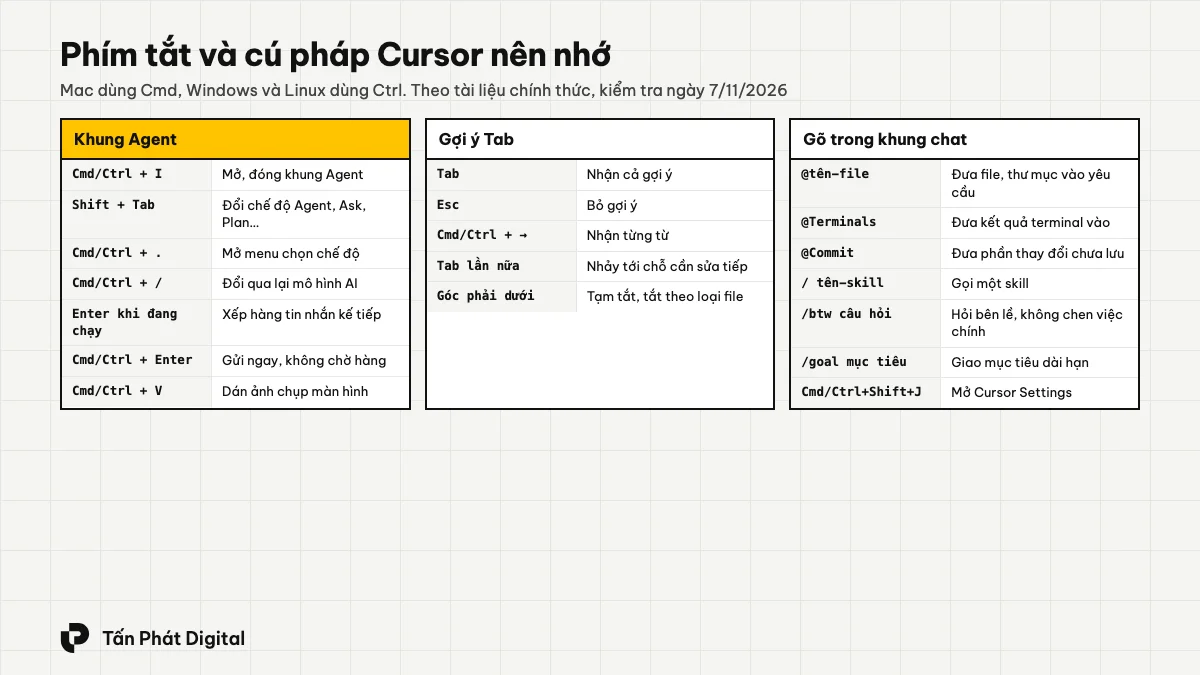
@ để đưa ngữ cảnh vào yêu cầu:
@tên-filehoặc@thư-mục/,@Terminalscho kết quả terminal,@Chatscho cuộc trò chuyện trước,@Commitcho phần thay đổi chưa lưu,@Branchcho toàn bộ thay đổi của nhánh,@Browsercho trình duyệt tích hợp. Không chắc file nào liên quan thì bỏ qua, Agent tự tìm.Ảnh: kéo thả hoặc dán ảnh chụp màn hình bằng Cmd/Ctrl+V để Agent làm theo bản thiết kế hay xem lỗi giao diện.
Khi Agent đang chạy: gõ và bấm Enter để xếp tin nhắn vào hàng chờ; Cmd/Ctrl+Enter để gửi ngay, chen vào việc đang làm.
Hỏi bên lề: gõ
/btwhoặc/sidekèm câu hỏi để mở một cuộc trò chuyện phụ, không làm gián đoạn việc chính.Mục tiêu dài hạn:
/goalkèm mục tiêu, ví dụ/goal sửa hết kiểm thử lỗi và làm CI xanh, Agent làm cho đến khi xong. Tính năng này đang được triển khai dần.Nhập bằng giọng nói: bấm biểu tượng micro trong ô nhập, hoặc Cmd+Shift+Space trong trình soạn code.
Vòng tròn cạnh ô nhập cho biết ngữ cảnh đã đầy đến đâu; bấm vào để xem phần nào chiếm nhiều nhất (quy tắc, MCP, cuộc trò chuyện…). Khi gần đầy, Cursor tự tóm tắt phần cũ của cuộc trò chuyện.
Quy tắc dự án (Rules) và AGENTS.md
Mô hình AI không nhớ gì giữa các lần trả lời. Quy tắc (rules) là cách đưa hướng dẫn cố định vào đầu mỗi lần làm việc. Cursor có bốn loại:
Project Rules: các file
.mdctrong thư mục.cursor/rules, đưa vào Git để cả nhóm dùng chung. File.mdthường đặt trong thư mục này sẽ bị bỏ qua.User Rules: áp dụng cho mọi dự án trên máy bạn.
Team Rules: quản lý từ trang quản trị, cho gói Teams và Enterprise.
AGENTS.md: file Markdown thường đặt ở thư mục dự án, cách đơn giản thay cho
.cursor/rules. Nhiều công cụ AI khác cũng đọc file này.
Mỗi file .mdc có phần đầu khai báo khi nào quy tắc được dùng: luôn áp dụng, áp dụng khi Agent thấy liên quan dựa trên mô tả, áp dụng cho file khớp mẫu đường dẫn, hoặc chỉ khi bạn gọi bằng @ tên quy tắc. Ví dụ một quy tắc luôn áp dụng cho website nhỏ:
---
alwaysApply: true
---

- Giao diện tiếng Việt, ưu tiên hiển thị tốt trên điện thoại
- Không thêm thư viện mới khi chưa hỏi
- Không sửa file trong thư mục dist/ hoặc build/
- Đọc file liên quan trước khi đề xuất thay đổi
Chỉ ghi những gì AI không tự suy ra được từ code: lệnh kiểm tra, quy ước của nhóm, chỗ dễ gây hiểu nhầm. Quy tắc càng dài, càng chiếm ngữ cảnh ở mọi yêu cầu. Cách viết quy tắc và yêu cầu hiệu quả có trong bài cách viết prompt khi vibe code.
Chế độ chạy lệnh: Agent được tự làm đến đâu
Chế độ chạy (Run Modes) quyết định Agent được tự chạy lệnh terminal, công cụ MCP và lệnh tải web đến đâu. Chỉnh trong Settings, Agents, Approvals & Execution:
| Chế độ | Cách hoạt động | Khi nào dùng |
|---|---|---|
| Auto-review | Lệnh trong danh sách cho phép chạy ngay; lệnh khác chạy trong hộp cách ly (sandbox) khi được; còn lại do một mô hình phân loại xem xét trước | Cách an toàn mà ít bị hỏi nhất cho đa số người dùng, theo tài liệu |
| Allowlist | Chỉ những hành động trong danh sách cho phép được chạy không cần hỏi | Muốn kiểm soát chặt, chỉ tin một số lệnh quen |
| Run Everything | Mọi lệnh tự chạy, không hỏi | Chỉ khi bạn chấp nhận rủi ro; người mới không nên dùng |
Tài liệu nói rõ Auto-review không phải lớp bảo mật tuyệt đối: bộ phân loại có thể cho qua lệnh bạn muốn chặn. Có thể dặn bằng lời những việc luôn phải hỏi, ví dụ nói với Agent "mọi lệnh xóa file và mọi lệnh đụng tới cơ sở dữ liệu phải hỏi tôi trước", Cursor sẽ ghi vào file permissions.json, đặt ở ~/.cursor/ cho mọi dự án hoặc .cursor/ trong dự án.
Kết nối MCP
MCP (Model Context Protocol) cho Cursor nối với công cụ và dữ liệu bên ngoài: hệ thống quản lý công việc, cơ sở dữ liệu, trình duyệt. Có hai cách:
Cài từ trang Customize trong Cursor hoặc chợ plugin của Cursor, bấm "Add to Cursor" rồi đăng nhập dịch vụ nếu được hỏi.
Tự khai báo trong file
mcp.json: đặt ở.cursor/mcp.jsontrong dự án để chỉ dùng cho dự án đó, hoặc~/.cursor/mcp.jsonđể dùng mọi nơi.
Ví dụ khai báo máy chủ Playwright để Agent điều khiển trình duyệt, kiểm tra giao diện trang:
{
  "mcpServers": {
    "playwright": {
      "type": "stdio",
      "command": "npx",
      "args": ["-y", "@playwright/mcp@latest"]
    }
  }
}
Mỗi máy chủ MCP chiếm một phần ngữ cảnh, nên chỉ nối những gì thật sự dùng. Không dán khóa API thật vào file đưa lên kho code công khai.
Skills, hooks, subagents và Cloud Agents
Skills: gói một quy trình lặp lại để gọi bằng
/. Bấm Option+Enter (Mac) hoặc Alt+Enter (Windows) khi chọn để dùng skill như một chế độ riêng, giữ suốt phiên làm việc, ví dụ một danh sách kiểm tra khi rà code.Hooks: tự chạy lệnh tại các thời điểm trong vòng làm việc của Agent, ví dụ sau mỗi lần sửa file.
Subagents: chia việc cho các tác tử con; với khối việc lớn như cả một tính năng, có thể tạo Project để một tác tử điều phối chia việc cho tác tử khác.
Cloud Agents: chạy việc trên máy chủ đám mây của Cursor, không chiếm máy bạn, theo dõi được từ trình duyệt; cần gói Premium trở lên.
Cursor CLI: dùng Cursor trong terminal
Ngoài trình soạn code, Cursor có bản dòng lệnh. Cài theo tài liệu chính thức:
macOS, Linux, WSL:
curl https://cursor.com/install -fsS | bash
Windows PowerShell:
irm 'https://cursor.com/install?win32=true' | iex
Kiểm tra bằng agent --version. Nếu báo không tìm thấy lệnh, thêm thư mục ~/.local/bin vào PATH như hướng dẫn sau cài đặt. CLI dùng chung hạn mức với trình soạn code. Đây là cách làm việc giống Claude Code, hợp với người đã quen terminal.
Tiết kiệm hạn mức
Chọn đúng mô hình: mỗi mô hình tiêu hạn mức khác nhau; dùng mô hình nhỏ cho việc đơn giản, đổi nhanh bằng Cmd/Ctrl+/. Chế độ Auto trong gói cá nhân tính như một yêu cầu mô hình Cursor, trừ vào pool hằng tuần.
Mở cuộc trò chuyện mới khi đổi việc: ngữ cảnh cũ vẫn bị gửi kèm mỗi yêu cầu.
Dùng @ khi biết file nào liên quan, đỡ để Agent tìm khắp dự án.
Lập kế hoạch trước việc lớn bằng Plan, tránh làm đi làm lại.
Giữ quy tắc ngắn và tắt MCP không dùng.
Theo dõi vòng ngữ cảnh cạnh ô nhập để biết khi nào nên bắt đầu lại.
Lỗi thường gặp
| Hiện tượng | Cách xử lý |
|---|---|
| Không thấy tiện ích quen dùng của VS Code | Cursor dùng kho Open VSX; tìm tiện ích thay thế hoặc cài thủ công từ file nếu nhà phát triển cung cấp |
| Không chọn được Claude, GPT, Gemini | Gói Free và Plus không có mô hình của hãng khác; cần Premium trở lên và có credit nạp trước |
| Hết hạn mức giữa tuần | Chờ làm mới hằng tuần, nạp credit hoặc nâng gói; lần sau chọn mô hình tiết kiệm hơn |
| Agent sửa sai hướng | Khôi phục checkpoint, sửa kế hoạch cho cụ thể rồi chạy lại |
| Tab gợi ý gây vướng khi viết tài liệu | Bấm chỉ báo Tab ở góc phải dưới để tạm tắt hoặc tắt cho loại file Markdown, JSON |
Quy tắc trong .cursor/rules không có tác dụng | Kiểm tra đuôi file phải là .mdc và có phần khai báo ở đầu; hoặc dùng AGENTS.md |
Lệnh agent không tìm thấy sau khi cài CLI | Thêm ~/.local/bin vào PATH rồi mở terminal mới |
Cursor, Claude Code hay Kiro?
| Công cụ | Cách làm việc chính | Hợp với |
|---|---|---|
| Cursor | Trình soạn code có AI: gợi ý Tab khi gõ, Agent trong khung bên cạnh, nhiều chế độ | Người muốn vừa tự viết code vừa giao việc cho AI trong cùng một chỗ |
| Claude Code | Tác tử nhận việc bằng lời, dùng ở terminal, trình soạn code, desktop, web | Việc lớn nhiều bước, người muốn giao cả một nhiệm vụ |
| Kiro | Trình soạn code theo đặc tả: yêu cầu, thiết kế, danh sách việc rồi mới viết code | Tính năng lớn cần tài liệu rõ ràng |
Các công cụ không loại trừ nhau: Claude Code có tiện ích chạy ngay trong Cursor. Xem thêm Google Antigravity là gì, Kiro là gì và cách cài đặt, và cách chọn nhóm công cụ trong bài công cụ vibe code cho người mới.
Lưu ý an toàn khi dùng Cursor
Xem diff trước khi chấp nhận, nhất là khi Agent sửa nhiều file.
Dùng Auto-review hoặc Allowlist, không bật Run Everything trên máy có dữ liệu quan trọng.
Không để khóa API, mật khẩu trong file quy tắc,
mcp.jsonđưa lên kho công khai, hay trong khung chat.Luôn có Git: checkpoint chỉ để hoàn tác thay đổi của Agent, không thay việc lưu phiên bản.
Code chạy được chưa chắc an toàn: chính tài liệu Cursor khuyên không đưa phần mềm bạn không hiểu ra dùng thật. Trước khi công khai, đi hết checklist trong bài rủi ro khi vibe code.
Học Cursor ở đâu
Cursor có mục Learn với các bài hướng dẫn theo việc: hiểu một dự án lạ, làm tính năng mới, rà soát và kiểm thử. Nếu bạn chưa biết lập trình và muốn bắt đầu từ con số không, đọc hướng dẫn tự học vibe code từ A–Z trước; bài dự án vibe code đầu tiên đi qua một dự án nhỏ từ mô tả đến khi đưa lên mạng.
Muốn học có người kèm? Tấn Phát Digital có khóa học vibe code cho người mới, học online qua Zoom hoặc Google Meet trong 3 ngày, học phí 10 triệu đồng. Hết khóa, mỗi học viên có một website giới thiệu nhiều trang chạy trên tên miền riêng, có form liên hệ, đã đưa lên Google, và biết cách tự sửa nội dung, tự thêm tính năng bằng AI. Liên hệ Tấn Phát Digital để hỏi lịch khai giảng.