Bạn đã cài Claude Code, Cursor hay Codex, đã nhờ AI viết được vài trang web. Rồi bạn muốn AI tự đọc issue trên GitHub, tự tra tài liệu mới nhất của thư viện, tự xem bảng dữ liệu, tự mở bản thiết kế Figma. Đến đây bạn sẽ gặp ba chữ cái: MCP. Hầu như công cụ AI lập trình nào giờ cũng có mục "MCP servers" trong phần cài đặt.
Bài này giải thích MCP từ đầu cho người mới: MCP là gì, hoạt động thế nào, cài MCP server trên Claude, Claude Code, Codex, Cursor, Antigravity ra sao, tìm server ở đâu, tốn ngữ cảnh thế nào, và những rủi ro bảo mật cần biết trước khi cài. Thông tin đối chiếu với tài liệu chính thức của MCP và của từng công cụ ngày 9/11/2026.
MCP là gì?
MCP (Model Context Protocol) là một chuẩn mở để kết nối ứng dụng AI với hệ thống bên ngoài: file trên máy, cơ sở dữ liệu, công cụ tìm kiếm, phần mềm quản lý dự án, và các quy trình làm việc. Tài liệu chính thức ví MCP như cổng USB-C cho ứng dụng AI: USB-C là một kiểu cổng chung để cắm đủ loại thiết bị, MCP là một kiểu kết nối chung để ứng dụng AI cắm vào đủ loại dữ liệu và công cụ (nguồn: modelcontextprotocol.io).
Trước khi có MCP, mỗi ứng dụng AI muốn nói chuyện với GitHub, Notion hay một cơ sở dữ liệu phải tự viết phần tích hợp riêng. Mười ứng dụng AI nhân với một trăm dịch vụ là hàng nghìn tích hợp làm đi làm lại. Với MCP, nhà cung cấp dịch vụ viết một MCP server, và mọi ứng dụng AI hỗ trợ MCP đều dùng được server đó. Bạn cài GitHub MCP server một lần thì Claude Code, Cursor, Codex đều đọc được issue, pull request theo cùng một cách.
Nói ngắn gọn với người mới: MCP server là "tay chân" bạn gắn thêm cho AI. Không có MCP, AI chỉ làm được những gì có sẵn trong công cụ (đọc, sửa file trong dự án, chạy lệnh). Có MCP, AI gọi thêm được các công cụ bên ngoài, với quyền bạn cấp.
MCP từ đâu ra
Tháng 11/2024: Anthropic, công ty làm ra Claude, công bố MCP là một chuẩn mã nguồn mở (nguồn: Anthropic).
Ngày 9/12/2025: Anthropic chuyển MCP cho Agentic AI Foundation, một quỹ thuộc Linux Foundation do Anthropic, Block và OpenAI đồng sáng lập. Cách quản trị dự án giữ nguyên (nguồn: Anthropic). Nhờ vậy MCP không còn là "chuẩn của riêng Claude": ChatGPT, Codex, Cursor, VS Code, Antigravity đều hỗ trợ.
Phiên bản đặc tả hiện hành: 2026-07-28. MCP đặt tên phiên bản theo ngày có thay đổi không tương thích ngược gần nhất (nguồn: Versioning). Người dùng bình thường không cần nhớ số này; chỉ cần biết hướng dẫn cũ trên mạng có thể không còn khớp, xem mục cuối bài.
MCP làm được gì? Ví dụ cụ thể
Sau khi gắn MCP server phù hợp, bạn giao việc bằng câu thường. Vài ví dụ dựa trên tài liệu của MCP và Claude Code:
GitHub: "Xem pull request số 456 và góp ý chỗ cần sửa", "Tạo issue cho lỗi mình vừa tìm ra", "Liệt kê các pull request đang giao cho mình".
Cơ sở dữ liệu: "Cho mình xem cấu trúc bảng orders", "Tháng này doanh thu bao nhiêu", "Tìm khách chưa mua gì trong 90 ngày".
Tài liệu thư viện: "Tra tài liệu mới nhất của Next.js về cách cấu hình cache rồi sửa file này cho đúng". Server như Context7 đưa tài liệu cập nhật vào cho AI, giảm lỗi AI viết theo phiên bản cũ.
Thiết kế: "Dựng trang theo bản thiết kế Figma này". Tài liệu MCP lấy đúng ví dụ Claude Code dựng cả một ứng dụng web từ bản thiết kế Figma.
Theo dõi lỗi: "Mở lỗi mới nhất trên Sentry, tìm nguyên nhân trong code và đề xuất bản sửa".
Công việc văn phòng: lịch Google, Notion, Google Drive, Slack. Trợ lý AI đọc được tài liệu của bạn và làm thay vài việc lặp lại.
MCP không làm AI thông minh hơn. Nó cho AI thêm nguồn dữ liệu và thêm hành động. AI vẫn có thể hiểu sai yêu cầu, gọi nhầm công cụ, nên bạn vẫn phải đọc lại những gì nó định làm, nhất là các hành động ghi, xóa, gửi.
MCP hoạt động thế nào
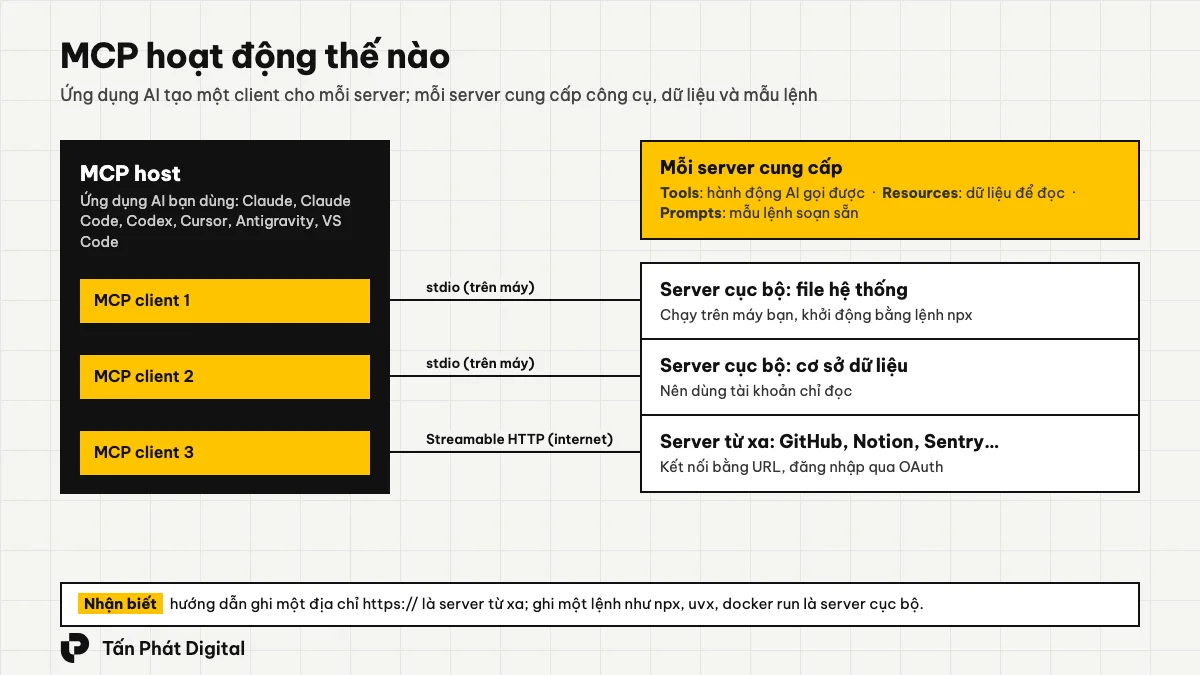
Có ba vai, theo tài liệu kiến trúc chính thức (nguồn: Architecture overview):
MCP host: ứng dụng AI bạn đang dùng, ví dụ Claude Desktop, Claude Code, Cursor, VS Code.
MCP client: phần bên trong host giữ kết nối tới một server. Host tạo một client cho mỗi server, nên bạn cài 3 server thì host có 3 client.
MCP server: chương trình cung cấp dữ liệu và công cụ, ví dụ server GitHub, server file hệ thống, server cơ sở dữ liệu.
Server cung cấp ba thứ
Tools (công cụ): hành động AI gọi được, như tạo issue, chạy truy vấn, đọc file. Đây là thứ bạn dùng nhiều nhất.
Resources (tài nguyên): dữ liệu để AI đọc làm ngữ cảnh, như nội dung file, cấu trúc bảng dữ liệu.
Prompts (mẫu lệnh): mẫu câu lệnh soạn sẵn cho một việc, server cung cấp để bạn chọn dùng.
Chiều ngược lại, server có thể hỏi thêm người dùng một thông tin hoặc xin xác nhận trước khi làm (gọi là elicitation). Ví dụ server hỏi "Bạn muốn tạo issue ở repo nào?" thay vì tự đoán.
Server cục bộ và server từ xa
Server cục bộ (local): chạy ngay trên máy bạn, ứng dụng AI khởi động nó như một chương trình con và nói chuyện qua kênh vào ra chuẩn (stdio). Thường cài bằng một lệnh như
npx -y tên-gói. Dùng khi cần đụng tới file, chương trình trên máy.Server từ xa (remote): chạy trên internet, bạn kết nối bằng một địa chỉ URL, ví dụ
https://mcp.notion.com/mcp. Giao thức là Streamable HTTP, thường đăng nhập bằng OAuth (bấm nút đăng nhập như khi dùng tài khoản Google ở trang khác). Không cài gì lên máy.
Cách nhận biết khi đọc hướng dẫn của một server: thấy một địa chỉ URL là server từ xa; thấy một lệnh chạy như npx, uvx, docker run là server cục bộ.
Những ứng dụng nào dùng được MCP
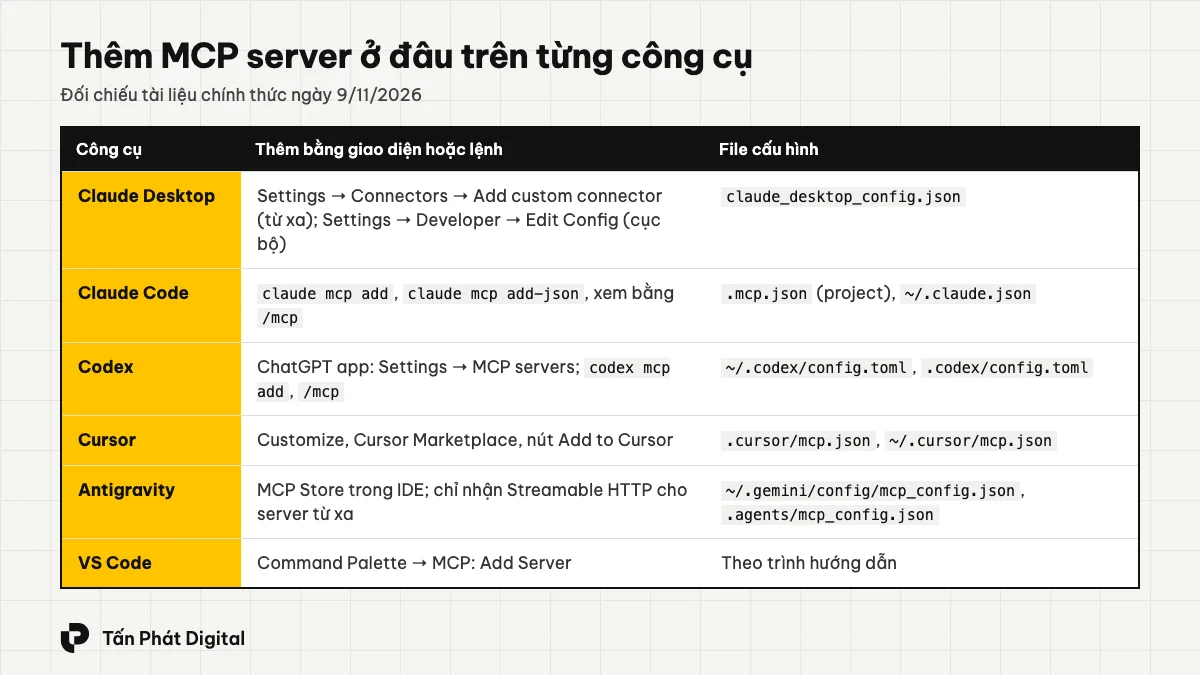
| Ứng dụng | Cách thêm server | Ghi chú |
|---|---|---|
| Claude (web, ứng dụng máy tính) | Settings → Connectors → Add custom connector (server từ xa); file cấu hình cho server cục bộ trên Claude Desktop | Có thư mục connector đã được rà soát |
| Claude Code | Lệnh claude mcp add, file .mcp.json | Có 3 phạm vi: local, project, user |
| Codex (ứng dụng ChatGPT, CLI, tiện ích IDE) | Settings → MCP servers, lệnh codex mcp add, file config.toml | Ba dạng dùng chung một cấu hình |
| Cursor | Customize, Cursor Marketplace, file mcp.json | Hỏi trước khi chạy công cụ MCP |
| Google Antigravity | MCP Store, file mcp_config.json | Chỉ nhận server từ xa dùng Streamable HTTP |
| VS Code (GitHub Copilot) | Command Palette → MCP: Add Server | Có trình hướng dẫn từng bước |
Kiro cũng hỗ trợ MCP; cách cài có trong bài Kiro là gì.
Chuẩn bị trước khi cài
Một ứng dụng AI hỗ trợ MCP đã cài và đăng nhập. Nếu chưa có, xem Claude Code, Cursor, Codex hoặc Antigravity.
Node.js bản LTS nếu dùng server cục bộ chạy bằng
npx(phần lớn server phổ biến). Kiểm tra bằngnode --version; chưa có thì tải ở nodejs.org. Một số server viết bằng Python cần thêmuv, server khác cần Docker; đọc phần yêu cầu trong hướng dẫn của server.Tài khoản và quyền truy cập của dịch vụ cần kết nối: tài khoản GitHub, Notion, Figma…; với một số server là khóa API hoặc token. Chuẩn bị token có quyền thấp nhất đủ dùng, xem mục bảo mật.
Cài MCP server trên Claude Desktop
Server cục bộ: ví dụ server file hệ thống
Đây là ví dụ trong hướng dẫn chính thức của MCP (nguồn: Connect to local MCP servers). Server này cho Claude đọc, tạo, di chuyển và tìm file trong những thư mục bạn chỉ định.
Mở menu Claude trên thanh menu hệ thống (không phải phần cài đặt trong cửa sổ chat), chọn Settings…, sang thẻ Developer, bấm Edit Config.
File cấu hình nằm ở: macOS
~/Library/Application Support/Claude/claude_desktop_config.json; Windows%APPDATA%\Claude\claude_desktop_config.json; Linux~/.config/Claude/claude_desktop_config.json.Dán cấu hình sau, thay
usernamebằng tên người dùng trên máy bạn:{ "mcpServers": { "filesystem": { "command": "npx", "args": [ "-y", "@modelcontextprotocol/server-filesystem", "/Users/username/Desktop", "/Users/username/Downloads" ] } } }Trên Windows, đường dẫn viết dạng
C:\\Users\\username\\Desktop.Thoát hẳn Claude Desktop rồi mở lại.
Bấm nút thêm file, connector ở góc dưới ô chat, chọn Connectors → Manage connectors, thấy "filesystem" cùng danh sách công cụ là đã kết nối.
Thử: "Xếp hết ảnh trên Desktop vào thư mục mới tên Images". Claude sẽ hỏi xác nhận trước mỗi thao tác với file.
Chỉ đưa vào những thư mục bạn chấp nhận cho AI đọc và sửa. Server chạy với quyền tài khoản của bạn, nên làm được mọi thao tác với file mà bạn làm được.
Server từ xa: thêm custom connector
Trên Claude web hoặc Claude Desktop, vào Settings → Connectors.
Bấm Add, chọn Add custom connector, dán địa chỉ server do nhà cung cấp đưa (bắt đầu bằng
https://), bấm Add.Làm theo bước đăng nhập của server, thường là OAuth.
Quay lại phần Connectors, bấm vào server để bật, tắt từng công cụ.
Nguồn: Connect to remote MCP servers. Danh sách connector đã được Anthropic rà soát nằm ở claude.ai/directory.
Cài MCP server trên Claude Code
Claude Code thêm server bằng lệnh claude mcp add trong terminal (nguồn: tài liệu Claude Code).
Server từ xa:
claude mcp add --transport http notion https://mcp.notion.com/mcpServer cục bộ: mọi thứ sau dấu -- là lệnh chạy server; biến môi trường đặt bằng --env trước dấu --:
claude mcp add --transport stdio airtable --env AIRTABLE_API_KEY=KHOA_CUA_BAN -- npx -y airtable-mcp-serverServer có hướng dẫn viết cho Claude Desktop hay Cursor: lấy phần đối tượng bên trong mcpServers và dùng claude mcp add-json:
claude mcp add-json example '{"command":"npx","args":["-y","@example/mcp-server"]}'Ba phạm vi cài đặt:
local (mặc định): chỉ bạn dùng, chỉ trong dự án hiện tại, lưu trong
~/.claude.json. Hợp với server thử nghiệm hoặc có khóa riêng.project (
--scope project): lưu vào file.mcp.jsonở thư mục gốc dự án, commit lên git để cả nhóm dùng chung. Người khác mở dự án sẽ được hỏi duyệt trước khi server chạy.user (
--scope user): dùng cho mọi dự án trên máy bạn.
Quản lý: claude mcp list xem danh sách; claude mcp get tên xem chi tiết và lỗi kết nối; claude mcp remove tên gỡ; trong phiên Claude Code gõ /mcp để xem trạng thái, đăng nhập OAuth, tắt bật server. Ví dụ đầy đủ với GitHub:
claude mcp add --transport http github https://api.githubcopilot.com/mcp/ \
  --header "Authorization: Bearer TOKEN_GITHUB_CUA_BAN"
Token GitHub nên là loại fine-grained, chỉ cấp cho những repo cần dùng. Cách dùng Claude Code từ đầu có trong bài Claude Code là gì.
Cài MCP server trên Codex
Ứng dụng ChatGPT cho máy tính, Codex CLI và tiện ích IDE dùng chung một cấu hình MCP, cài ở đâu cũng thấy ở chỗ khác (nguồn: tài liệu MCP của Codex).
Trong ứng dụng ChatGPT: Settings → MCP servers → Add server, đặt tên, chọn STDIO hoặc Streamable HTTP, nhập lệnh hoặc URL, lưu rồi bấm Restart. Server cần đăng nhập có nút Authenticate.
Bằng CLI: ví dụ thêm Context7, server tài liệu lập trình miễn phí:
codex mcp add context7 -- npx -y @upstash/context7-mcpcodex mcp listxem danh sách,codex mcp login tênđăng nhập OAuth, trong giao diện Codex gõ/mcp.Bằng file: mỗi server một bảng
[mcp_servers.tên]trong~/.codex/config.toml, hoặc.codex/config.tomltrong dự án đã được tin cậy.
Chi tiết về Codex xem bài OpenAI Codex là gì.
Cài MCP server trên Cursor
Cài một chạm: mở Customize, duyệt Cursor Marketplace, bấm "Add to Cursor" rồi đăng nhập. Server do cộng đồng làm có thêm ở cursor.directory.
Bằng file:
.cursor/mcp.jsontrong dự án cho công cụ riêng dự án đó,~/.cursor/mcp.jsoncho mọi dự án. Cấu trúc dùng khóamcpServersgiống Claude Desktop. Có thể dùng biến${workspaceFolder}cho đường dẫn tới thư mục dự án.Khi dùng: Cursor tự gọi công cụ MCP khi phù hợp và mặc định hỏi bạn trước khi chạy; bấm mũi tên cạnh tên công cụ để xem tham số.
Nguồn: tài liệu MCP của Cursor. Hướng dẫn Cursor từ đầu có trong bài Cursor là gì.
Cài MCP server trên Antigravity
MCP Store trong Antigravity IDE: duyệt và cài server được hỗ trợ.
Bằng file:
~/.gemini/config/mcp_config.jsonáp dụng mọi dự án,.agents/mcp_config.jsontrong thư mục làm việc chỉ áp dụng dự án đó. Server cục bộ khai báocommand; server từ xa khai báoserverUrl.Lưu ý: server từ xa phải dùng Streamable HTTP; kiểu HTTP+SSE cũ không được hỗ trợ. Mặc định Antigravity chờ server kết nối tối đa 5 phút và mỗi lần gọi công cụ tối đa 3 phút; công cụ chạy lâu hơn thì đặt
timeoutSeconds.
Nguồn: tài liệu MCP của Antigravity. Xem thêm bài Google Antigravity là gì.
Tìm MCP server ở đâu
MCP Registry chính thức tại registry.modelcontextprotocol.io: danh mục server công khai.
Kho mẫu chính thức modelcontextprotocol/servers trên GitHub: các server tham khảo như filesystem, kèm danh sách server của cộng đồng.
Thư mục riêng của từng công cụ: Anthropic Directory (claude.ai/directory) với connector đã được rà soát, Cursor Marketplace, MCP Store của Antigravity.
Trang của chính nhà cung cấp: GitHub, Notion, Figma, Sentry, Supabase… thường có trang hướng dẫn MCP riêng. Ưu tiên server chính chủ do nhà cung cấp dịch vụ phát hành.
Có mặt trong một danh mục không có nghĩa server an toàn. Trước khi cài, xem ai phát hành, repo có hoạt động không, và server xin những quyền gì.
MCP tốn ngữ cảnh: cài ít mà dùng đúng
Mỗi công cụ của một server có tên, mô tả và danh sách tham số. Nếu ứng dụng nạp hết các mô tả này vào mỗi lượt hỏi, cài nhiều server sẽ chiếm chỗ trong cửa sổ ngữ cảnh, tốn hạn mức và làm AI chọn nhầm công cụ hơn. Các công cụ đang xử lý theo cách riêng:
Claude Code bật sẵn tính năng tìm công cụ (tool search): đầu phiên chỉ nạp tên công cụ, khi cần mới nạp đầy đủ. Claude Code cũng cảnh báo khi kết quả của một công cụ MCP vượt 10.000 token và mặc định giới hạn 25.000 token, đổi được bằng biến
MAX_MCP_OUTPUT_TOKENS.Antigravity mặc định nạp công cụ MCP theo kiểu lười: lưu mô tả công cụ ra đĩa, khi cần mới đọc. Có thể giới hạn công cụ được dùng bằng
enabledTools.Claude cho bật, tắt từng công cụ của một connector; Cursor cho bật, tắt từng server trong Customize.
Thói quen tốt: chỉ bật server cần cho dự án đang làm, tắt hoặc gỡ server không dùng nữa, và tắt những công cụ ghi, xóa mà bạn không cần.
Bảo mật: điều phải biết trước khi cài
Tài liệu MCP có hẳn một trang về an toàn khi chạy server trên máy mình (nguồn: Local Server Security). Những điểm chính:
Server cục bộ là code tải từ internet chạy với quyền của bạn. Nó đọc được biến môi trường (thường chứa khóa API), mọi file tài khoản bạn đọc được (khóa SSH, thông tin đăng nhập dịch vụ đám mây, thư mục người dùng) và kết nối mạng đi bất cứ đâu. Kênh stdio không phải hộp cát.
Các kiểu tấn công đã gặp: gói giả mạo tên gần giống gói thật; dự án bị bỏ rơi rồi rơi vào tay người phát hành mới; thư viện phụ thuộc bị chèn mã độc; mô tả công cụ chứa câu lệnh ẩn để lái AI, kể cả lái cách AI dùng công cụ của server khác (tool poisoning); server lặng lẽ đổi mô tả công cụ sau khi bạn đã duyệt.
Ưu tiên server từ xa khi có: server chỉ gọi một dịch vụ trên internet thì không cần chạy trên máy bạn. Bản từ xa không chạy code trên máy, đăng nhập qua OAuth thay vì để token trong file cấu hình.
Cố định phiên bản của gói server thay vì luôn lấy bản mới nhất, và biết rõ từng server lấy từ đâu.
Quyền thấp nhất: cơ sở dữ liệu thì dùng tài khoản chỉ đọc; GitHub thì dùng token fine-grained chỉ cho vài repo; thư mục thì chỉ cấp thư mục dự án.
Không commit token trong
.mcp.jsonhay file cấu hình chung; dùng biến môi trường hoặc phạm vi local.Đọc trước khi bấm đồng ý, nhất là các hành động ghi, xóa, gửi tin, chuyển tiền. Dữ liệu từ trang web, email, issue mà AI đọc qua MCP có thể chứa câu lệnh do người khác cài vào (prompt injection).
Việc nên làm ngay theo tài liệu MCP: mở cấu hình MCP của công cụ bạn đang dùng, gỡ server không còn dùng, và chắc chắn bạn biết từng server còn lại đến từ đâu. Các rủi ro chung khi để AI làm việc trên máy có trong bài rủi ro khi vibe code và checklist.
Lỗi thường gặp
| Hiện tượng | Cách xử lý |
|---|---|
| Server không hiện trong Claude Desktop | Thoát hẳn ứng dụng rồi mở lại; kiểm tra file JSON có sai dấu phẩy, ngoặc không; đường dẫn phải là đường dẫn tuyệt đối |
| Báo lỗi khi khởi động server cục bộ | Chạy thử chính lệnh đó trong terminal (ví dụ npx -y @modelcontextprotocol/server-filesystem …) để xem lỗi thật |
npx: command not found hoặc ENOENT | Chưa cài Node.js hoặc ứng dụng không thấy Node; cài bản LTS rồi mở lại ứng dụng |
Lỗi có ${APPDATA} trên Windows | Thêm giá trị đầy đủ của APPDATA vào mục env của server trong file cấu hình |
| Server từ xa báo 401 hoặc 403 | Token sai, hết hạn hoặc thiếu quyền; đăng nhập lại qua /mcp hoặc lệnh login của công cụ |
Server .mcp.json ở trạng thái chờ duyệt trong Claude Code | Chạy claude trong thư mục dự án, chấp nhận tin cậy thư mục và duyệt server |
| Antigravity không kết nối server SSE | Antigravity chỉ nhận Streamable HTTP; hỏi nhà cung cấp địa chỉ Streamable HTTP |
| Công cụ chạy lâu bị ngắt | Tăng thời gian chờ: timeoutSeconds trong Antigravity; xem phần giới hạn thời gian trong tài liệu từng công cụ |
| AI không dùng công cụ MCP dù đã cài | Gọi đích danh: "dùng server GitHub để…"; kiểm tra công cụ chưa bị tắt |
| Xem nhật ký lỗi Claude Desktop | macOS ~/Library/Logs/Claude, Windows %APPDATA%\Claude\logs; file mcp.log và mcp-server-TÊN.log |
MCP khác API, plugin, skills thế nào
API là cửa riêng của từng dịch vụ, mỗi dịch vụ một kiểu. MCP là cách đóng gói chung để AI dùng được những cửa đó; nhiều MCP server thực chất gọi API của dịch vụ phía sau.
Skills và file hướng dẫn (như
CLAUDE.md,AGENTS.md) dạy AI cách làm một việc. MCP cho AI khả năng làm việc đó. Hai thứ thường đi cùng nhau: skill hướng dẫn quy trình, MCP cung cấp công cụ.Plugin của Claude Code, Codex, Cursor là gói đóng sẵn, có thể chứa cả MCP server, skill và lệnh. Cài plugin là cách nhanh để có MCP server đã cấu hình sẵn.
Tự viết MCP server có khó không
Với người biết lập trình, không khó. MCP có SDK chính thức cho nhiều ngôn ngữ như TypeScript và Python. Một server nhỏ chỉ cần khai báo vài công cụ: tên, mô tả, tham số, và hàm xử lý. Công cụ MCP Inspector chính thức giúp thử server trên trình duyệt hoặc dòng lệnh trước khi gắn vào ứng dụng AI. Claude Code còn có plugin mcp-server-dev hỏi bạn về nhu cầu rồi dựng khung server.
Người mới thường chưa cần tự viết. Hãy dùng server có sẵn trước; khi thấy mình lặp đi lặp lại một việc với hệ thống nội bộ của công ty, đó là lúc đáng làm một server riêng. Hướng dẫn: Build an MCP server.
Đọc hướng dẫn cũ trên mạng: những gì đã đổi
MCP thay đổi nhanh. Bản đặc tả 2026-07-28 có nhiều thay đổi so với các bản trước (nguồn: Key Changes). Những điểm người dùng hay gặp:
Kiểu kết nối HTTP+SSE đã bị đánh dấu ngừng hỗ trợ từ năm 2025, thay bằng Streamable HTTP. Hướng dẫn cũ ghi địa chỉ kết thúc bằng
/ssecó thể vẫn chạy ở một số ứng dụng nhưng không chạy ở Antigravity.MCP chuyển sang không giữ trạng thái: bỏ bước bắt tay khởi tạo, mỗi yêu cầu tự mang phiên bản và khả năng của nó. Người dùng không cần làm gì; người viết server cần cập nhật SDK.
Roots, Sampling và Logging bị đánh dấu ngừng hỗ trợ, vẫn chạy trong thời gian chuyển tiếp ít nhất 12 tháng.
Khi một hướng dẫn trên mạng không chạy, hãy so với tài liệu chính thức của server và của ứng dụng bạn đang dùng trước khi sửa lung tung.
Học MCP ở đâu
Nguồn chính thức: modelcontextprotocol.io (khái niệm, hướng dẫn kết nối, bảo mật, đặc tả), cùng trang MCP trong tài liệu của từng công cụ đã dẫn ở trên. Bài này khép lại cụm hướng dẫn công cụ AI lập trình, cùng với Kiro, Claude Code, Cursor, Antigravity, Lovable và Codex. Chưa biết chọn công cụ nào thì đọc công cụ vibe code cho người mới.
Nếu bạn chưa biết lập trình và muốn bắt đầu từ con số không, đọc hướng dẫn tự học vibe code từ A–Z trước; bài dự án vibe code đầu tiên đi qua một dự án nhỏ từ mô tả đến khi đưa lên mạng.
Muốn học có người kèm? Tấn Phát Digital có khóa học vibe code cho người mới, học online qua Zoom hoặc Google Meet trong 3 ngày, học phí 10 triệu đồng. Hết khóa, mỗi học viên có một website giới thiệu nhiều trang chạy trên tên miền riêng, có form liên hệ, đã đưa lên Google, và biết cách tự sửa nội dung, tự thêm tính năng bằng AI. Liên hệ Tấn Phát Digital để hỏi lịch khai giảng.