Google Antigravity là nền tảng lập trình bằng AI agent của Google: bạn giao việc bằng lời, agent tự lập kế hoạch, sửa code trên nhiều file, chạy lệnh, mở trình duyệt kiểm tra kết quả rồi báo lại cho bạn duyệt. Ra mắt cùng Gemini 3 vào tháng 11/2025 dưới dạng một trình soạn code, đến nay Antigravity đã thành một bộ gồm ứng dụng máy tính, công cụ dòng lệnh agy, tiện ích cho nhiều trình soạn code và thư viện Python.
Bài này là hướng dẫn từ A–Z cho người mới: Antigravity là gì, có những dạng nào, miễn phí đến đâu, dùng được ở Việt Nam không, cách cài từng dạng, phiên làm việc đầu tiên, các mức quyền, chế độ của CLI, lệnh và phím tắt, quy tắc dự án, skills, MCP, lịch tự động, lỗi thường gặp và so sánh với Claude Code, Cursor. Thông tin đối chiếu với tài liệu chính thức của Antigravity ngày 7/11/2026. Sản phẩm cập nhật rất nhanh; khi giao diện hay lệnh khác với bài, hãy tin tài liệu chính thức.
Google Antigravity là gì?
Theo tài liệu của Google, Antigravity là nền tảng lập trình "agent trước" (agentic coding): thay vì AI chỉ gợi ý từng dòng code, bạn giao cả một việc, ví dụ "thêm kiểm tra mã giảm giá hết hạn vào trang thanh toán và viết test", và agent tự làm từ đầu đến cuối. Mọi dạng của Antigravity dùng chung một bộ máy agent được huấn luyện cùng các mô hình Gemini của Google DeepMind.
Bốn điểm làm nên Antigravity:
Agent chạy song song: giao việc phụ cho các agent con (subagent) chạy nền trong các nhánh Git tách biệt (worktree), không chặn việc bạn đang làm.
Artifact để kiểm tra: agent không chỉ trả lời bằng chữ mà tạo ra kế hoạch thực hiện, danh sách thay đổi, ảnh chụp màn hình, bản ghi trình duyệt để bạn xem lại trước khi chấp nhận.
Trình duyệt trong vòng lặp: agent mở Chrome để chạy thử trang web vừa sửa, chụp màn hình, tự phát hiện lỗi giao diện.
Phân quyền rõ ràng: mỗi thao tác nhạy cảm (đọc ghi file, chạy lệnh, mở web, gọi MCP) được kiểm tra theo danh sách cấm, hỏi, cho phép; lệnh terminal mặc định chạy trong hộp cách ly.
Google giới thiệu Antigravity cùng lúc với Gemini 3 vào ngày 18/11/2025 (theo bài giới thiệu trên blog Antigravity), khi đó là bản xem trước công khai miễn phí. Người đang dùng Gemini CLI hoặc phần Code của Firebase Studio có hướng dẫn chuyển sang Antigravity ngay trong tài liệu chính thức: CLI mới tự nhận cấu hình Gemini CLI cũ, còn dự án Firebase Studio có các bước xuất và mở lại trên máy.
Antigravity có những dạng nào?
| Dạng | Là gì | Hợp với |
|---|---|---|
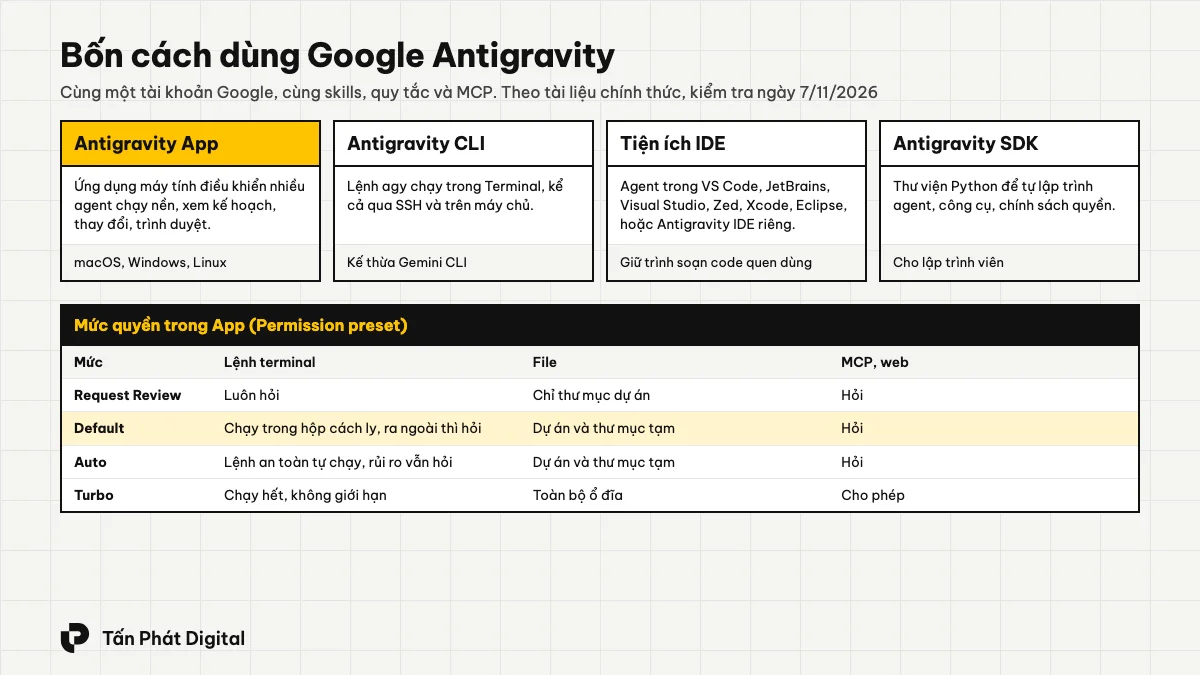
| Antigravity App | Ứng dụng máy tính làm "trung tâm điều khiển": mở nhiều cuộc trò chuyện, nhiều agent chạy nền, xem kế hoạch, thay đổi và trình duyệt. Phát triển từ "Agent Manager" của bản đầu | Người mới, người muốn giao nhiều việc cùng lúc |
Antigravity CLI (agy) | Chạy trong Terminal, cả trên máy chủ và qua SSH; có chế độ chạy một lần cho script, CI | Người quen dòng lệnh, người dùng Gemini CLI cũ |
| Tiện ích IDE | Agent nằm trong VS Code, JetBrains, Visual Studio, Zed, Xcode, Eclipse; hoặc dùng Antigravity IDE riêng | Người muốn giữ trình soạn code quen dùng |
| Antigravity SDK | Thư viện Python (google-antigravity) để tự lập trình agent, công cụ, chính sách quyền | Lập trình viên muốn đưa agent vào sản phẩm, quy trình CI/CD |
Bốn dạng dùng chung tài khoản và chung phần tùy biến (quy tắc, skills, MCP), nên bạn có thể bắt đầu trong App rồi chuyển sang CLI mà không phải cấu hình lại.
Antigravity có miễn phí không? Các gói và mô hình
Có. Antigravity dùng gói Google AI trong tài khoản Google của bạn. Mọi gói, kể cả miễn phí, đều có: mô hình Gemini 3.8 Flash làm agent chính, gợi ý code (Tab) không giới hạn, và mọi tính năng như lịch tự động, CLI. Khác nhau ở hạn mức và mô hình:
| Gói | Hạn mức | Mô hình đáng chú ý |
|---|---|---|
| Miễn phí và Google AI Plus | Hạn mức "đáng kể", làm mới hằng tuần | Gemini 3.8 Flash; Claude Sonnet 4.6, Opus 4.6 và GPT-OSS-120b đến ngày 18/11/2026 |
| Google AI Pro | Hạn mức cao, làm mới mỗi 5 giờ cho tới khi chạm giới hạn tuần | Thêm Gemini 4 Argon; Claude Sonnet 5.5, Opus 5.5 (chỉ khi trả phí, không áp dụng cho bản dùng thử) |
| Google AI Ultra | Hạn mức cao nhất, làm mới mỗi 5 giờ, giới hạn tuần cao nhất | Gemini 4 Argon, Claude Sonnet 5.5, Opus 5.5 và các mô hình bên thứ ba |
| Doanh nghiệp (Gemini Enterprise) | Theo giấy phép hoặc trả theo mức dùng | Thêm Gemini 3.7 Flash, 3.6 Flash, 3.1 Pro |
Bảng mô hình theo trang Choose a model và Plans ngày 7/11/2026. Google ghi rõ hạn mức có thể thay đổi để cân bằng tải, và hạn mức gắn với khối lượng việc agent làm chứ không phải số câu hỏi: việc đơn giản dùng được nhiều lượt hơn, việc phức tạp tốn nhiều hơn. Mỗi lượt bạn chọn được mức suy nghĩ Low, Medium hoặc High: mức thấp nhanh cho sửa nhỏ, mức cao cho việc kiến trúc, gỡ lỗi khó.
Hết hạn mức thì sao? Gói Pro và Ultra dùng được AI credits mua thêm trên Google One, tính theo giá Gemini Enterprise. Trong Settings có mục AI Credit Overages: chọn Never để chờ hạn mức làm mới, hoặc Always để tự trừ credit. Người mới nên để Never. Antigravity hiện không cho dùng khóa API riêng (BYOK) để tăng hạn mức.
Giá các gói Google AI tại Việt Nam xem trực tiếp trên trang gói Google AI của Google One, vì giá và khuyến mãi thay đổi theo thời điểm.
Dùng ở Việt Nam được không? Điều kiện tài khoản
Việt Nam có trong danh sách quốc gia được dùng theo mục FAQ chính thức. Quốc gia được tính theo quốc gia gắn với tài khoản Google (xem ở trang Điều khoản dịch vụ của Google), không phải nơi bạn đang ngồi.
Từ 18 tuổi trở lên. Tài khoản chưa xác minh tuổi sẽ bị chặn cho tới khi xác minh.
Tài khoản Gmail cá nhân dùng được ở mọi gói. Tài khoản công ty, trường học (Google Workspace) cần quản trị viên bật Antigravity trước.
Không dùng đăng nhập Antigravity cho công cụ bên thứ ba. Google ghi rõ việc dùng phần mềm khác (như Claude Code, OpenClaw, OpenCode) để truy cập Antigravity vi phạm điều khoản và có thể bị khóa tài khoản. Muốn dùng Gemini trong agent khác, hãy dùng khóa API của Google AI Studio hoặc Gemini Enterprise. Chế độ chạy một lần
agy -pchỉ dành cho script và CI của chính bạn.
Yêu cầu máy tính
macOS 12 (Monterey) trở lên, Apple Silicon hoặc Intel.
Windows 10 (64-bit) hoặc Windows 11, bản x64 và ARM64.
Linux glibc 2.28 trở lên (Ubuntu 20+, Debian 10+, Fedora 36+, RHEL 8+), bản x64 và ARM64.
Tiện ích IDE: VS Code 1.90 trở lên; IDE nền IntelliJ từ 2026.2.1; Visual Studio 2026; Zed 0.140 trở lên; Xcode 27 beta 6 trở lên; Eclipse 2026-06 trở lên (bản xem trước).
SDK: Python 3.10 trở lên.
Cách cài đặt Antigravity
Chỉ tải từ antigravity.google, chợ tiện ích chính thức của từng IDE, hoặc Google Play (với Googlebook).
Antigravity App
Vào antigravity.google/download, chọn bản cho máy.
macOS: mở file
Antigravity.dmg, kéo Antigravity vào thư mục Applications. Khi cập nhật, chọn Replace thay vì Keep Both.Windows: chạy file
.exevà làm theo trình cài đặt.Linux: giải nén bằng
tar -xzf Antigravity.tar.gzrồi chạy./Antigravity.Mở ứng dụng, đăng nhập bằng tài khoản Google.
Antigravity CLI
macOS, Linux:
curl -fsSL https://antigravity.google/cli/install.sh | bashWindows (PowerShell):
irm https://antigravity.google/cli/install.ps1 | iexKiểm tra bằng agy --version. Lần chạy đầu, CLI hỏi màu giao diện, kiểu hiển thị (toàn màn hình hoặc nối tiếp trong Terminal) và hỏi bạn có tin tưởng thư mục hiện tại không trước khi agent đọc file. Nếu máy đã có cấu hình Gemini CLI, agy tự phát hiện và đề nghị chuyển sang.
Tiện ích cho VS Code và IDE khác
Với VS Code: mở Extensions (Cmd+Shift+X trên Mac, Ctrl+Shift+X trên Windows, Linux), tìm Google Antigravity, bấm Install, rồi bấm biểu tượng Antigravity ở thanh bên để mở khung agent. Các IDE khác cài từ chợ tiện ích hoặc mục quản lý agent tương ứng; tài liệu có trang riêng cho từng IDE.
Muốn dùng trình soạn code của chính Google, tải Antigravity IDE ở trang download. Trong Antigravity IDE, khung Agent nằm bên phải; Cmd+L (Ctrl+L) nhảy vào khung và đưa dòng đang chọn vào yêu cầu, Cmd+Shift+L (Ctrl+Shift+L) mở cuộc trò chuyện mới.
Antigravity SDK (cho lập trình viên)
pip install google-antigravity
export GEMINI_API_KEY="khóa-api-của-bạn"
SDK dùng khóa Gemini API (hoặc Vertex AI cho doanh nghiệp), tính phí theo API, khác với hạn mức gói Google AI.
Phiên làm việc đầu tiên trong App: từng bước
Tạo Project: bấm biểu tượng thư mục có dấu cộng ở thanh bên, chọn Add Folder, trỏ tới thư mục dự án (nên là kho Git), bấm Create. Project quy định agent được làm việc trong thư mục nào và với quyền gì.
Giao việc nhỏ trước: ví dụ "Đọc dự án này và viết file TONG-QUAN.md mô tả cấu trúc thư mục, cách chạy dự án, bằng tiếng Việt."
Chọn chế độ: Local để agent làm thẳng trong thư mục, hoặc New worktree để agent làm trong một nhánh Git tách biệt, an toàn hơn khi thử việc lớn.
Xem artifact: với việc lớn, agent tạo Implementation Plan (kế hoạch) để bạn duyệt trước, rồi Walkthrough (tóm tắt đã làm gì) và ảnh chụp màn hình sau khi xong. Bạn bình luận thẳng vào kế hoạch như góp ý một tài liệu.
Xem thay đổi trước khi giữ: mở phần Review changes để xem từng file bị sửa.
Cho agent tự kiểm tra: "Chạy trang ở localhost, dùng /browser mở trang thanh toán, chụp màn hình cho tôi xem."
Khi agent đang chạy, Antigravity giữ máy không vào chế độ ngủ để việc không bị ngắt.
Phiên đầu tiên với CLI
mkdir agy-demo && cd agy-demo
agy
Gõ yêu cầu, ví dụ "Viết script Python lấy nội dung chữ của một trang web". Ở chế độ mặc định, agent hiện phần thay đổi và hỏi trước khi tạo file: bấm 1 để chấp nhận, 2 để từ chối. Gõ /diff xem thay đổi từng lượt, Ctrl+R xem kế hoạch, Ctrl+D hoặc /exit để thoát.
CLI có bốn chế độ, đổi bằng Shift+Tab ngay trong ô nhập:
| Chế độ | Cách hoạt động | Khi nào dùng |
|---|---|---|
default | Hỏi trước khi sửa file và trước khi chạy lệnh | Mặc định, việc cần cẩn thận |
accept-edits | Tự chấp nhận sửa file trong dự án, vẫn hỏi trước khi chạy lệnh | Đang sửa code đã tin tưởng |
auto | Tự sửa file, chạy lệnh trong hộp cách ly; lệnh ngoài hộp được tự đánh giá, lệnh rủi ro vẫn hỏi | Việc dài, đã quen cách agent làm |
plan | Phân tích và lên các bước trước khi viết code | Dự án lạ, tính năng nhiều bước |
Chế độ auto cần hộp cách ly terminal và tài khoản cá nhân. Có một tùy chọn bỏ qua mọi bước hỏi quyền; người mới không nên dùng.
Quyền của agent: bốn mức trong App
Mỗi thao tác nhạy cảm được kiểm tra qua ba danh sách: Deny (chặn), Ask (hỏi bạn), Allow (cho chạy). Khi các quy tắc mâu thuẫn, thứ tự ưu tiên là Deny, rồi Ask, rồi Allow. Bên trên đó là bốn mức có sẵn (Permission preset), đổi trong Settings → General → Global Permissions hoặc ngay ở ô nhập:
Request Review: luôn hỏi trước khi chạy lệnh; chỉ đụng thư mục dự án.
Default (mặc định): lệnh chạy trong hộp cách ly, chỉ thấy thư mục dự án và thư mục tạm, không có mạng; cần chạy ngoài hộp thì hỏi bạn.
Auto: như Default, nhưng lệnh ngoài hộp được tự đánh giá; lệnh an toàn, đảo ngược được thì chạy, lệnh rủi ro vẫn hỏi.
Turbo: tắt hộp cách ly, chạy mọi lệnh, đọc ghi toàn bộ ổ đĩa, tự gọi MCP và web. Chỉ dùng trên máy thử nghiệm.
Có thể đặt mức riêng cho từng Project. Ví dụ quy tắc hữu ích: cho phép command(git status) và command(npm test) chạy không cần hỏi, nhưng để command(rm) ở danh sách Deny.
Lệnh và phím tắt hay dùng
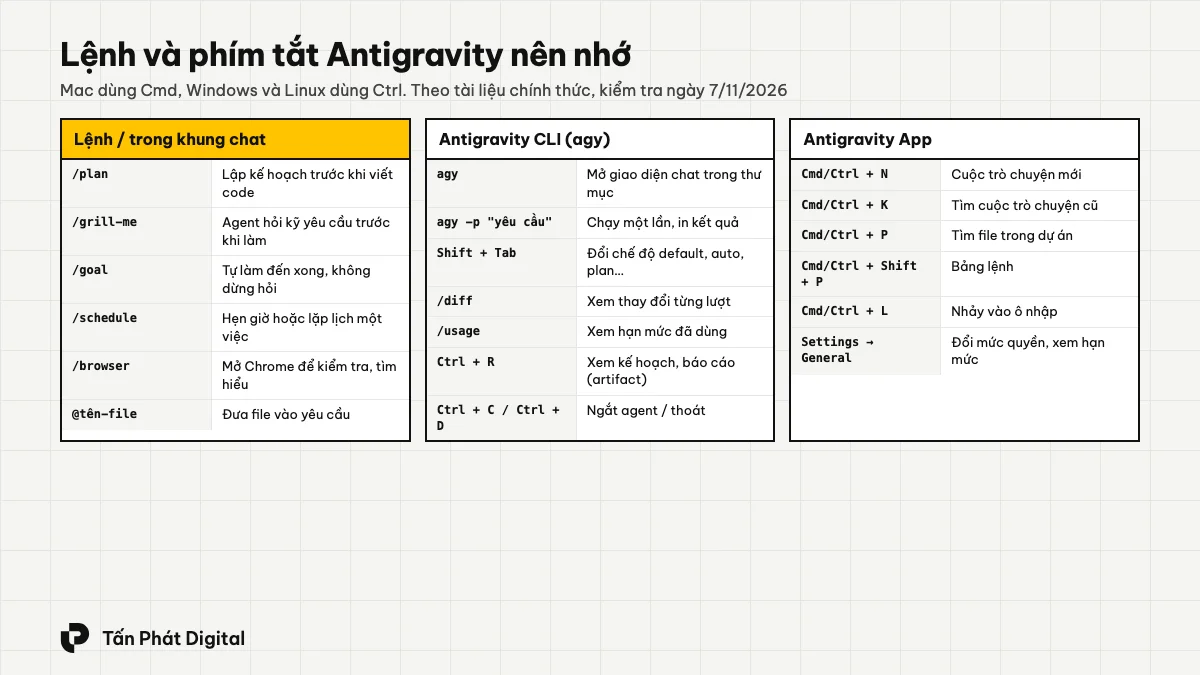
Vài lệnh có dấu / đáng thử sớm:
/grill-me: agent "phỏng vấn" bạn về yêu cầu trước khi bắt tay làm. Rất hợp với người mới chưa biết mô tả yêu cầu thế nào cho đủ./plan: lập kế hoạch trước, bạn duyệt rồi mới viết code./goal: giao mục tiêu để agent tự làm đến khi xong mà không dừng hỏi giữa chừng. Chỉ dùng khi mục tiêu rõ và mức quyền đã đặt cẩn thận./schedule: hẹn giờ hoặc lặp lịch, ví dụ "/schedule10 phút nữa kiểm tra bản deploy lên staging xong chưa và tóm tắt lỗi". Lịch này gắn với cuộc trò chuyện; việc định kỳ lâu dài dùng tính năng Sidecars và Automation./browser: mở Chrome để agent gỡ lỗi, tìm hiểu, kiểm tra giao diện./usage(CLI): xem đã dùng bao nhiêu hạn mức.
Quy tắc dự án: AGENTS.md và GEMINI.md
Antigravity đọc quy tắc từ file AGENTS.md hoặc GEMINI.md trong thư mục dự án (và các thư mục cha tới gốc kho Git), từ thư mục .agents/rules/, và từ quy tắc chung ở ~/.gemini/. Hai điểm dễ sai:
AGENTS.mdvàGEMINI.mdlà Markdown thường, không cần phần đầu YAML, luôn được áp dụng.Mỗi file trong
.agents/rules/bắt buộc có phần đầu YAML với khóatriggerhợp lệ (ví dụalways_on); thiếu hoặc sai, quy tắc bị bỏ qua mà không báo lỗi. Chỉ file nằm trực tiếp trong thư mục được đọc, file trong thư mục con thì không.
Ví dụ AGENTS.md cho một website nhỏ:
# Quy tắc dự án
- Trả lời và viết chú thích bằng tiếng Việt.
- Website dùng HTML, CSS thuần; không thêm thư viện khi chưa hỏi.
- Mọi trang phải hiển thị tốt trên điện thoại; kiểm tra bằng /browser trước khi báo xong.
- Không sửa file trong thư mục /assets/brand.
- Không đưa khóa API vào code; dùng file .env.
Nếu bạn đã viết AGENTS.md cho Claude Code hay Cursor, Antigravity đọc được luôn.
Skills, MCP và plugin
Skills theo chuẩn mở Agent Skills: mỗi skill là một thư mục có file SKILL.md, có thể kèm script, ví dụ, mẫu. Agent đọc mô tả trước, thấy liên quan mới nạp toàn bộ. Skill riêng dự án đặt ở .agents/skills/, skill dùng chung mọi dự án đặt ở ~/.gemini/config/skills/.
MCP nối agent với dịch vụ ngoài (cơ sở dữ liệu, GitHub, công cụ nội bộ). Cấu hình chung ở ~/.gemini/config/mcp_config.json, cấu hình riêng dự án ở .agents/mcp_config.json; trong Antigravity IDE có sẵn MCP Store để cài bằng vài cú bấm. Máy chủ MCP từ xa phải dùng chuẩn Streamable HTTP. Gọi MCP mặc định ở mức Ask, tức agent hỏi bạn trước.
Build with Google là các gói skill, MCP và tiện ích do chính các đội của Google làm cho Firebase, Android, Flutter, Chrome DevTools, Google Cloud, Maps… Bạn làm web với Firebase thì nên cài gói Firebase trước. Ngoài ra có Marketplace plugin và hooks để chạy lệnh tự động ở các bước của agent.
Lỗi thường gặp
| Hiện tượng | Nguyên nhân | Cách xử lý |
|---|---|---|
| Không đăng nhập được bằng Gmail | Quốc gia gắn với tài khoản không được hỗ trợ, hoặc chưa xác minh tuổi | Kiểm tra quốc gia ở trang Điều khoản dịch vụ của Google; xác minh tuổi trong tài khoản Google |
| Không đăng nhập được tài khoản công ty | Quản trị Workspace chưa bật Antigravity | Nhờ quản trị viên bật, hoặc dùng tài khoản cá nhân |
| Không thấy Gemini 4 Argon hay Claude Opus 5.5 | Gói miễn phí, Plus, hoặc đang dùng thử Pro | Xem bảng mô hình; một số mô hình chỉ có ở gói trả phí |
| Báo hết hạn mức | Dùng hết hạn mức tuần hoặc khung 5 giờ | Chờ làm mới, đổi sang Gemini 3.8 Flash, giảm mức suy nghĩ, hoặc bật AI credits |
| Lệnh cần mạng (npm install, curl) bị chặn | Hộp cách ly ở mức Default không có mạng | Duyệt khi agent xin chạy ngoài hộp, hoặc cho phép tên miền cần thiết bằng quy tắc read_url |
| Quy tắc trong .agents/rules không có tác dụng | Thiếu phần đầu YAML hoặc sai giá trị trigger | Thêm frontmatter có trigger hợp lệ, hoặc chuyển nội dung vào AGENTS.md |
| Tài khoản bị cảnh báo hoặc khóa | Dùng đăng nhập Antigravity qua công cụ bên thứ ba | Chỉ dùng Antigravity bằng sản phẩm chính thức; agent khác dùng khóa API riêng |
Antigravity, Claude Code hay Cursor?
| Công cụ | Điểm mạnh | Hợp với |
|---|---|---|
| Google Antigravity | Có gói miễn phí dùng được thật, agent chạy song song, artifact để duyệt, trình duyệt trong vòng lặp, hệ sinh thái Google (Firebase, Android) | Người mới muốn thử miễn phí, người làm web, Firebase, Android |
| Claude Code | Tác tử Terminal mạnh, nhiều chế độ quyền, hệ sinh thái skills, MCP lớn | Người quen Terminal, việc code nặng |
| Cursor | Trình soạn code nền VS Code, gợi ý Tab tốt, nhiều chế độ Agent, Ask, Plan, Debug | Lập trình hằng ngày trong trình soạn code |
| Kiro | Làm theo đặc tả: yêu cầu, thiết kế, danh sách việc rồi mới code | Tính năng lớn cần tài liệu rõ |
Nếu chưa biết code và muốn có website chạy trên trình duyệt mà không cài gì, xem thêm Lovable là gì. Muốn chọn nhanh theo nhu cầu, xem bài công cụ vibe code cho người mới.
Lưu ý an toàn
Giữ mức Default hoặc Request Review; Turbo chỉ dùng trên máy thử nghiệm.
Dùng chế độ worktree cho việc lớn để thay đổi nằm ở nhánh riêng, dễ bỏ.
Đọc kế hoạch và thay đổi trước khi chấp nhận, nhất là khi agent sửa nhiều file.
Không đưa khóa API, mật khẩu vào file quy tắc,
mcp_config.jsonđưa lên kho công khai hay vào khung chat.Dữ liệu: theo FAQ, bạn có thể tắt thu thập dữ liệu trong Settings; tài khoản cá nhân chịu điều khoản riêng của Antigravity, còn bản doanh nghiệp theo điều khoản Google Cloud và không dùng dữ liệu để huấn luyện mô hình.
Code chạy được chưa chắc an toàn: trước khi đưa website hay ứng dụng ra dùng thật, đi hết checklist trong bài rủi ro khi vibe code.
Học Antigravity ở đâu
Nguồn chính thức: trang Get started (có hướng dẫn cho cả 4 dạng), mục Use cases trên antigravity.google với các ví dụ cho frontend, fullstack, marketing, và trang Changelog để theo dõi tính năng mới. Muốn hiểu thêm về mô hình Gemini, xem bài Gemini 3.1 Pro.
Nếu bạn chưa biết lập trình và muốn bắt đầu từ con số không, đọc hướng dẫn tự học vibe code từ A–Z trước; bài cách viết prompt khi vibe code giúp bạn giao việc cho agent rõ ràng hơn, và bài dự án vibe code đầu tiên đi qua một dự án nhỏ từ mô tả đến khi đưa lên mạng.
Muốn học có người kèm? Tấn Phát Digital có khóa học vibe code cho người mới, học online qua Zoom hoặc Google Meet trong 3 ngày, học phí 10 triệu đồng. Hết khóa, mỗi học viên có một website giới thiệu nhiều trang chạy trên tên miền riêng, có form liên hệ, đã đưa lên Google, và biết cách tự sửa nội dung, tự thêm tính năng bằng AI. Liên hệ Tấn Phát Digital để hỏi lịch khai giảng.