Bạn dùng một ứng dụng và thấy một tính năng hay: ô tìm kiếm trả kết quả rất nhanh, nút sao chép giữ nguyên định dạng khi dán sang chỗ khác, máy tính bỏ túi ra 220 khi bấm 200 + 10%. Bạn muốn biết họ làm thế nào để làm tương tự cho sản phẩm của mình, nhưng không có mã nguồn. Trước đây câu trả lời là học dịch ngược phần mềm, mở Ghidra hay IDA và đọc hàng nghìn dòng hợp ngữ. Giờ có một cách khác: giao việc đó cho trợ lý AI lập trình, và đưa cho nó công cụ phù hợp. REA là một công cụ như vậy.
Bài này giải thích REA (Reverse Engineer Anything) cho người mới: REA là gì, dịch ngược phần mềm là gì, REA hoạt động ra sao, phân tích được những gì, cài và dùng thế nào, khác gì Craft Anything, và những giới hạn pháp lý cần biết trước khi dùng. Thông tin đối chiếu với kho mã, tài liệu và trang rea.tools ngày 19/11/2026.
REA là gì?
REA (Reverse Engineer Anything) là một bộ công cụ mã nguồn mở giúp trợ lý AI lập trình như Claude Code, Codex, Cursor, Gemini CLI dịch ngược phần mềm: tìm hiểu một ứng dụng, một trò chơi hay một trang web hoạt động thế nào mà không cần mã nguồn của nó. Câu giới thiệu của dự án là: thấy một tính năng bạn thích, hiểu nó hoạt động thế nào, đến tận mức mã máy (nguồn: GitHub morluto/rea).
Về mặt kỹ thuật, REA gồm ba phần:
Một MCP server: trợ lý AI gọi các công cụ phân tích của REA qua MCP (Model Context Protocol), giống như gọi công cụ đọc GitHub hay Figma.
Một bộ hướng dẫn quy trình (skill): chỉ cho trợ lý cách điều tra từng bước, đòi bằng chứng cho từng kết luận.
Một công cụ dòng lệnh tên
rea: chạy được cùng các quy trình đó trực tiếp trong terminal, không cần AI.
Bạn hỏi trợ lý bằng ngôn ngữ thường, ví dụ "tìm hiểu cách ô tìm kiếm trong ứng dụng ghi chú này hoạt động, cho tôi xem bằng chứng, rồi làm tính năng tương tự cho dự án của tôi". Trợ lý dùng REA để mở chương trình, lần theo đoạn mã liên quan, rồi giải thích lại và viết phiên bản của riêng bạn.
Vài thông tin về dự án
Kho mã: github.com/morluto/rea, tạo ngày 14/4/2026, viết chủ yếu bằng TypeScript, giấy phép MIT.
Gói npm:
rea-agents, phiên bản mới nhất ngày 19/11/2026 là 6.9.0. Gói này được tải khoảng 377 nghìn lượt trong tuần 11–17/11/2026 theo số liệu của npm.Trang chủ: rea.tools, có hướng dẫn minh họa và các ca phân tích mẫu. README có bản tiếng Việt.
Độ phổ biến: kho mã có khoảng 468 nghìn sao trên GitHub khi kiểm tra ngày 19/11/2026.
Dự án cập nhật rất nhanh, gần như ngày nào cũng có thay đổi. README cũng nhắc người dùng chỉ tải REA từ ba nguồn chính thức: kho morluto/rea, trang rea.tools và gói npm rea-agents. Một kho mã có tên na ná hay chép lại README không có nghĩa là bản tải về chính thức.
Dịch ngược phần mềm là gì, giải thích cho người mới
Lập trình viên viết mã nguồn (source code) bằng ngôn ngữ con người đọc được, rồi biên dịch thành chương trình máy tính chạy được. Chương trình bạn tải về, như file .exe trên Windows, ứng dụng trên macOS, file .apk trên Android, chỉ là kết quả sau biên dịch. Nó không kèm mã nguồn.
Dịch ngược (reverse engineering) là đi theo chiều ngược lại: từ chương trình đã có, tìm hiểu nó được xây dựng thế nào. Giống như đứng trước một ngôi nhà đã xây xong và vẽ lại bản thiết kế. Tùy loại chương trình mà việc này dễ hay khó:
Trang web, ứng dụng JavaScript, Electron (Notion, Slack, VS Code là ứng dụng Electron): mã JavaScript vẫn nằm trong gói cài đặt, chỉ bị nén và đổi tên biến cho khó đọc. Đọc được, nhưng mất công.
Ứng dụng .NET, Java, Android: giữ lại nhiều thông tin, công cụ giải mã cho ra mã khá gần bản gốc.
Chương trình biên dịch ra mã máy (C, C++, Rust, Go): chỉ còn lệnh cho bộ xử lý. Phải dùng trình dịch ngược như Ghidra, IDA, Hopper để đổi sang hợp ngữ (assembly) và mã giả (pseudocode), rồi người đọc suy ra logic.
Phần khó nhất chưa bao giờ là chạy công cụ, mà là đọc kết quả: hàm chỉ có địa chỉ chứ không có tên, biến không có nghĩa, hàng trăm hàm gọi lẫn nhau. Đây là chỗ trợ lý AI giúp được nhiều nhất, vì nó đọc nhanh, đặt câu hỏi tiếp theo và kiểm tra lại giả thuyết. REA lo phần còn lại: đưa cho trợ lý đúng công cụ và bắt nó nêu bằng chứng.
REA hoạt động thế nào
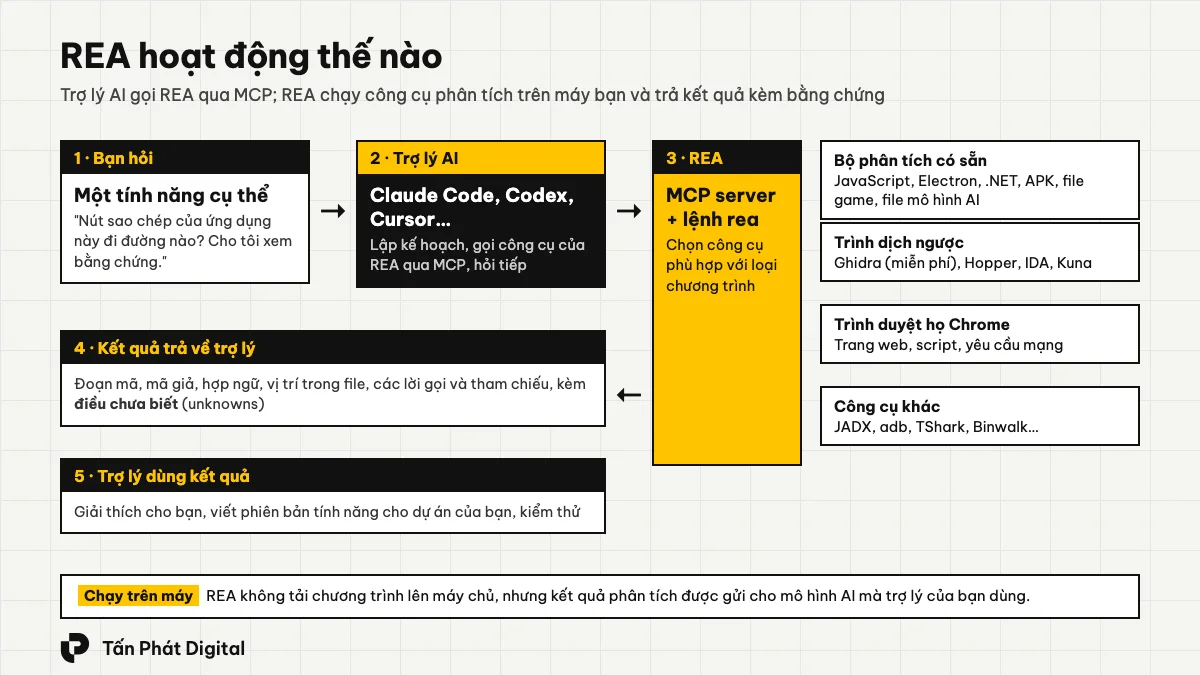
Theo README, một phiên điều tra đi theo vòng sau:
Bạn hỏi trợ lý AI về một tính năng của một chương trình có trên máy.
Trợ lý gọi REA qua MCP để mở chương trình và lần theo đoạn mã liên quan.
REA dùng công cụ phân tích phù hợp: bộ phân tích có sẵn cho JavaScript, .NET, file Android, hoặc trình dịch ngược Hopper, Ghidra, IDA, Kuna cho chương trình mã máy, hoặc trình duyệt họ Chrome cho trang web.
REA trả kết quả kèm bằng chứng: đoạn mã, vị trí trong file, các tham chiếu, và cả những điểm còn chưa chắc (unknowns).
Trợ lý dùng kết quả để hỏi tiếp, giải thích cho bạn, hoặc viết và kiểm thử một bản cài đặt mới.
Hai điểm đáng chú ý. Thứ nhất, việc phân tích chạy trên máy bạn, REA không tải chương trình lên máy chủ nào. Nhưng kết quả phân tích được gửi cho mô hình AI mà trợ lý của bạn dùng, và nhà cung cấp mô hình đó có chính sách dữ liệu riêng. Thứ hai, REA nhấn mạnh bằng chứng và giới hạn: mỗi kết luận đi kèm vị trí mã đã đọc, để bạn hoặc trợ lý kiểm tra lại thay vì tin vào lời đoán.
REA phân tích được những gì
README liệt kê hơn 40 loại mục tiêu. Bảng dưới gom lại thành các nhóm người dùng hay gặp, kèm thứ bạn cần cài thêm:
| Nhóm | REA trả về gì | Cần thêm |
|---|---|---|
| Ứng dụng JavaScript, Electron | Module, quan hệ import, source map, route, kênh IPC giữa các tiến trình | Chỉ cần Node.js, npm |
| Trang web | Cấu trúc trang, script, các yêu cầu mạng, ảnh chụp màn hình khi yêu cầu | Trình duyệt họ Chrome |
| File ghi lưu lượng mạng | Yêu cầu, phản hồi, dữ liệu lộ ra, vị trí mã gửi đi | File HAR hoặc SAZ |
| Chương trình mã máy (Windows, macOS, Linux) | Mã giả, hợp ngữ, chuỗi ký tự, tên hàm, lời gọi và tham chiếu | Hopper, Ghidra, IDA hoặc Kuna |
| Ứng dụng .NET | Siêu dữ liệu, lệnh CIL, thư viện phụ thuộc | Không cần thêm |
| Ứng dụng Android | Khai báo manifest, lớp, phương thức đã giải mã, chữ ký APK | JADX và JDK; adb nếu làm việc với thiết bị |
| File trò chơi | Siêu dữ liệu Unity IL2CPP, gói Godot PCK, ứng dụng Flutter | Không cần Unity, Godot |
| File mô hình AI | Siêu dữ liệu GGUF, safetensors, khai báo tensor | Không cần thêm |
| Dữ liệu và thiết bị khác | Cơ sở dữ liệu SQLite, firmware, gói tin mạng, file crash, mã GPU | Tùy loại, nhiều loại chỉ hỗ trợ trên Linux |
Phân tích tĩnh JavaScript và .NET chỉ đọc file, không chạy ứng dụng. Các quy trình ghi lại hành vi lúc chạy (runtime capture) thì có chạy hoặc tương tác với ứng dụng bằng quyền của tài khoản bạn. Danh sách đầy đủ và yêu cầu chính xác cho từng loại nằm trong mục "What you can analyze" của README.
Ví dụ có thật trên rea.tools
Trang rea.tools có các ca phân tích mẫu, mỗi ca kèm câu lệnh đã giao cho trợ lý và bằng chứng REA trả về. Các ca dưới đây cho thấy REA làm được gì với những loại chương trình khác nhau.
Calculator của Windows: vì sao 200 + 10% ra 220
Ví dụ trên trang chủ rea.tools: trong Calculator của Windows, bấm 200 + 10% ra 220. Trợ lý dùng REA đọc các lệnh mã máy trong file DLL của Calculator, tra hai mã lệnh 0x5b, 0x5c (phép chia và phép nhân), lần theo các hàm được gọi, rồi rút ra hai quy tắc của nút %: sau dấu +, 10% nghĩa là 10% của số đầu tiên, tức 20, nên 200 + 20 = 220; sau dấu ×, 10% được đổi thành 0,1. Trang có sẵn một máy tính nhỏ dựng lại đúng hai quy tắc này để bạn bấm thử.
Cùng trang còn một ví dụ với trò chơi khủng long của Chrome: REA đọc mã đang chạy của trò chơi và tìm ra quy tắc tốc độ, bắt đầu từ 6, mỗi lần cập nhật tăng 0,001 cho đến tối đa 13. Trợ lý dựng lại quy tắc đó trong một trò chơi nhỏ có thanh chỉnh tốc độ.
Notion: nút sao chép đi đường nào
Notion bản máy tính là ứng dụng Electron. Ca này lần theo một lệnh sao chép từ phần giao diện trang, qua lớp trung gian (preload), qua kênh giao tiếp giữa các tiến trình có tên notion:clipboard:write, đến hàm ghi vào bộ nhớ tạm của Electron. REA chỉ ra vị trí chính xác trong file mã đã nén để trợ lý mở đúng chỗ cần đọc (nguồn: rea.tools).
DX-Ball: dựng lại trò chơi năm 1996 từ file .exe
Một dự án cộng đồng dùng REA để viết lại trò chơi DX-Ball 1.07 bằng C, từng hàm một. Ví dụ hàm tính âm thanh lệch trái, lệch phải theo vị trí viên gạch bị vỡ: trình dịch ngược cho ra mã giả thiếu tham số, trợ lý đọc thêm lệnh hợp ngữ, lần theo hàm gọi nó, đọc các hằng số trong file, rồi viết lại bằng C. README ghi bản viết lại này qua 3.205 trường hợp so với mã x86 gốc và khớp đủ 63 byte của hàm sau biên dịch (nguồn: rea.tools).
Điểm chung của các ca: câu hỏi hẹp, về một tính năng cụ thể. REA không biến cả ứng dụng thành mã nguồn trong một lần bấm. Nó giúp trợ lý trả lời từng câu hỏi có bằng chứng.
Ai nên dùng REA
Lập trình viên muốn hiểu một tính năng trong ứng dụng khác để làm tính năng tương tự theo cách của mình, hoặc để tích hợp với một phần mềm không có tài liệu.
Người làm bảo mật: phân tích mã độc, điều tra sự cố, tìm lỗ hổng để báo cho nhà phát triển, luyện thi CTF.
Người bảo tồn phần mềm cũ: trò chơi, chương trình không còn ai bảo trì, như dự án DX-Ball.
Đội làm sản phẩm muốn tự kiểm tra bản phát hành của mình: REA có lệnh
rea audit-release-exposurecho ứng dụng JavaScript, Electron, giúp xem bản phát hành có vô tình kèm source map hay thông tin không nên lộ ra không. Với website, nhóm công cụ phân tích trang web và file HAR cũng giúp xem trình duyệt thực sự tải gì, gửi đi gì.Người học: muốn hiểu chương trình chạy thế nào ở tầng thấp, có trợ lý giải thích từng bước.
Nếu bạn mới bắt đầu học lập trình với AI và chưa quen terminal, REA chưa phải công cụ nên học đầu tiên. Bắt đầu với một trợ lý như Claude Code hoặc Cursor, làm quen với MCP, rồi quay lại REA khi cần.
Chuẩn bị trước khi cài
Node.js và npm. REA đòi Node.js bản 22.x từ 22.23.4 trở lên, 24.x từ 24.22.1 trở lên, hoặc từ 26.12.1. Kiểm tra bằng
node -v. Bản cũ hơn sẽ không chạy được.Một trợ lý AI hỗ trợ MCP chạy trên máy. Trình cài đặt của REA cấu hình sẵn được hơn 40 công cụ, trong đó có Claude Code, Claude Desktop, Codex, Cursor, Gemini CLI, Windsurf, VS Code, Antigravity, Kiro, GitHub Copilot CLI, Zed. Công cụ không có trong danh sách vẫn đăng ký thủ công được nếu hỗ trợ MCP cục bộ.
Trình dịch ngược, chỉ khi cần phân tích chương trình mã máy. Ghidra là phần mềm miễn phí, mã nguồn mở. Hopper và IDA là phần mềm thương mại, phải có giấy phép hợp lệ. Trình cài đặt REA có thể cài Hopper nếu bạn đồng ý, còn Ghidra, IDA, Kuna thì dùng bản bạn đã cài sẵn. Phân tích JavaScript, Electron và .NET không cần trình dịch ngược nào.
Trên Linux: lệnh
psphải là bản tương thích procps cho các tác vụ Ghidra, JADX, firmware và phân tích JavaScript.Một thư mục riêng, đáng tin để chạy lệnh cài, nằm ngoài dự án bạn định phân tích. Đây là lời khuyên của chính README.
Cài REA từng bước
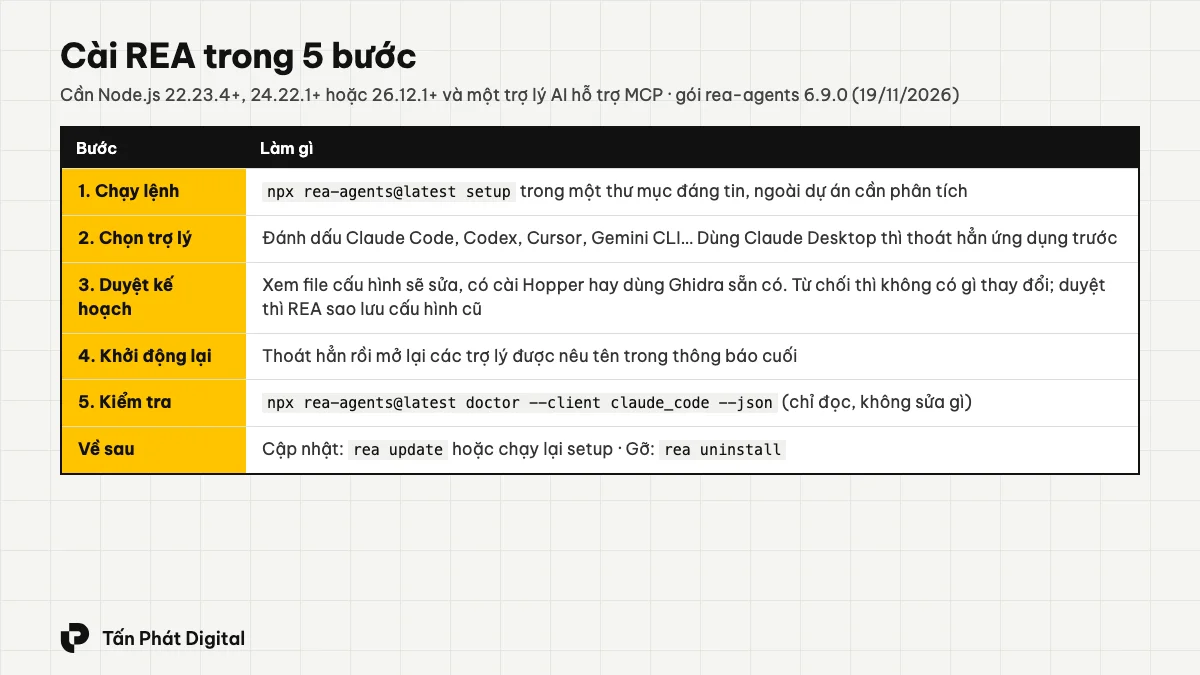
Bước 1: chạy lệnh cài đặt
Mở terminal ở một thư mục đáng tin và chạy:
npx rea-agents@latest setupnpm sẽ hỏi cho phép tải gói, đây là một lần hỏi riêng. Sau đó trình cài đặt của REA mới bắt đầu. Cách khác là dán câu sau vào chính trợ lý AI của bạn, như trang rea.tools gợi ý: "Install REA and connect it to this coding agent using npx rea-agents@latest setup. Show me the setup plan for approval, then verify the installation."
Bước 2: chọn trợ lý cần kết nối
Trình cài đặt liệt kê các trợ lý AI nó hỗ trợ. Trợ lý đã từng đăng ký REA được chọn sẵn, trợ lý mới phát hiện thì không tự chọn. Bạn đánh dấu những trợ lý muốn dùng REA.
Nếu dùng Claude Desktop, hãy thoát hẳn ứng dụng trước khi duyệt, vì ứng dụng đang chạy có thể ghi đè phần đăng ký REA.
Bước 3: xem kế hoạch và duyệt
Trước khi ghi bất cứ file nào, REA hiển thị kế hoạch: đường dẫn file cấu hình của từng trợ lý, nơi cài bộ hướng dẫn quy trình, có cài Hopper hay dùng Ghidra có sẵn không, phần mềm và địa chỉ mạng sẽ tải. Bạn đọc rồi duyệt. Từ chối hoặc bấm Ctrl-C thì không có gì thay đổi. Khi duyệt, REA sao lưu file cấu hình cũ trước khi sửa.
Bước 4: khởi động lại trợ lý
Thông báo cuối cùng nêu tên các trợ lý cần khởi động lại. Thoát hẳn và mở lại để trợ lý nạp MCP server mới.
Bước 5: kiểm tra
Trong trợ lý, hỏi nó liệt kê các công cụ của REA, hoặc chạy trong terminal:
npx rea-agents@latest doctor --client claude_code --jsonThay claude_code bằng mã của trợ lý bạn dùng, ví dụ codex, cursor, gemini_cli. Lệnh doctor chỉ đọc, không sửa gì. Muốn kiểm tra một trình dịch ngược, dùng --provider ghidra (hoặc hopper, ida, jadx, kuna).
Cài lệnh rea dùng thường xuyên, cập nhật và gỡ
npm install --global rea-agents
rea --help
rea update
rea uninstall
REA ra bản mới liên tục, nhiều bản sửa lỗi, nên README khuyên cập nhật thường xuyên. Nếu cài qua npx thì cập nhật bằng cách chạy lại npx rea-agents@latest setup rồi khởi động lại trợ lý. Lệnh rea uninstall chỉ gỡ phần đăng ký và bộ hướng dẫn của REA, giữ nguyên Hopper, Node.js, kết quả phân tích và các MCP server khác. Thêm --purge-data để xóa luôn bộ nhớ đệm của REA.
Phiên điều tra đầu tiên: hỏi trợ lý thế nào
Mẫu câu lệnh trong README:
Understand how search works in the Notes app, show me the evidence, and build a similar feature for my project.Bạn hỏi bằng tiếng Việt cũng được. Vài cách giúp phiên đầu tiên có kết quả tốt:
Hỏi một tính năng, không hỏi cả ứng dụng. "Nút xuất CSV làm gì từ lúc bấm đến lúc ra file" tốt hơn nhiều so với "phân tích toàn bộ ứng dụng này".
Chỉ rõ chương trình nằm ở đâu. Đưa đường dẫn tuyệt đối đến thư mục ứng dụng, file .asar, file .exe hay .apk.
Đòi bằng chứng và điều chưa biết. Thêm câu "cho tôi xem đoạn mã và vị trí ở mỗi bước, nói rõ chỗ nào còn đang đoán".
Tách hai việc hiểu và làm. Đọc phần giải thích trước, đồng ý với cách hiểu, rồi mới bảo trợ lý viết tính năng cho dự án của bạn.
Bắt đầu từ thứ dễ. Một ứng dụng Electron hay một trang web dễ hơn nhiều so với chương trình mã máy, và không cần cài trình dịch ngược.
Ví dụ câu lệnh tiếng Việt: "Dùng REA tìm hiểu cách ứng dụng ở /Applications/TenUngDung.app lưu bản nháp khi mất mạng. Chỉ ra file và đoạn mã ở từng bước, nói rõ chỗ nào chưa chắc. Chưa viết mã cho tôi vội."
Dùng REA trong terminal, không cần AI
Mọi quy trình của REA đều có lệnh tương ứng. Ví dụ phân tích tĩnh một ứng dụng JavaScript, Electron đã giải nén hoặc một file .asar:
npx -y rea-agents@latest analyze-javascript-application /duong/dan/tuyet/doi/den/app --jsonKết quả gồm danh sách module, quan hệ import, ranh giới giữa các tiến trình Electron và bằng chứng cho từng mục. Với ứng dụng thật, kết quả đầy đủ có thể lên tới hàng trăm MB, nên tài liệu CLI khuyên lưu ra file rồi xem bản tóm tắt bằng lệnh rea inspect-analysis-view, thay vì đổ thẳng ra màn hình hay đưa cả khối cho trợ lý đọc.
Phân tích chương trình mã máy từ terminal cần cấu hình trình dịch ngược trước. Hướng dẫn "CLI and Evidence" trong thư mục docs của kho mã có đủ lệnh, cách chọn trình dịch ngược và cách lưu, so sánh kết quả.
Một tính năng khác: dựng môi trường luyện cho AI
REA còn làm được một việc ít liên quan đến dịch ngược theo nghĩa thường: ghi lại một phiên dùng ứng dụng web (các yêu cầu và phản hồi mạng), biến API của ứng dụng thành công cụ, và xuất ra một môi trường chạy được trên máy. Một trợ lý AI có thể tập làm việc trong môi trường đó, như tạo thư mục, tìm một mục, mà không đụng tới ứng dụng thật. Người làm AI dùng nó để huấn luyện bằng học tăng cường (RL) hoặc đo trợ lý làm việc tốt đến đâu. Phần này cần thêm AgentEnv và Docker, hướng dẫn ở rea.tools/guides/rl-environments.
REA khác Craft Anything thế nào
Craft Anything (github.com/storytold/craft-anything) là một dự án cùng hướng ra mắt cuối tháng 10/2026, của nhóm ArtCraft. Nó cũng tìm hiểu cách một trang web, ứng dụng hay trò chơi hoạt động, nhưng đi xa hơn: tự giao cho trợ lý AI dựng một phiên bản mới, rồi so với bản gốc và sửa đến khi gần giống.
| Tiêu chí | REA | Craft Anything |
|---|---|---|
| Dạng sản phẩm | MCP server, bộ hướng dẫn, lệnh rea cho trợ lý AI bạn đang dùng | Ứng dụng máy tính có giao diện, kèm lệnh craft-anything-cli và MCP server |
| Mục tiêu chính | Trả lời câu hỏi "tính năng này hoạt động thế nào", có bằng chứng | Quy trình 4 bước Study, Build, Check, Ready: tìm hiểu, dựng bản mới, so sánh, hoàn thiện |
| Viết bằng | TypeScript, chạy trên Node.js | Rust, tự có bộ giải mã, trình dịch ngược riêng (320 công cụ) |
| Trình dịch ngược | Dùng Hopper, Ghidra, IDA, Kuna bên ngoài | Có sẵn bên trong, dùng thêm Ghidra nếu đã cài |
| Trợ lý AI | Hơn 40 trợ lý hỗ trợ MCP | Ưu tiên Claude Code để dựng bản mới; các trợ lý khác đang thử nghiệm |
| Chế độ đọc | Đọc mã và hành vi của chương trình | Mặc định "clean room": chỉ dùng thứ người xem thấy được (ảnh chụp, bố cục, màu); chế độ "Deep" mới đọc mã |
| Trạng thái | Đã ổn định, bản 6.9.0 | Alpha sớm, nhiều phần chưa chạy thử thực tế |
| Giấy phép | MIT | MIT hoặc Apache-2.0 |
Nói gọn: REA là bộ công cụ để hiểu, bạn quyết định làm gì với điều đã hiểu. Craft Anything là quy trình để dựng lại, có giao diện cho người không quen terminal. Chế độ clean room của Craft Anything cũng là một cách giảm rủi ro pháp lý khi dựng lại giao diện, vì không đọc mã của bản gốc. Craft Anything vẫn đang alpha, nên nếu cần thứ dùng được ổn định hôm nay cho việc điều tra, REA là lựa chọn chín hơn.
Dùng REA có hợp pháp không
REA là công cụ, hợp pháp hay không phụ thuộc vào việc bạn dùng nó làm gì và trên phần mềm nào. File DISCLAIMER của dự án nói rõ REA dành cho phân tích hợp pháp: nghiên cứu bảo mật, phân tích mã độc và sự cố, tìm lỗ hổng rồi báo có trách nhiệm, CTF và giáo dục, tương thích giữa các phần mềm, bảo tồn phần mềm, gỡ lỗi hoặc kiểm tra phần mềm bạn sở hữu hay được phép kiểm tra.
Dự án không hỗ trợ và sẽ đóng mọi yêu cầu giúp đỡ liên quan đến:
vượt DRM, kiểm tra bản quyền, hệ thống chống gian lận và các biện pháp bảo vệ kỹ thuật khác;
làm phần mềm gian lận trò chơi, can thiệp dịch vụ trực tuyến;
vượt đăng nhập, chống bot, kiểm soát truy cập trên hệ thống bạn không được phép kiểm thử;
sao chép phần mềm độc quyền hoặc tái tạo mã, tài sản được bảo hộ của nó;
lách chính sách sử dụng của nhà cung cấp mô hình AI, bán lại hay chia sẻ tài khoản AI.
Ba điểm thực tế cho người dùng ở Việt Nam:
Đọc điều khoản giấy phép của phần mềm bạn định phân tích. Nhiều giấy phép cấm dịch ngược. Luật Sở hữu trí tuệ Việt Nam bảo hộ chương trình máy tính như một loại tác phẩm, nên chép mã, hình ảnh, nội dung của người khác vào sản phẩm của mình là vi phạm, dù bạn lấy được chúng bằng công cụ gì.
Hiểu để làm theo cách của mình, không chép. Biết rằng một ô tìm kiếm dùng chỉ mục để trả kết quả nhanh là kiến thức. Chép nguyên đoạn mã đó vào sản phẩm của bạn là chuyện khác. DISCLAIMER của REA cũng ghi: có được mã gần giống mã nguồn hay một báo cáo phân tích không cho bạn quyền gì với chương trình gốc.
Công cụ thương mại phải có giấy phép hợp lệ. REA không cấp giấy phép hay khóa kích hoạt cho IDA, Hopper, JEB. Bản crack, khóa đánh cắp, chia sẻ khóa đều không được phép.
Bài này chỉ cung cấp thông tin chung, không phải tư vấn pháp lý. Nếu bạn định đưa kết quả phân tích vào một sản phẩm thương mại, hãy hỏi luật sư về sở hữu trí tuệ.
Giới hạn và rủi ro cần biết
Kết quả có thể sai hoặc thiếu. Mã giả do trình dịch ngược tạo ra, suy luận của AI, đều có thể sai. Đọc phần bằng chứng và kiểm thử trước khi dựa vào kết luận quan trọng.
Phân tích lúc chạy có tác động thật. Một số quy trình chạy chương trình, gắn vào trình duyệt, ghi lưu lượng mạng hay thao tác trên thiết bị Android. Chúng có thể thay đổi file, tài khoản, dữ liệu. Với chương trình lạ hoặc nghi là mã độc, chạy trong máy ảo hay máy riêng, không chạy trên máy làm việc chính.
Dữ liệu đi qua mô hình AI. REA phân tích trên máy, nhưng kết quả gửi cho mô hình AI của trợ lý. Đừng phân tích phần mềm nội bộ, dữ liệu khách hàng hay file chứa thông tin nhạy cảm nếu chính sách công ty không cho gửi lên dịch vụ AI.
Tốn ngữ cảnh và hạn mức. Kết quả phân tích một ứng dụng thật rất lớn. Hỏi hẹp, xem bản tóm tắt trước, để trợ lý không đốt hạn mức đọc những phần không liên quan.
Cài đặt chạy mã trên máy bạn. Như mọi gói npm, chỉ tải từ nguồn chính thức, đọc kế hoạch cài đặt trước khi duyệt.
Lỗi thường gặp
| Hiện tượng | Cách xử lý |
|---|---|
| Lệnh cài báo lỗi phiên bản Node.js | Cập nhật Node.js lên bản đáp ứng yêu cầu (22.23.4+, 24.22.1+ hoặc 26.12.1+), rồi chạy lại. |
| Trợ lý không thấy công cụ của REA | Thoát hẳn và mở lại trợ lý. Chạy rea doctor --client <mã trợ lý> --json để xem phần đăng ký có đúng không. |
| Claude Desktop mất phần đăng ký REA | Thoát hẳn Claude Desktop rồi chạy lại setup; ứng dụng đang chạy có thể ghi đè cấu hình. |
| Hopper không khởi động trên macOS | Lần đầu Hopper hỏi chọn chế độ demo hay kích hoạt giấy phép. Mở Hopper bằng tay, trả lời hộp thoại, rồi thử lại. |
| Chương trình lớn, trình dịch ngược quá thời gian chờ | Tăng thời gian chờ khởi động bằng biến môi trường REA_GHIDRA_STARTUP_TIMEOUT_MS hoặc REA_HOPPER_STARTUP_TIMEOUT_MS. |
| Có nhiều trình dịch ngược, REA không biết chọn cái nào | Chỉ định bằng --provider trong terminal, hoặc nói rõ với trợ lý muốn dùng Ghidra hay Hopper. |
| Trên Linux, tác vụ JavaScript hay Ghidra báo lỗi tiến trình | Cài bản ps tương thích procps; xem mục "Linux owned-process prerequisite" trong hướng dẫn cài đặt. |
| Gặp lỗi lạ | Cập nhật REA trước (rea update hoặc chạy lại npx rea-agents@latest setup), khởi động lại trợ lý, thử lại. Vẫn lỗi thì mở issue trên GitHub kèm phiên bản và các bước tái hiện. |
Học REA ở đâu
Nguồn chính thức: trang rea.tools có các hướng dẫn từng bước kèm câu lệnh và kết quả (chương trình mã máy, ứng dụng Electron, quan sát trình duyệt, môi trường RL) và các ca phân tích đầy đủ; thư mục docs trong kho mã morluto/rea có lệnh và tùy chọn chính xác. Dự án có cộng đồng trên Discord để hỏi đáp.
REA chạy bên trong trợ lý AI lập trình, nên dùng tốt REA trước hết là dùng tốt trợ lý. Nếu bạn chưa biết lập trình và muốn bắt đầu từ con số không, đọc hướng dẫn tự học vibe code từ A–Z trước.
Muốn học có người kèm? Tấn Phát Digital có khóa học vibe code cho người mới, học online qua Zoom hoặc Google Meet trong 3 ngày, học phí 10 triệu đồng. Hết khóa, mỗi học viên có một website giới thiệu nhiều trang chạy trên tên miền riêng, có form liên hệ, đã đưa lên Google, và biết cách tự sửa nội dung, tự thêm tính năng bằng AI. Liên hệ Tấn Phát Digital để hỏi lịch khai giảng.