
Email dạng ten@congty.vn trông chuyên nghiệp hơn hẳn một địa chỉ Gmail cá nhân, và Lark là một trong những cách gắn tên miền riêng vào hộp thư mà nhiều doanh nghiệp nhỏ đang dùng, vì thư, chat, lịch và tài liệu nằm chung một ứng dụng. Phần khó không nằm ở Lark mà ở trang quản lý tên miền: khai báo thiếu một bản ghi hoặc quên xóa bản ghi cũ là thư không về, hoặc gửi đi thì rơi vào spam.
Bài này đi qua toàn bộ quy trình theo thứ tự, mỗi bước có ảnh chụp màn hình: xác thực tên miền, khai báo bản ghi DNS, kích hoạt tên miền, bật DKIM và DMARC, tạo hộp thư cho nhân viên, đăng nhập ứng dụng Lark, rồi đọc thư trên Outlook. Giao diện Lark được cập nhật thường xuyên nên vị trí nút có thể khác đôi chút, nhưng thứ tự các bước và các bản ghi DNS thì không đổi.
Quy trình bốn chặng
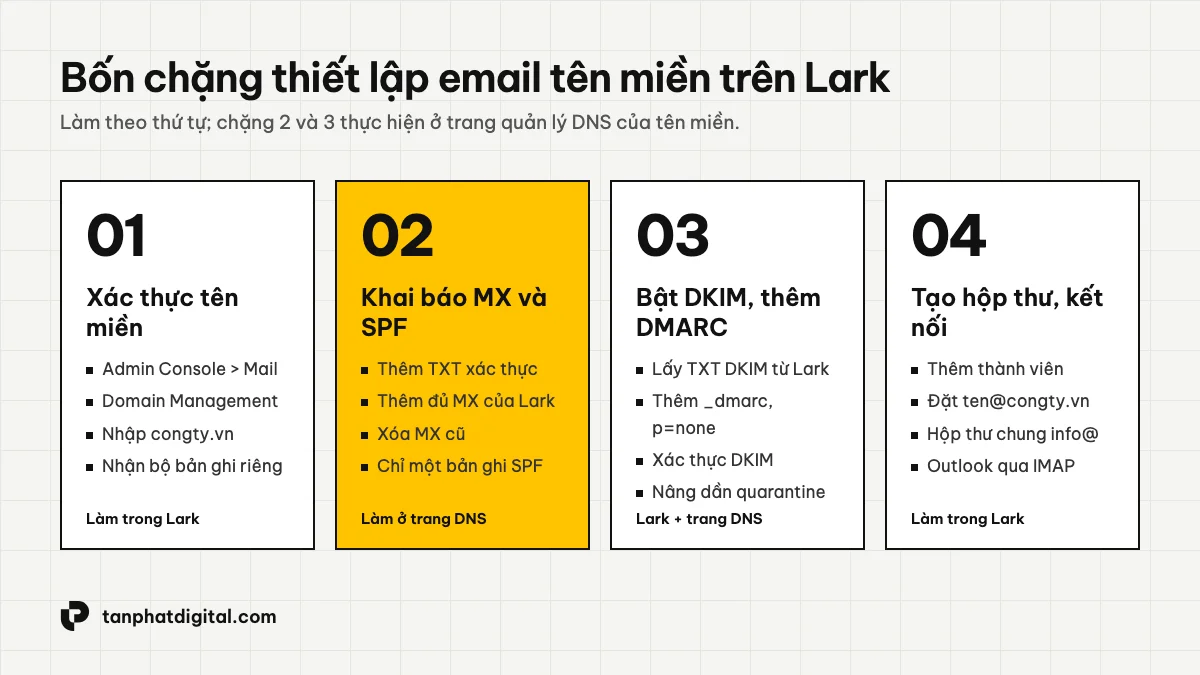
Xác thực tên miền: chứng minh với Lark rằng bạn là chủ tên miền.
Khai báo MX và SPF: để thư gửi tới tên miền về Lark, và thư gửi từ Lark được máy chủ khác tin.
Bật DKIM, thêm DMARC: ký số cho thư gửi đi và chặn kẻ khác giả mạo tên miền.
Tạo hộp thư, kết nối máy khách: cấp địa chỉ cho nhân viên, đọc thư trên Lark, Outlook hoặc ứng dụng thư của điện thoại.
Chuẩn bị trước khi bắt đầu
Tài khoản quản trị Lark của tổ chức (người tạo tổ chức hoặc người được cấp quyền quản trị thư).
Quyền vào trang quản lý DNS của tên miền. Đây có thể là nơi bạn mua tên miền, hoặc Cloudflare nếu tên miền đã chuyển DNS sang đó. Nếu không biết DNS đang nằm ở đâu, tra bản ghi NS bằng công cụ tra cứu DNS: máy chủ NS thuộc nhà cung cấp nào thì bạn sửa bản ghi ở nhà cung cấp đó.
Danh sách bản ghi MX và TXT hiện có. Chụp màn hình hoặc chép lại trước khi sửa, để quay lại được nếu cần.
Kế hoạch cho thư cũ nếu tên miền đang nhận thư ở nơi khác (Google Workspace, Microsoft 365, hosting). Khi MX đổi sang Lark, thư mới sẽ không về hộp thư cũ nữa. Lark có mục Di chuyển email để chuyển thư từ nhà cung cấp cũ bằng tài khoản và mật khẩu của hộp thư cũ; nên chạy xong trước khi đổi MX, hoặc ít nhất báo nhân viên lưu lại thư quan trọng.
Kiểm tra các dịch vụ đang gửi thư bằng tên miền: form liên hệ trên website, phần mềm bán hàng, công cụ gửi thư hàng loạt. Bạn sẽ cần giữ chúng trong bản ghi SPF ở chặng 2.
Chặng 1: Thêm và xác thực tên miền trong Lark
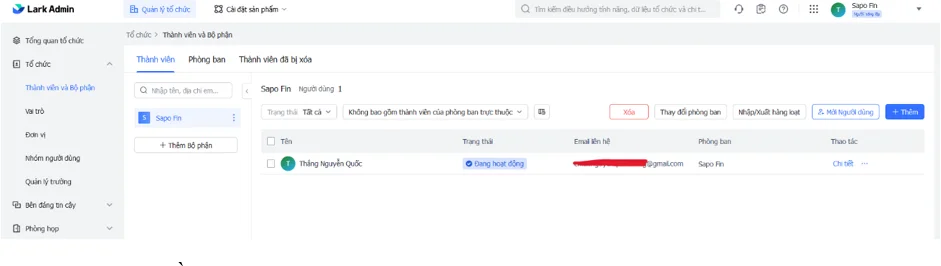
Bước 1. Đăng nhập trang quản trị Lark tại larksuite.com/admin bằng tài khoản quản trị. Trang mở ra ở mục Tổ chức > Thành viên và Bộ phận.
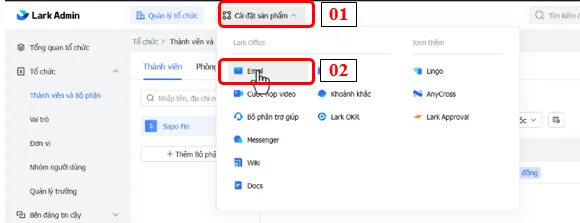
Bước 2. Trên thanh trên cùng, bấm Cài đặt sản phẩm rồi chọn Email (giao diện tiếng Anh: Product Settings > Mail).
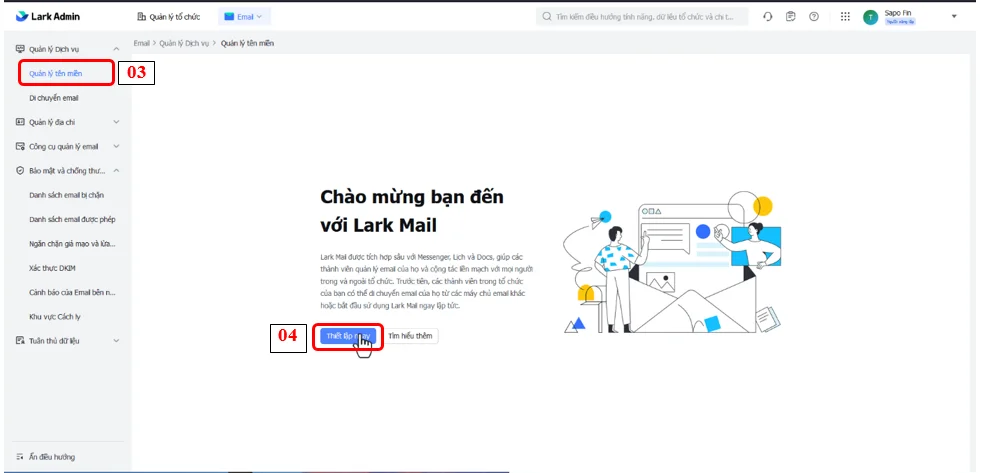
Bước 3. Ở cột trái, vào Quản lý Dịch vụ > Quản lý tên miền và bấm Thiết lập ngay.
Bước 4. Nhập tên miền, ví dụ congty.vn (không có www, không có http), rồi bấm Xác nhận.
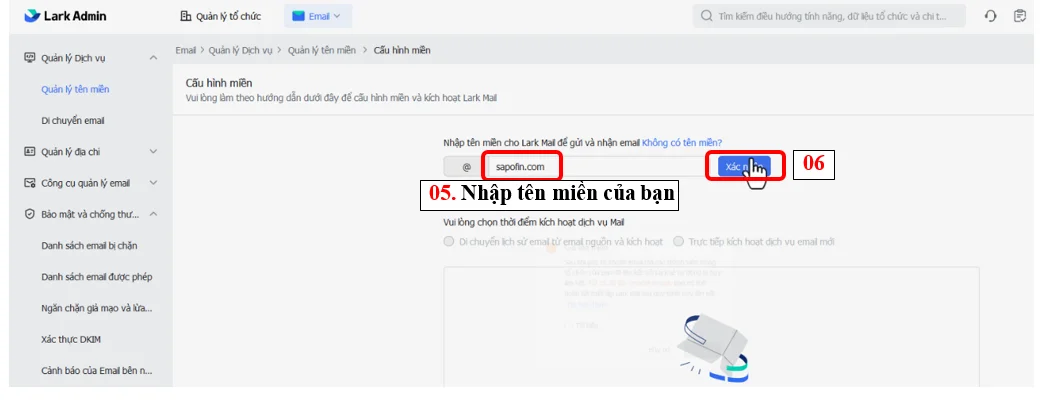
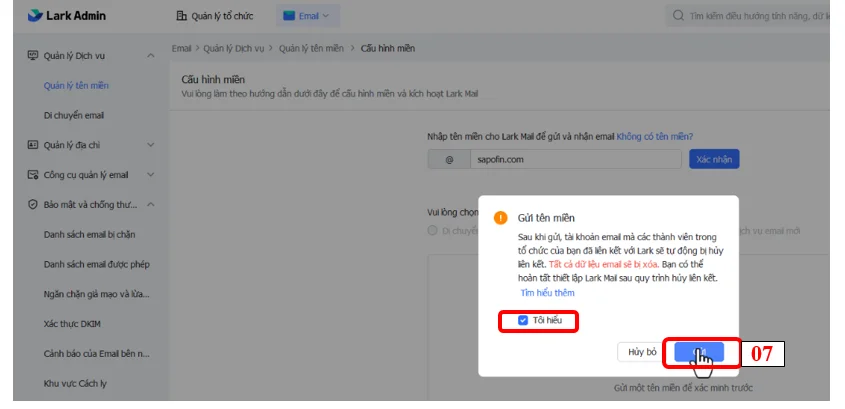
Bước 5. Lark hiện cảnh báo Gửi tên miền: các tài khoản email mà thành viên trong tổ chức đã liên kết với Lark sẽ bị hủy liên kết và dữ liệu email đó bị xóa khỏi Lark. Nếu nhân viên đang liên kết hộp thư cá nhân vào Lark, báo họ trước. Tích Tôi hiểu rồi bấm gửi.
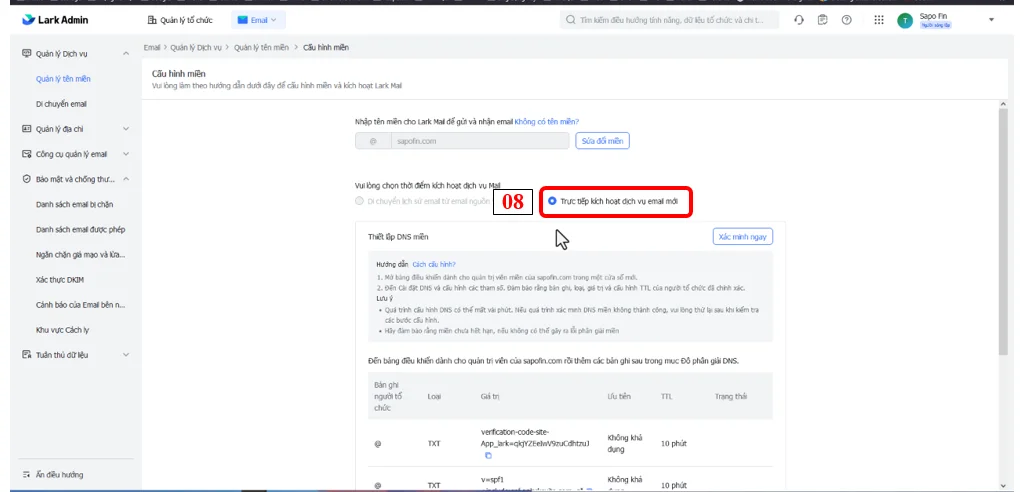
Bước 6. Ở phần chọn thời điểm kích hoạt, tên miền chưa từng dùng email thì chọn Trực tiếp kích hoạt dịch vụ email mới; đang dùng ở nơi khác thì chọn nhánh di chuyển lịch sử email từ máy chủ cũ.
Bước 7. Lark hiển thị bảng bản ghi DNS riêng cho tên miền của bạn: một bản ghi TXT xác thực (dạng verification-code-site-App_lark=…), một bản ghi TXT cho SPF và ba bản ghi MX. Mỗi tên miền có mã xác thực khác nhau, đừng chép mã trong bài hướng dẫn hay của tên miền khác. Bấm biểu tượng sao chép cạnh từng giá trị thay vì gõ tay.
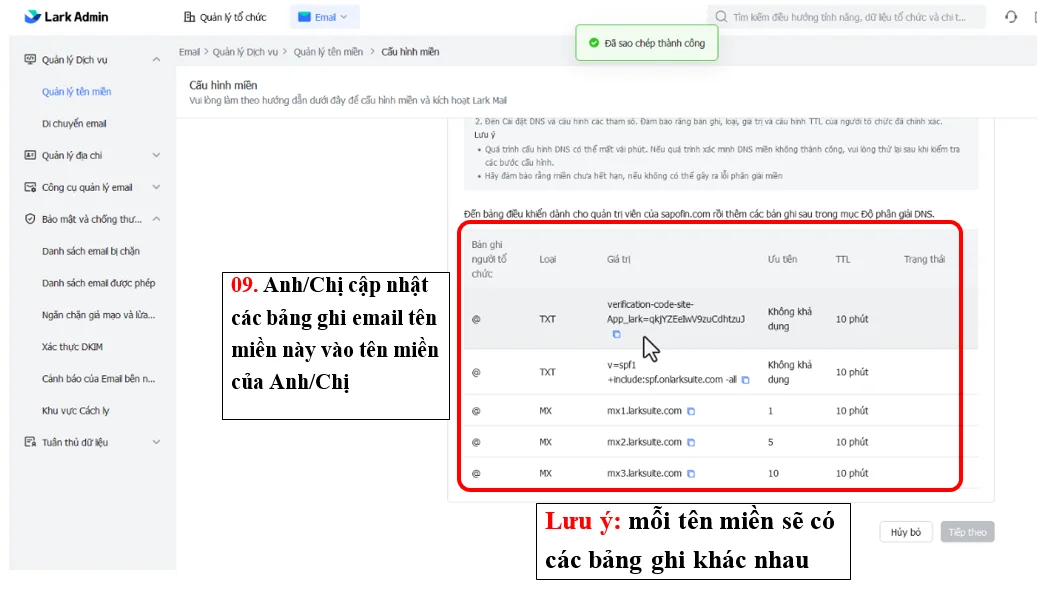
Để nguyên trang này, mở trang quản lý DNS ở tab khác và làm chặng 2.
Chặng 2: Khai báo MX và SPF ở trang quản lý tên miền
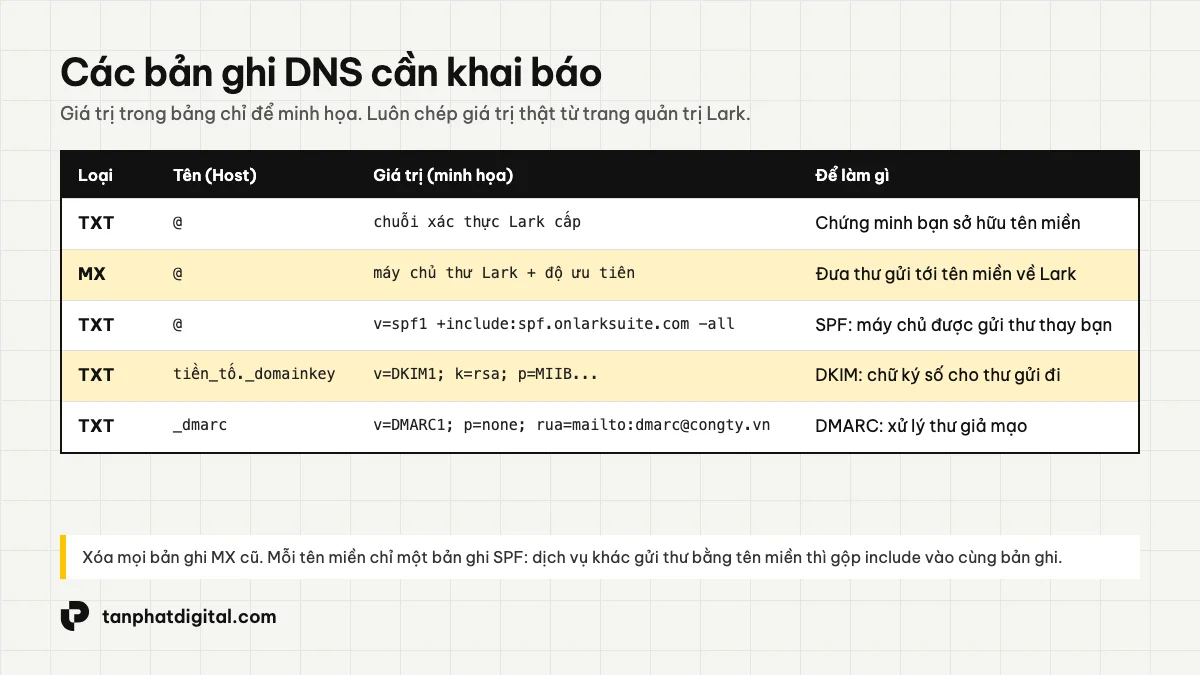
Ở trang quản lý DNS, mỗi bản ghi thường có bốn ô: loại (Type), tên (Name hoặc Host), giá trị (Value, Address hoặc Content) và độ ưu tiên với MX. Thời gian lưu (TTL) để mặc định hoặc khoảng 5–10 phút cho dễ sửa lại nếu nhập sai.
Bước 8. Thêm đủ năm bản ghi Lark cấp vào trang quản lý tên miền, xóa các bản ghi MX cũ và các bản ghi TXT không còn dùng, rồi lưu cấu hình.
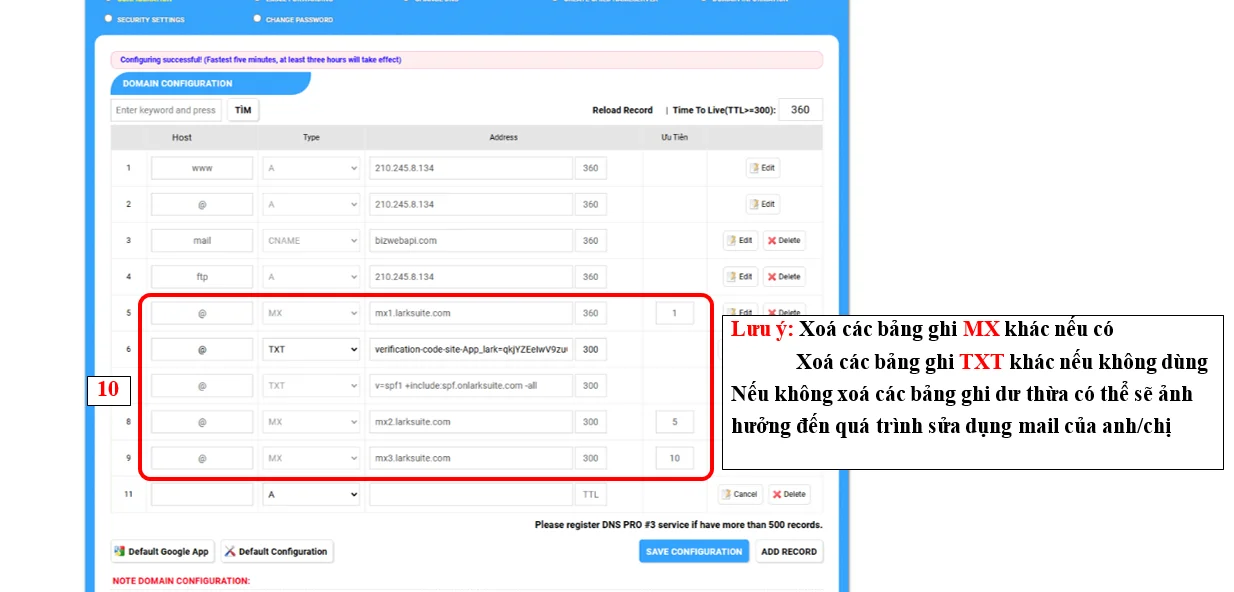
Bản ghi TXT xác thực
Loại TXT, tên để @ (hoặc để trống, tùy nhà cung cấp; cả hai đều nghĩa là tên miền gốc), giá trị chép nguyên chuỗi Lark đưa. Bản ghi này chỉ để Lark kiểm tra quyền sở hữu, nên để lại sau khi xác thực cũng không ảnh hưởng gì.
Bản ghi MX
Lark cho ba bản ghi MX, tên đều là @: mx1.larksuite.com độ ưu tiên 1, mx2.larksuite.com độ ưu tiên 5, mx3.larksuite.com độ ưu tiên 10. Thêm đủ cả ba và nhập đúng số ưu tiên: số càng nhỏ, máy chủ càng được ưu tiên nhận thư trước. Nếu bảng Lark hiển thị cho tên miền của bạn khác các giá trị này, làm theo bảng của Lark.
Việc quan trọng nhất ở bước này: xóa mọi bản ghi MX cũ không thuộc Lark. Nhiều nhà cung cấp tên miền tự tạo sẵn MX trỏ về máy chủ thư của họ; nếu để lại, một phần thư sẽ đi về nơi cũ và bạn sẽ thấy "lúc nhận được, lúc không".
Bản ghi SPF
SPF là bản ghi TXT liệt kê những máy chủ được phép gửi thư thay tên miền của bạn. Bản ghi SPF Lark cấp là v=spf1 +include:spf.onlarksuite.com -all, tên @.
Mỗi tên miền chỉ được một bản ghi SPF. Nếu đã có sẵn một bản ghi bắt đầu bằng v=spf1, đừng thêm bản ghi thứ hai; hai bản ghi SPF làm cả hai cùng mất hiệu lực.
Gộp các dịch vụ khác vào cùng bản ghi. Ví dụ website vẫn gửi thư qua một dịch vụ gửi thư riêng thì bản ghi sẽ có dạng v=spf1 +include:spf.onlarksuite.com include:(của dịch vụ kia) -all.
Xóa bản ghi TXT không còn dùng của nhà cung cấp thư cũ, nhưng giữ các TXT khác như mã xác minh Google Search Console hay Facebook.
Lưu ý theo nhà cung cấp DNS
Cloudflare: bản ghi MX và TXT không có biểu tượng đám mây cam, chỉ cần nhập đúng tên và giá trị. Không cần đổi gì ở các bản ghi A, CNAME của website.
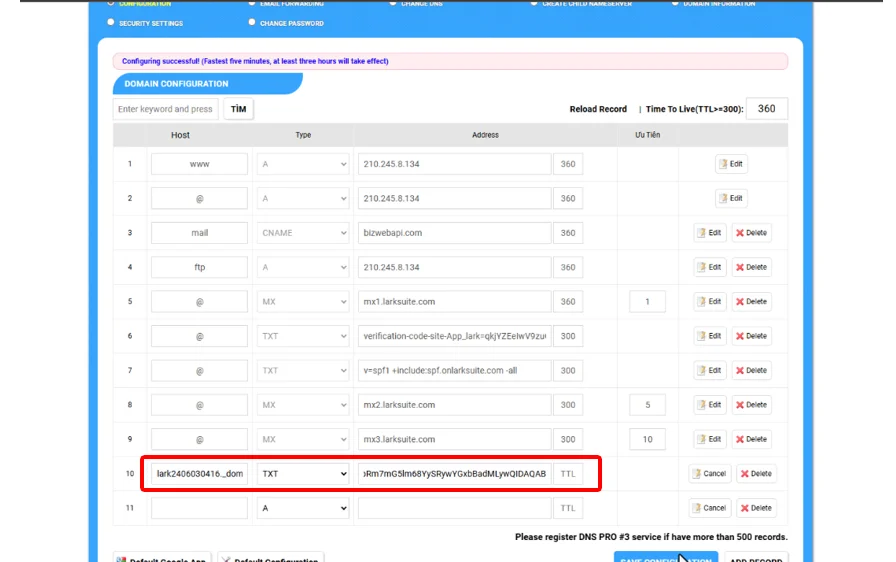
Nhà cung cấp tên miền trong nước: một số trang quản lý tự thêm tên miền vào cuối ô tên. Nếu Lark yêu cầu tên "lark123._domainkey" mà bạn nhập "lark123._domainkey.congty.vn", kết quả có thể thành "lark123._domainkey.congty.vn.congty.vn". Lưu xong hãy tra lại để chắc tên đúng.
Thời gian chờ: thường từ 10 phút đến 2 giờ, bản ghi MX có thể mất tới 24 giờ tùy nhà cung cấp. Tra lại bằng công cụ tra cứu DNS ở phần chuẩn bị (chọn loại MX hoặc TXT) trước khi quay lại Lark.
Xác minh và kích hoạt tên miền
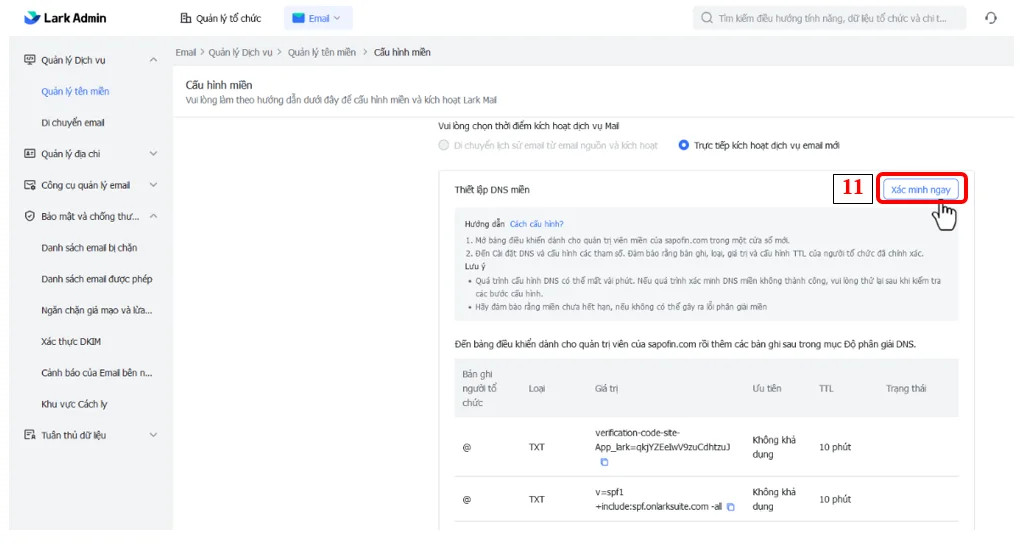
Bước 9. Quay lại tab Lark, bấm Xác minh ngay ở khung Thiết lập DNS miền.
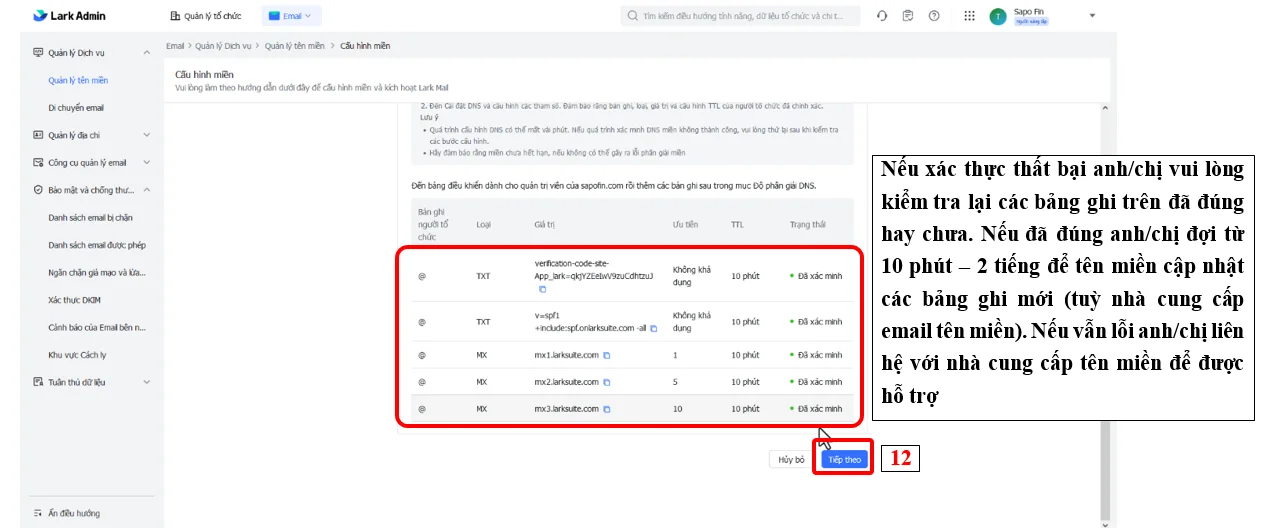
Bước 10. Khi cả năm bản ghi chuyển sang Đã xác minh, bấm Tiếp theo. Nếu còn bản ghi chưa đạt, kiểm tra lại giá trị đã khai báo, chờ thêm rồi xác minh lại; quá 24 giờ vẫn lỗi thì liên hệ nhà cung cấp tên miền.
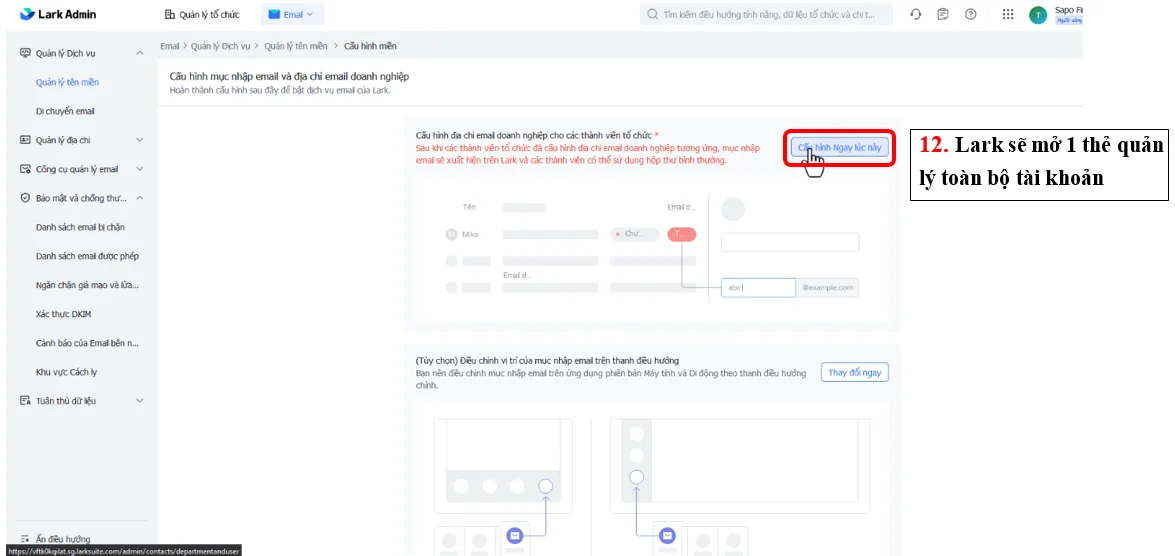
Bước 11. Lark yêu cầu cấu hình địa chỉ email doanh nghiệp cho thành viên trước khi bật dịch vụ. Bấm Cấu hình ngay lúc này; Lark mở trang quản lý thành viên ở thẻ mới.
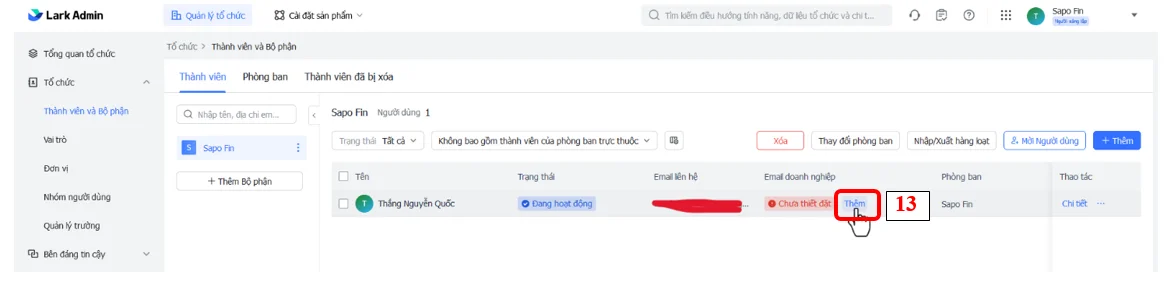
Bước 12. Ở thẻ Thành viên và Bộ phận, cột Email doanh nghiệp của tài khoản admin đang là "Chưa thiết đặt"; bấm Thêm.
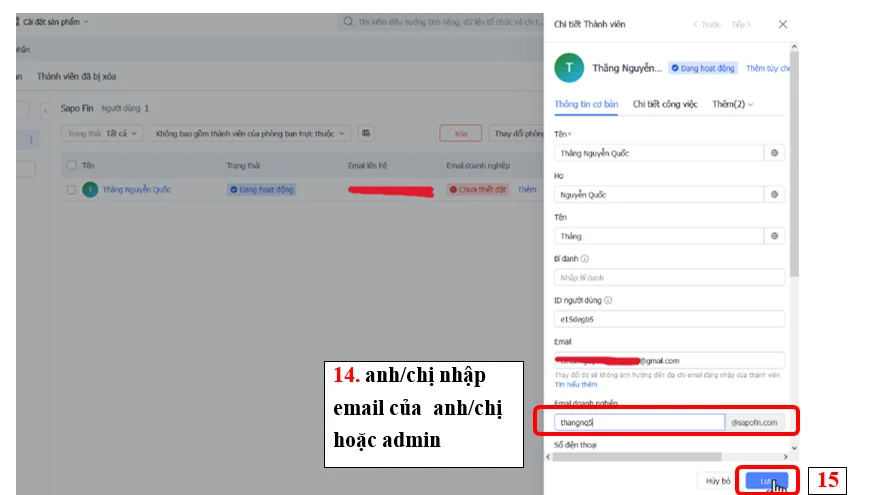
Bước 13. Ở ô Email doanh nghiệp, nhập phần trước @ cho tài khoản admin (phần tên miền đã điền sẵn), rồi bấm Lưu.
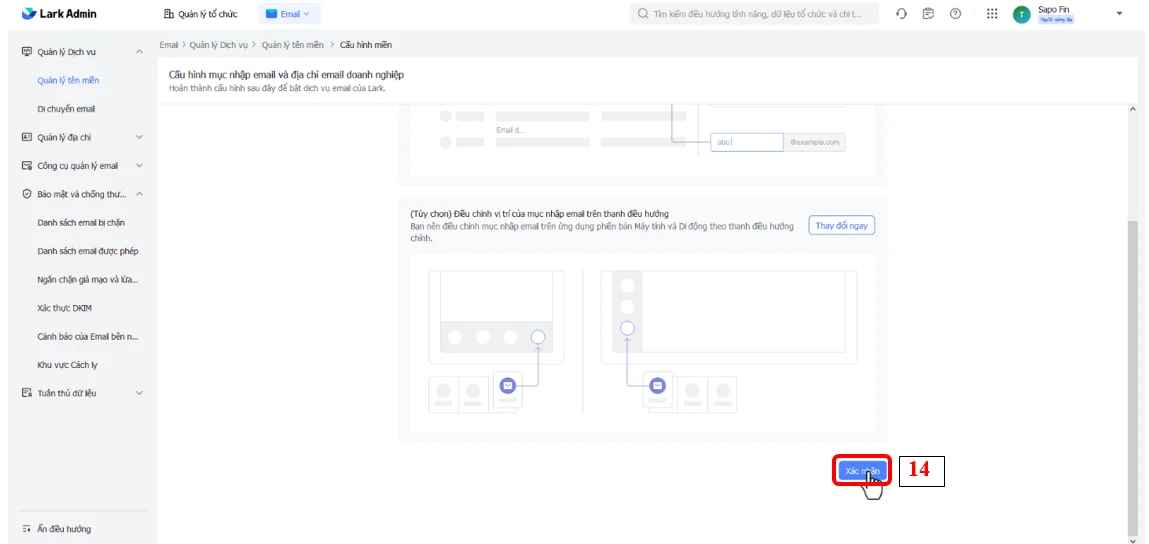
Bước 14. Quay lại thẻ cấu hình tên miền và kéo xuống cuối trang.
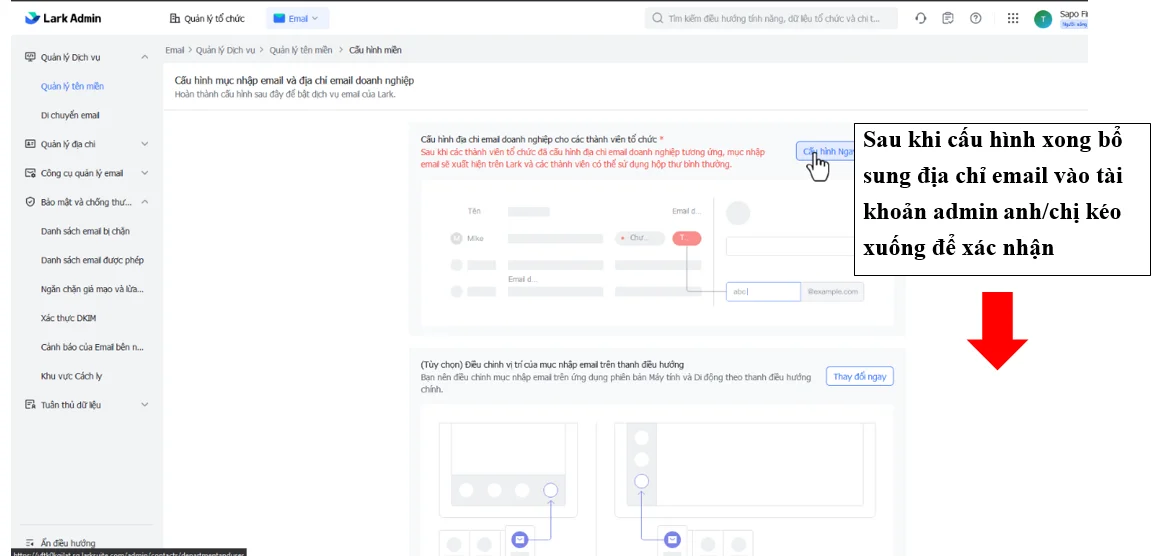
Bước 15. Bấm Xác nhận. Phần điều chỉnh vị trí mục email trên thanh điều hướng là tùy chọn, có thể để mặc định.
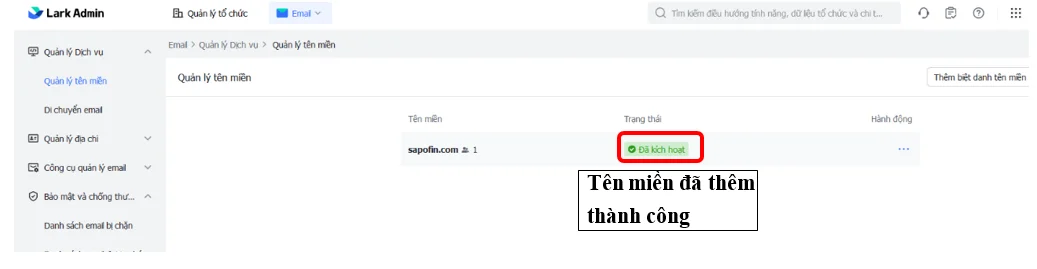
Bước 16. Trang Quản lý tên miền hiện trạng thái Đã kích hoạt là tên miền đã nhận và gửi thư được qua Lark.
Chặng 3: Bật DKIM và thêm DMARC
Nhiều hướng dẫn cũ dừng ở MX và SPF. Từ năm 2024, Gmail và Yahoo yêu cầu người gửi số lượng lớn (khoảng 5.000 thư mỗi ngày tới Gmail trở lên) phải có SPF, DKIM và DMARC; doanh nghiệp gửi ít thư hơn không bị bắt buộc nhưng thiếu DKIM, DMARC thì thư dễ bị đánh dấu đáng ngờ hơn. Nên làm đủ cả ba ngay từ đầu.
DKIM
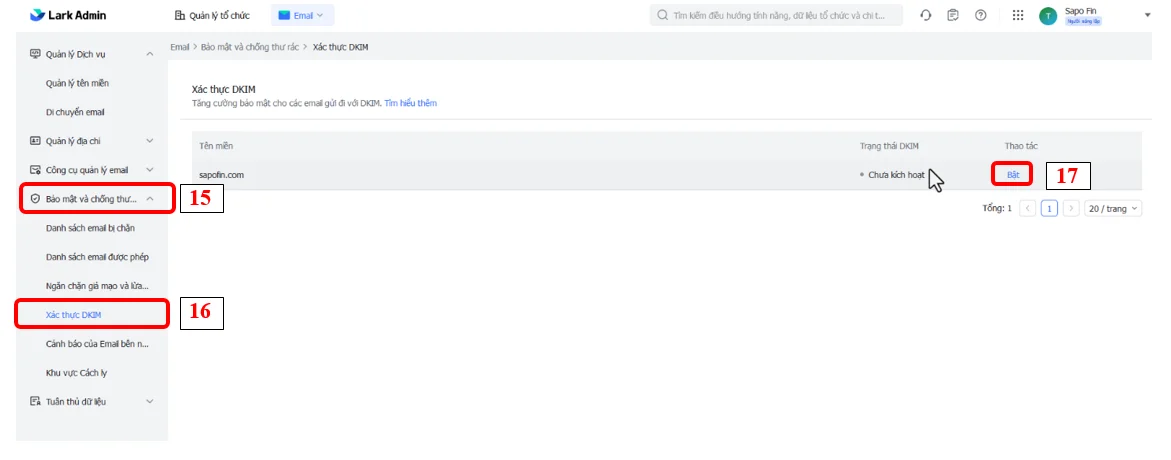
Bước 17. Trong Cài đặt sản phẩm > Email, ở cột trái vào Bảo mật và chống thư rác > Xác thực DKIM. Tên miền đang ở trạng thái "Chưa kích hoạt"; bấm Bật.
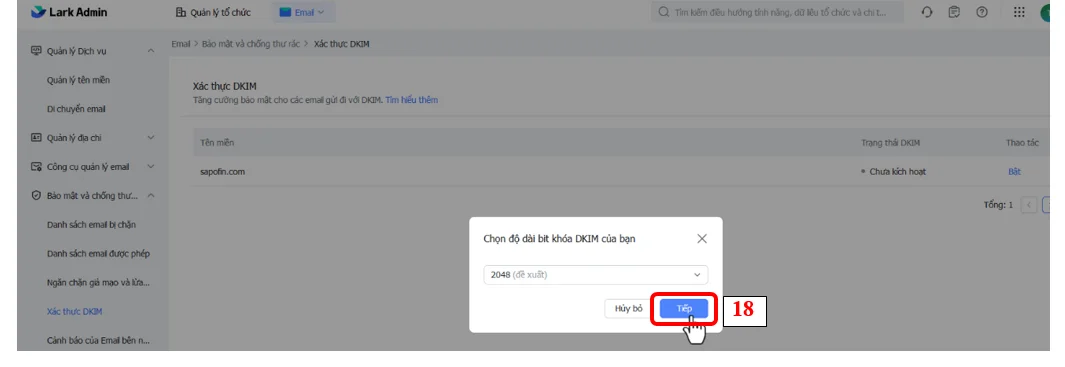
Bước 18. Chọn độ dài khóa DKIM 2048 (đề xuất) rồi bấm Tiếp. Chỉ chọn 1024 nếu nhà cung cấp DNS không nhận được chuỗi TXT dài.
Bước 19. Lark hiện bản ghi DKIM: loại TXT, tên máy chủ dạng lark<dãy số>._domainkey, giá trị là chuỗi khóa dài bắt đầu bằng v=DKIM1; k=rsa; p=. Sao chép bằng nút của Lark, không gõ tay, không để dư khoảng trắng hay xuống dòng.
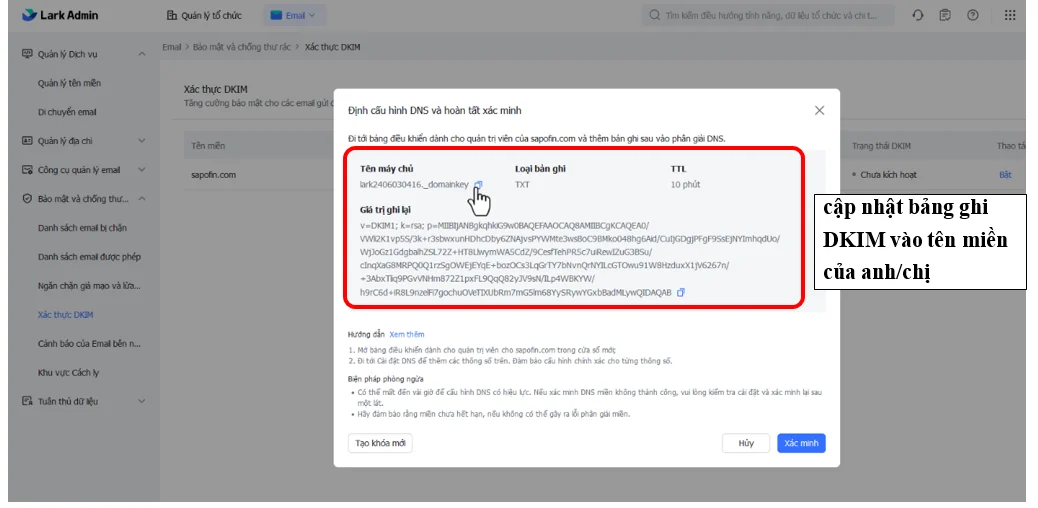
Bước 20. Thêm bản ghi DKIM vào trang quản lý tên miền rồi lưu.
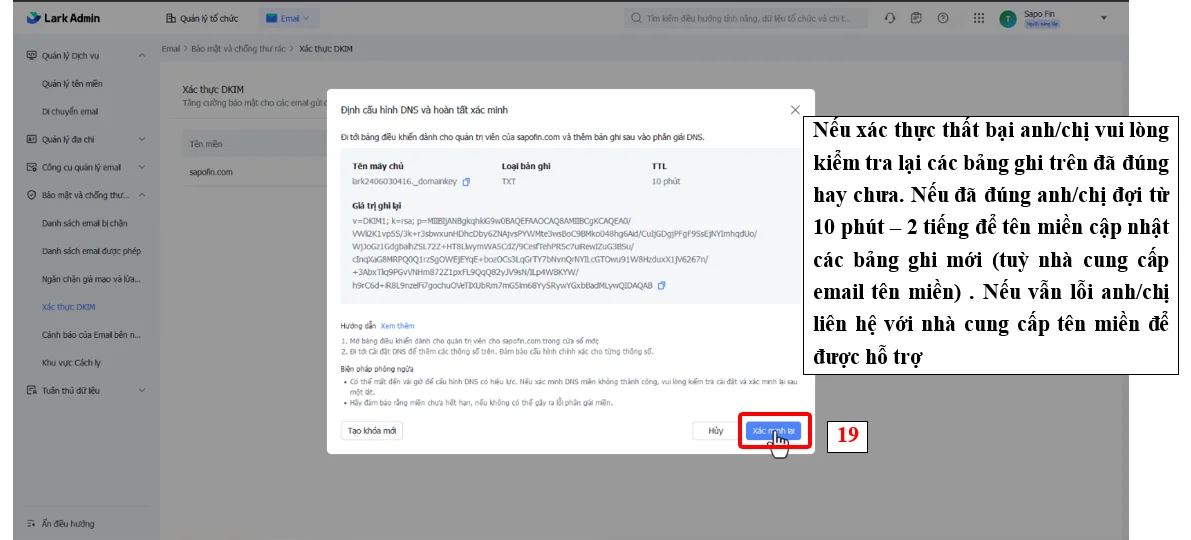
Bước 21. Chờ bản ghi có hiệu lực rồi quay lại Lark bấm Xác minh lại. Nếu thất bại, kiểm tra lại tên bản ghi (lỗi lặp tên miền ở trên) và chờ thêm.
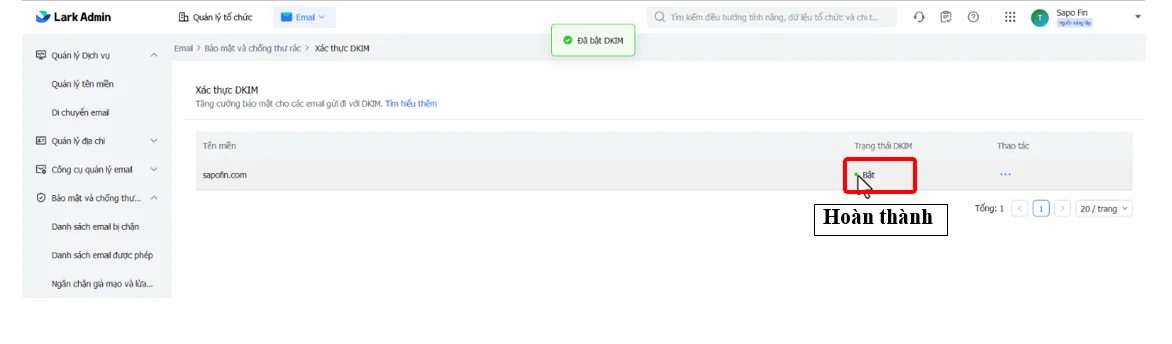
Bước 22. Trạng thái DKIM chuyển sang Bật là xong.
DMARC
DMARC không do Lark tạo, bạn tự thêm một bản ghi TXT với tên _dmarc. Bản khởi đầu an toàn:
v=DMARC1; p=none; rua=mailto:dmarc@congty.vn
p=none: chỉ theo dõi, chưa chặn thư nào. Địa chỉ ở rua sẽ nhận báo cáo tổng hợp từ các máy chủ nhận thư, nên tạo một hộp thư riêng cho việc này.
Sau vài tuần, khi báo cáo cho thấy mọi nguồn gửi thư hợp lệ đều đạt SPF hoặc DKIM, nâng lên p=quarantine (đưa thư giả mạo vào spam), rồi p=reject (từ chối hẳn).
Không nhảy thẳng lên reject khi chưa xem báo cáo: nếu website hay phần mềm bán hàng gửi thư bằng tên miền mà chưa có trong SPF, thư của chính bạn sẽ bị chặn.
Chặng 4: Tạo hộp thư cho nhân viên
Bước 23. Trong trang quản trị Lark, bấm Quản lý tổ chức, vào Tổ chức > Thành viên và Bộ phận, rồi bấm + Thêm.
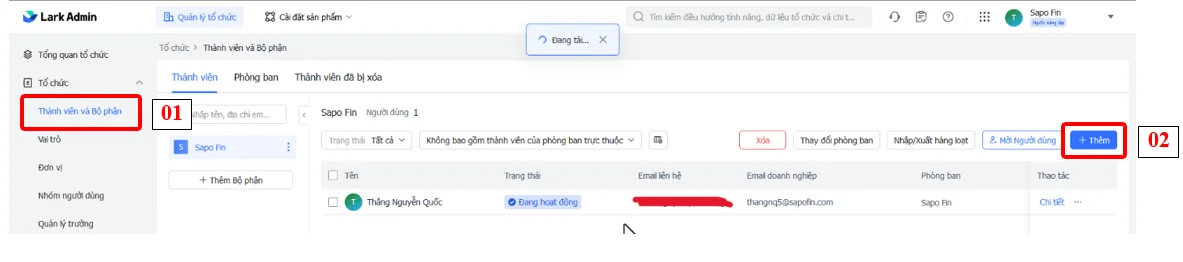
Bước 24. Điền thông tin cơ bản: tên, họ, bộ phận, số điện thoại. Ở ô Email doanh nghiệp, nhập phần trước @. Nếu không thấy ô mật khẩu đăng nhập Lark, bấm vào nút đặt mật khẩu để ô này hiện ra. Bấm Đã xong.
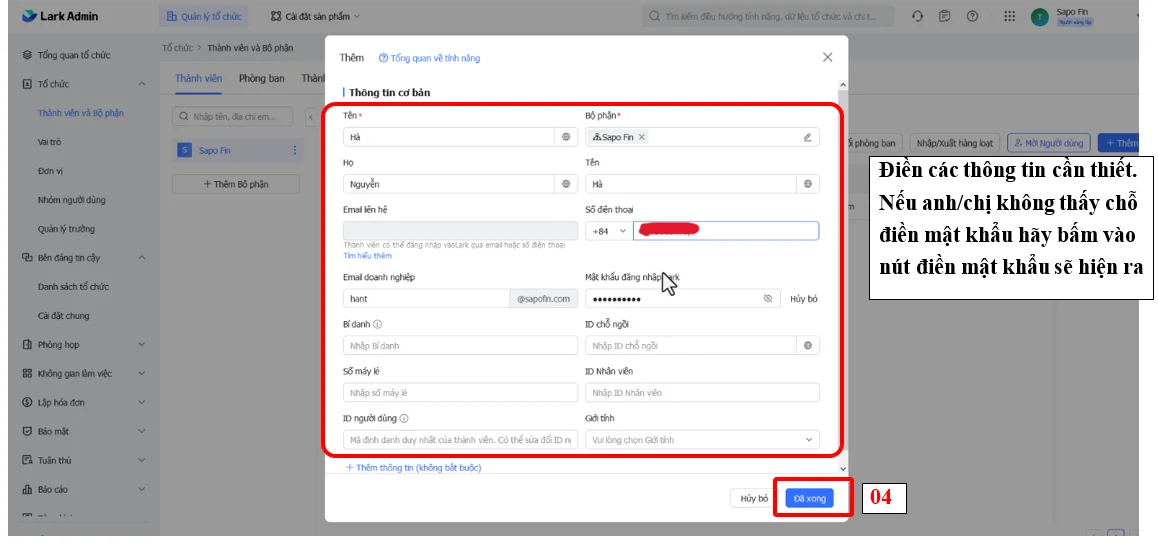
Bước 25. Lark báo đã thêm thành công và hiện mật khẩu đăng nhập. Sao chép mật khẩu để gửi cho nhân viên, hoặc nhập một địa chỉ email để Lark gửi mật khẩu đi, rồi đóng hộp thoại.
Vài quy ước nên chốt trước khi tạo hàng loạt:
Một kiểu đặt tên cho cả công ty, ví dụ tên.họ@ hoặc tênhọviếttắt@, để khách đoán được địa chỉ và không phải đổi khi có người trùng tên. Công ty đông người thì dùng Nhập/Xuất hàng loạt thay vì thêm từng người.
Hộp thư chung cho bộ phận (info@, sales@, ketoan@) nên tạo bằng tính năng hộp thư chung (public mailbox) thay vì một tài khoản nhiều người dùng chung mật khẩu. Khi nhân viên nghỉ việc, bạn chỉ cần gỡ người đó khỏi hộp thư chung.
Bật xác minh hai bước cho tài khoản quản trị và các hộp thư nhận hóa đơn, hợp đồng; đây là những hộp thư bị nhắm tới nhiều nhất.
Đăng nhập và đọc thư trên ứng dụng Lark
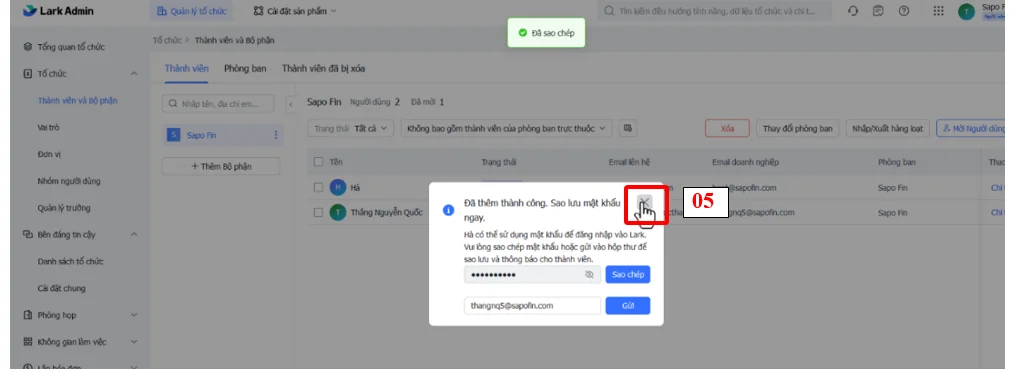
Bước 26. Nhân viên mở ứng dụng Lark, đăng nhập bằng địa chỉ email doanh nghiệp và mật khẩu vừa nhận. Lần đầu đăng nhập, Lark yêu cầu cập nhật email phụ hoặc số điện thoại cá nhân để xác minh hai bước.
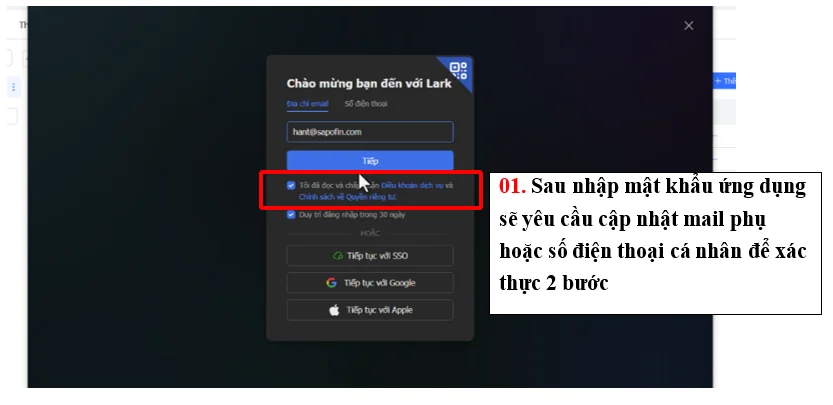
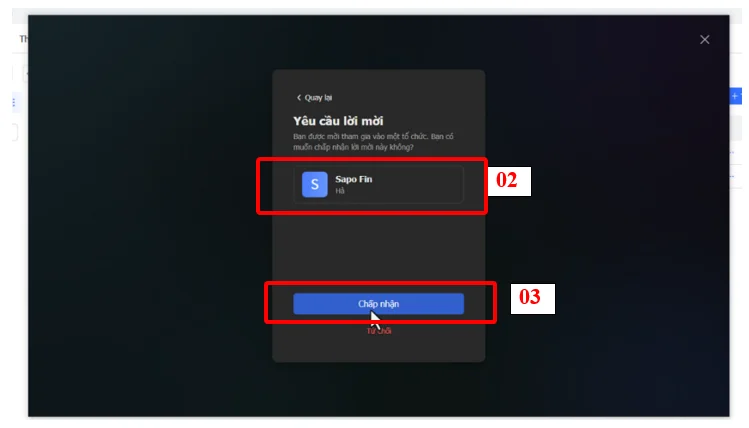
Bước 27. Ở màn hình Yêu cầu lời mời, chọn đúng tổ chức của công ty và bấm Chấp nhận.
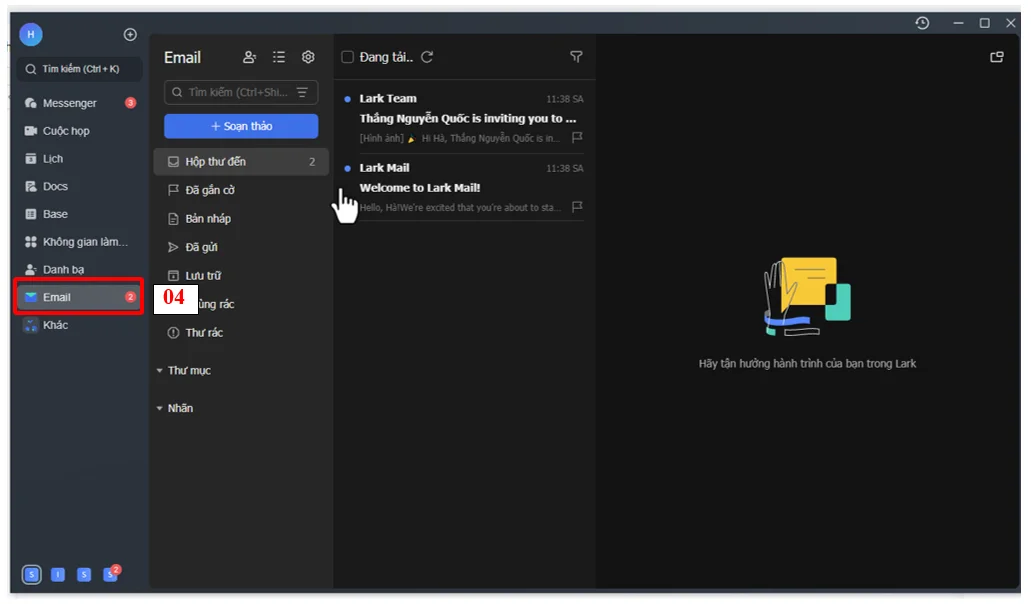
Bước 28. Bấm mục Email ở cột trái là thấy hộp thư theo tên miền.
Đọc thư trên Outlook và ứng dụng thư khác
Nếu ai đó cần dùng Outlook, Apple Mail hay ứng dụng thư trên điện thoại, trước hết phải lấy mật khẩu riêng cho máy khách thư trong ứng dụng Lark trên máy tính hoặc điện thoại. Phần này không làm được trên Lark bản web.
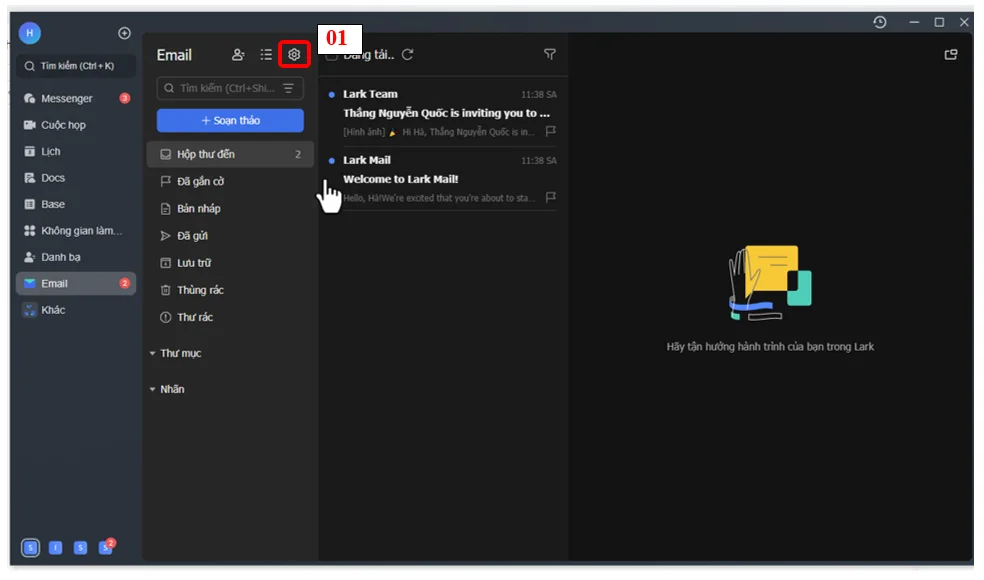
Bước 29. Trong mục Email của ứng dụng Lark, bấm biểu tượng bánh răng (cài đặt).
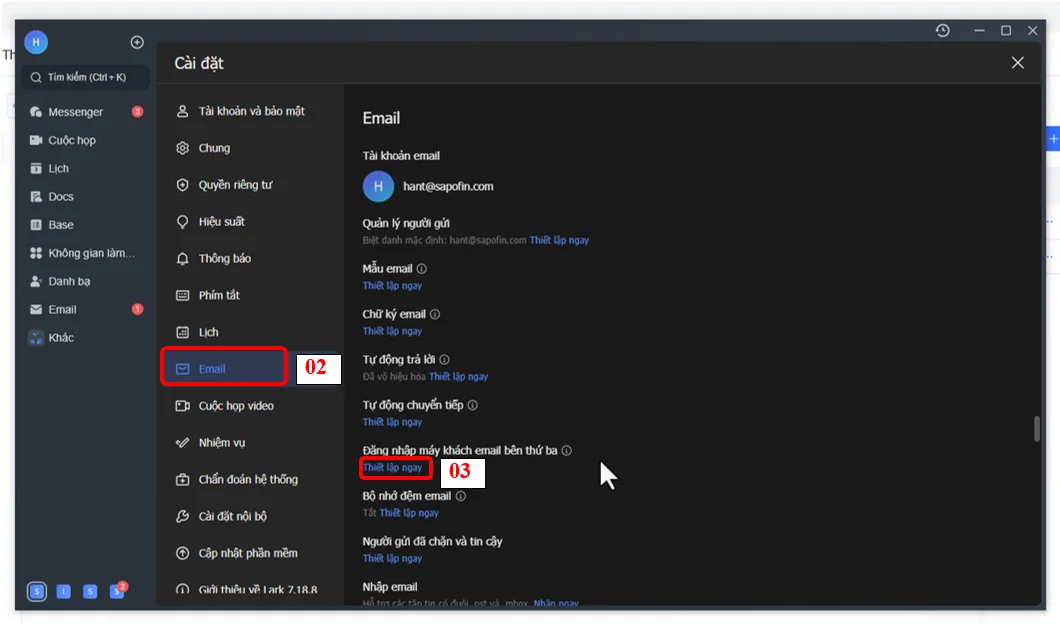
Bước 30. Ở mục Email của Cài đặt, kéo xuống Đăng nhập máy khách email bên thứ ba, bấm Thiết lập ngay.
Bước 31. Chọn loại thiết bị, đặt tên gợi nhớ (ví dụ Outlook) rồi bấm Khởi tạo.
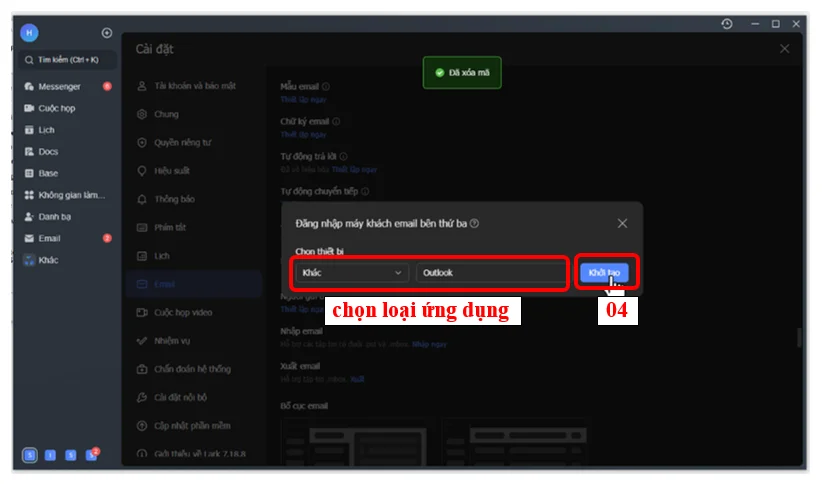
Bước 32. Lark hiện mã ủy quyền, đây là mật khẩu dùng để đăng nhập Outlook, khác mật khẩu đăng nhập Lark và mỗi lần khởi tạo là một mã mới. Kèm theo là thông số máy chủ:
Máy chủ nhận (IMAP):
imap.larksuite.com, SSL, cổng 993.Máy chủ gửi (SMTP):
smtp.larksuite.com, SSL, cổng 465.
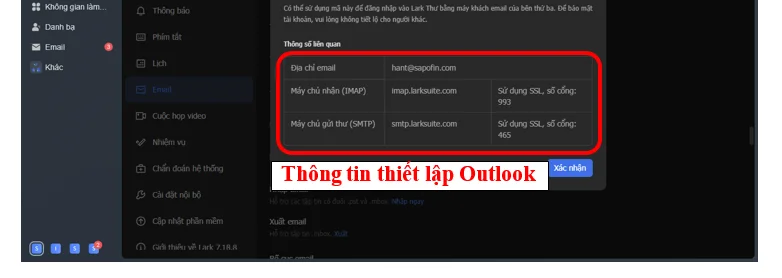
Không gửi mã ủy quyền qua chat hay dán vào tài liệu chung. Mỗi thiết bị nên tạo một mã riêng để thu hồi được khi mất máy.
Thêm tài khoản vào Outlook bản cổ điển
Với Outlook bản mới trên Windows hoặc Outlook trên Mac: vào thêm tài khoản, nhập địa chỉ email, chọn IMAP rồi điền thông số ở trên, mật khẩu là mã ủy quyền. Với Outlook bản cổ điển, làm theo các bước dưới đây.
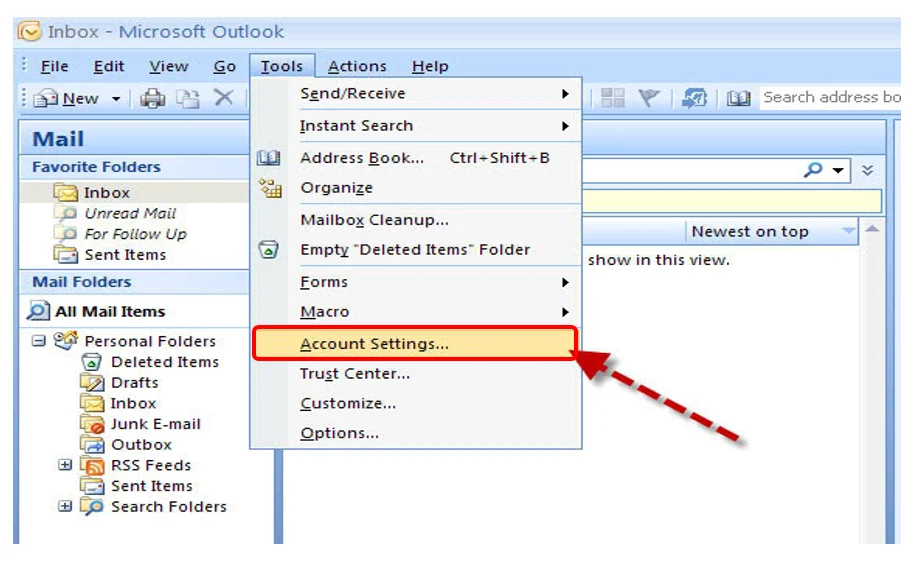
Bước 33. Mở Account Settings. Outlook 2007: menu Tools > Account Settings.
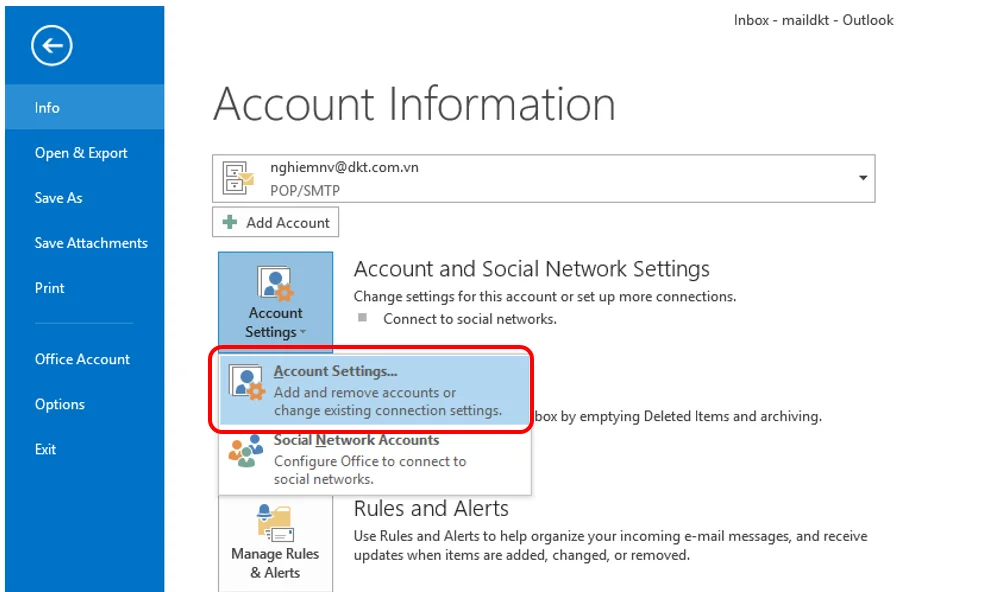
Outlook 2010 trở về sau: File > Account Settings > Account Settings.
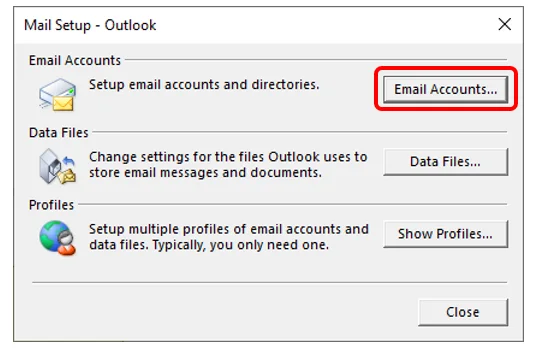
Nếu Outlook mở hộp thoại Mail Setup (khi vào từ Control Panel), bấm Email Accounts.
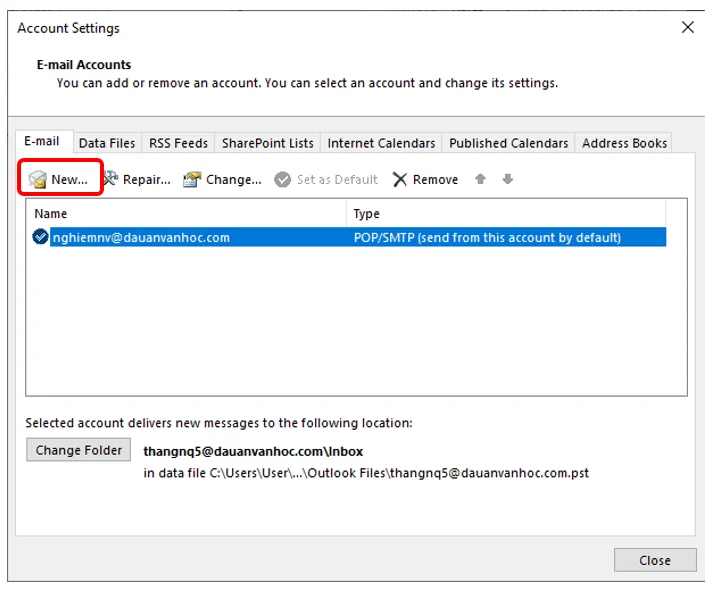
Bước 34. Ở thẻ E-mail, bấm New.
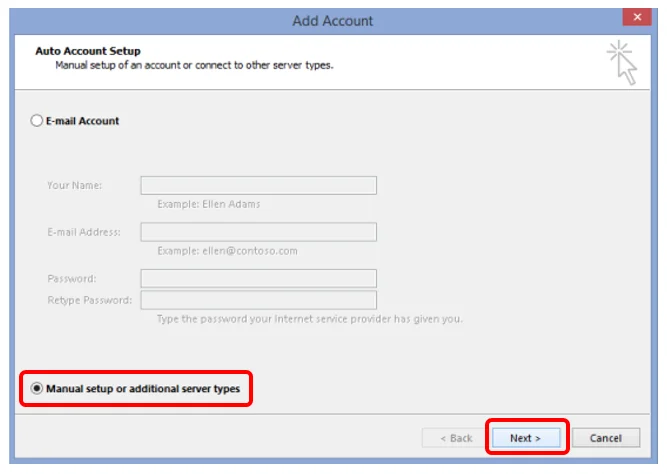
Bước 35. Chọn Manual setup or additional server types rồi bấm Next.
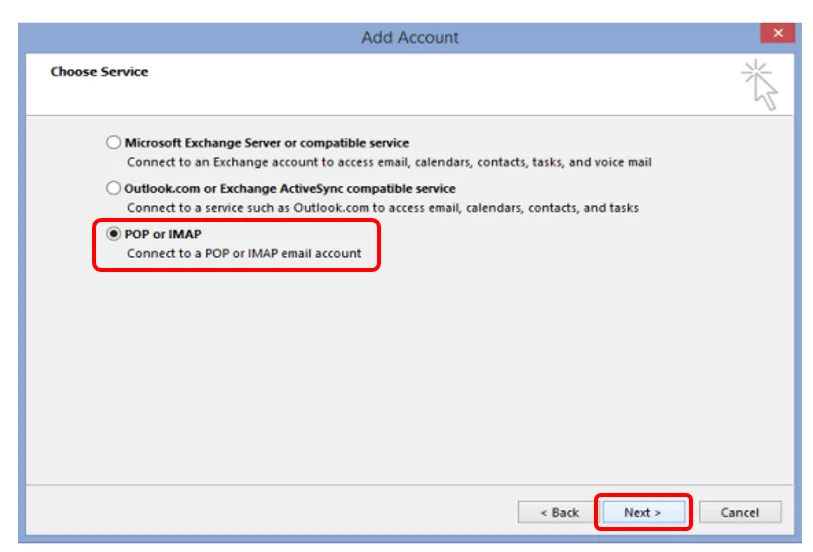
Bước 36. Chọn POP or IMAP rồi bấm Next.
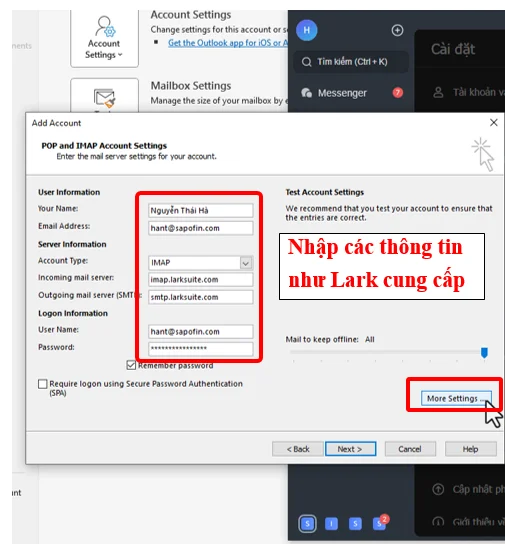
Bước 37. Điền thông tin: tên hiển thị, địa chỉ email, Account Type là IMAP, Incoming mail server là imap.larksuite.com, Outgoing mail server là smtp.larksuite.com, User Name là địa chỉ email, Password là mã ủy quyền. Sau đó bấm More Settings.
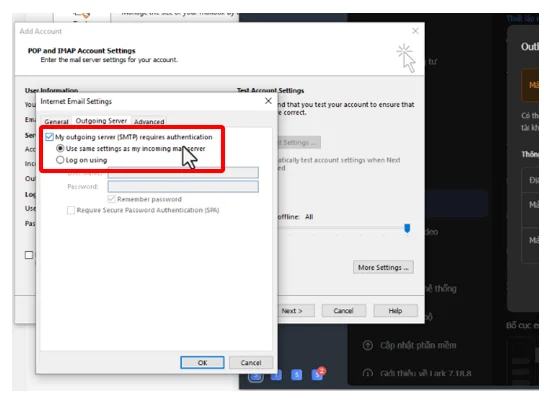
Bước 38. Ở thẻ Outgoing Server, tích My outgoing server (SMTP) requires authentication và chọn Use same settings as my incoming mail server.
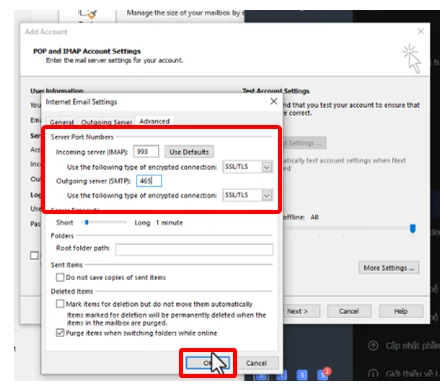
Bước 39. Ở thẻ Advanced, nhập cổng IMAP 993 và SMTP 465, kiểu mã hóa SSL/TLS cho cả hai, rồi bấm OK.
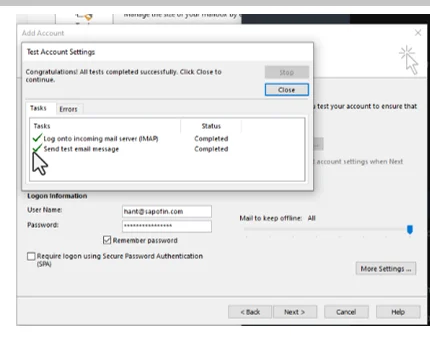
Bước 40. Bấm Next, Outlook tự kiểm tra kết nối. Hai dòng đăng nhập máy chủ nhận thư và gửi thư thử đều Completed là xong; bấm Close và Finish.
Office 2007 đến 2016 đã hết hỗ trợ bảo mật từ Microsoft. Nếu máy nhân viên còn dùng các bản này mà kiểm tra kết nối báo lỗi mã hóa, nên nâng cấp Outlook thay vì cố cài cho được.
Kiểm tra sau khi thiết lập
Nhận thư: từ một Gmail cá nhân gửi tới địa chỉ mới, thư phải về Lark trong vài giây đến vài phút.
Gửi thư: từ Lark gửi ra Gmail, mở thư, chọn "Hiển thị bản gốc" (Show original). Ba dòng SPF, DKIM, DMARC đều phải là PASS.
Gửi sang Outlook.com hoặc Hotmail để thử thêm một hệ thống nhận thư khác; thư vào spam ở đây thường do thiếu DKIM hoặc tên miền quá mới.
Form trên website: gửi thử form liên hệ, xem thư báo có còn về đúng hộp thư và không bị spam sau khi đổi SPF.
Lỗi thường gặp và cách xử lý
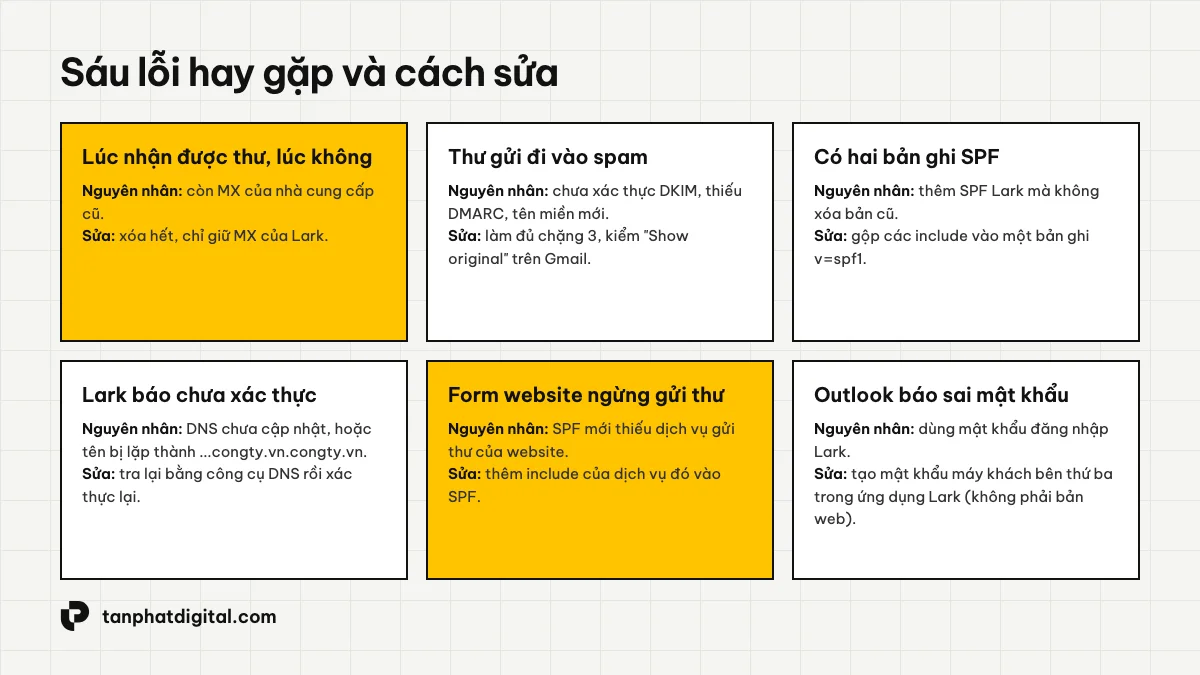
Lark báo chưa xác thực được dù đã thêm bản ghi: thường do DNS chưa cập nhật, hoặc ô tên bị lặp tên miền như đã nói ở trên. Tra lại bằng công cụ DNS, đúng giá trị rồi mới bấm xác minh lại. Quá 24 giờ vẫn lỗi thì liên hệ nhà cung cấp tên miền.
Lúc nhận được thư, lúc không: vẫn còn bản ghi MX cũ. Xóa hết, chỉ giữ ba MX của Lark.
Thư gửi đi vào spam: kiểm SPF có bị trùng không, DKIM đã xác thực chưa, đã có DMARC chưa. Tên miền mới đăng ký cũng cần thời gian gửi thư đều đặn để có uy tín; đừng gửi thư hàng loạt từ hộp thư công việc ngay tuần đầu.
Form website không còn gửi thư: SPF mới thiếu dịch vụ mà website dùng để gửi thư. Thêm include của dịch vụ đó vào bản ghi SPF duy nhất.
Outlook báo sai mật khẩu: đang dùng mật khẩu đăng nhập Lark thay vì mã ủy quyền cho máy khách bên thứ ba. Tạo mã mới trong ứng dụng Lark và nhập lại.
Không thấy mục cài đặt máy khách bên thứ ba: bạn đang ở Lark bản web. Mở ứng dụng Lark trên máy tính hoặc điện thoại.
Giữ an toàn cho hộp thư sau này
Đặt mật khẩu dài, không dùng lại ở nơi khác cho tài khoản quản trị; có thể dùng công cụ tạo mật khẩu rồi lưu vào trình quản lý mật khẩu.
Khi nhân viên nghỉ việc, chuyển quyền hộp thư hoặc đặt chuyển tiếp trước rồi mới khóa tài khoản, tránh mất thư của khách gửi tới địa chỉ cũ.
Ghi lại toàn bộ bản ghi DNS sau khi hoàn tất. Lần sau đổi nhà cung cấp tên miền hoặc chuyển DNS sang Cloudflare, chỉ cần đối chiếu là không sót bản ghi thư.
Theo dõi ngày gia hạn tên miền. Tên miền hết hạn thì toàn bộ hộp thư ngừng nhận thư cùng lúc với website.
Nếu bạn không muốn tự đụng vào DNS, hoặc tên miền đang chạy website, form và nhiều dịch vụ gửi thư cùng lúc nên sợ sửa nhầm, Tấn Phát Digital có nhận thiết lập email doanh nghiệp theo tên miền: kiểm tra bản ghi hiện có, khai báo đủ MX, SPF, DKIM, DMARC và tạo hộp thư cho nhân viên. Để lại số điện thoại, bên mình gọi lại tư vấn miễn phí.