Vì sao sơ đồ website XML quan trọng trong SEO?
Trong hành trình đưa website của bạn lên top Google, sơ đồ website XML (XML sitemap) là một phần không thể thiếu và đóng vai trò cực kỳ quan trọng. Hãy hình dung nó như một "tấm bản đồ" chi tiết, giúp các công cụ tìm kiếm như Google hiểu rõ cấu trúc, các trang quan trọng và cách điều hướng trên website của bạn một cách nhanh chóng, chính xác và đầy đủ nhất.
Việc tạo sitemap XML và gửi lên Google Search Console mang lại nhiều lợi ích thiết thực, giúp bạn cải thiện hiệu suất SEO rõ rệt:
Google hiểu được cấu trúc website: Sitemap cung cấp một cái nhìn tổng quan về tất cả các trang quan trọng, giúp Googlebot dễ dàng khám phá và lập chỉ mục (index) nội dung.
Tăng khả năng index nội dung mới: Đặc biệt hữu ích cho các website có nhiều trang, hoặc thường xuyên cập nhật nội dung mới như blog, trang tin tức, sản phẩm mới. Sitemap giúp Google nhận biết và index nhanh chóng hơn.
Phát hiện lỗi crawl: Google Search Console sẽ báo cáo nếu có bất kỳ lỗi nào xảy ra trong quá trình Googlebot truy cập và lập chỉ mục các URL trong sitemap của bạn.
Trong bài viết hôm nay, Tấn Phát Digital sẽ hướng dẫn bạn cách tạo sơ đồ website XML và gửi lên Google Search Console chỉ trong vài bước đơn giản, ngay cả khi bạn không rành kỹ thuật. Chúng tôi là đơn vị Thiết Kế Website Hồ Chí Minh chuyên nghiệp, luôn đặt yếu tố SEO lên hàng đầu.
Sitemap XML là gì? Tác dụng với SEO ra sao?
Để hiểu rõ hơn về cách tạo và gửi sitemap, chúng ta cần nắm vững khái niệm và lợi ích của nó trong SEO.
Sitemap XML là gì?
Sitemap XML là một tệp (file) được định dạng theo chuẩn XML, chứa danh sách tất cả các URL (đường dẫn) quan trọng trên website của bạn mà bạn muốn Google và các công cụ tìm kiếm khác biết đến. Các URL này có thể bao gồm trang chủ, các bài viết blog, trang sản phẩm, trang giới thiệu dịch vụ, trang liên hệ, v.v. Mục đích chính của nó là "chỉ đường" cho các bot của công cụ tìm kiếm.
Lợi ích của Sitemap XML trong SEO:
Giúp Google Bots dễ dàng khám phá và index toàn bộ nội dung website: Mặc dù Googlebot có thể tự tìm các trang bằng cách theo dõi các liên kết trên website của bạn, nhưng sitemap cung cấp một lộ trình rõ ràng, đảm bảo không bỏ sót bất kỳ trang quan trọng nào, đặc biệt là các trang nằm sâu trong cấu trúc website hoặc không có nhiều liên kết nội bộ trỏ đến.
Hữu ích cho các website lớn, nhiều trang, hoặc có nội dung cập nhật thường xuyên: Đối với các website có hàng trăm, hàng ngàn trang hoặc website thương mại điện tử với sản phẩm liên tục thay đổi, sitemap là công cụ không thể thiếu để Google cập nhật thông tin nhanh chóng.
Giảm thời gian chờ index bài viết mới: Khi bạn xuất bản một bài viết hoặc sản phẩm mới, việc cập nhật sitemap và gửi lên Google Search Console sẽ báo hiệu cho Google biết có nội dung mới cần được index, giúp bài viết của bạn xuất hiện trên kết quả tìm kiếm nhanh hơn.
Phát hiện các vấn đề lập chỉ mục: Google Search Console sử dụng sitemap để cung cấp thông tin về các URL đã được lập chỉ mục và các lỗi tiềm ẩn (ví dụ: các trang bị chặn, không tìm thấy).
Khi nào bạn cần sitemap?
Website vừa ra mắt: Đây là lúc sitemap phát huy tác dụng tối đa, giúp Google nhanh chóng nhận biết và lập chỉ mục toàn bộ website mới của bạn.
Website có nội dung động thường xuyên: Blog, trang tin tức, website e-commerce là những ví dụ điển hình.
Bạn muốn tăng tốc độ index bài SEO: Khi có chiến lược nội dung mạnh mẽ, sitemap sẽ giúp Google nhanh chóng đưa bài viết của bạn lên tìm kiếm.
Tại Tấn Phát Digital, khi cung cấp dịch vụ thiết kế website ở Tấn Phát Digital, tất cả website đều được tích hợp sitemap tự động, chuẩn cấu trúc và hỗ trợ nộp lên Google Search Console. Chúng tôi là dịch vụ thiết kế web chuyên nghiệp HCM luôn đảm bảo website của bạn được tối ưu toàn diện từ A-Z.
Hướng dẫn tạo sơ đồ website XML
Việc tạo sơ đồ website XML không hề khó như bạn nghĩ, đặc biệt là với sự hỗ trợ của các công cụ và plugin. Dưới đây là các cách phổ biến:
Cách 1: Dùng Plugin với WordPress (phổ biến nhất và dễ nhất)
Nếu website của bạn được xây dựng trên nền tảng WordPress (là nền tảng phổ biến nhất hiện nay), việc tạo sitemap XML cực kỳ đơn giản nhờ các plugin SEO mạnh mẽ.
Bước 1: Cài đặt plugin Rank Math hoặc Yoast SEO:
Truy cập vào bảng quản trị WordPress của bạn.
Vào mục
Plugin>Cài đặt mới.Tìm kiếm "Rank Math" hoặc "Yoast SEO", cài đặt và kích hoạt plugin. (Rank Math thường được ưa chuộng hơn vì tính năng mạnh mẽ và giao diện thân thiện).
Bước 2: Vào Cài đặt SEO của plugin:
Sau khi kích hoạt, bạn sẽ thấy một mục mới trong menu bên trái (thường là "Rank Math" hoặc "SEO"). Nhấp vào đó.
Tìm kiếm cài đặt liên quan đến "Sitemap" hoặc "XML Sitemap".
Bước 3: Kích hoạt chức năng Sitemap:
Đảm bảo rằng chức năng tạo sitemap đã được kích hoạt. Các plugin này thường tự động tạo sitemap sau khi kích hoạt.
Bước 4: Kiểm tra đường dẫn Sitemap:
Đường dẫn mặc định của sitemap thường là:
https://yourdomain.com/sitemap_index.xml(đối với Rank Math/Yoast SEO) hoặchttps://yourdomain.com/sitemap.xml.Bạn có thể nhấp vào liên kết này trong cài đặt plugin để xem sitemap của mình.
Cách 2: Tạo thủ công (cho website code tay, Next.js, Laravel...)
Đối với các website được phát triển bằng code tay (HTML/CSS/JS), hoặc các framework như Next.js, Laravel, bạn có thể tạo sitemap bằng công cụ online:
Sử dụng công cụ tạo sitemap online:
Nhập danh sách URL của website và tạo file.
Công cụ này sẽ quét website của bạn và tạo ra một tệp sitemap.xml.
Xuất file .xml và upload lên thư mục gốc website:
Sau khi công cụ tạo xong, tải xuống tệp
sitemap.xml.Sử dụng FTP client (ví dụ: FileZilla) hoặc trình quản lý tệp của hosting để tải tệp
sitemap.xmlnày lên thư mục gốc (root directory) của website (thường làpublic_htmlhoặchtdocs).
Đường dẫn sitemap: Sau khi upload thành công, đường dẫn sitemap của bạn thường sẽ là:
https://yourdomain.com/sitemap.xml.
Với các website do Tấn Phát Digital thiết kế, sơ đồ sitemap sẽ được cấu hình sẵn, tối ưu cho Google index tự động theo chuẩn SEO quốc tế. Bạn không cần phải lo lắng về phần kỹ thuật này. Chúng tôi đảm bảo mọi website được bàn giao đều sẵn sàng để Google "đọc" và "hiểu".
Với website Next.js
Next.js (App Router) cho tạo sitemap ngay trong mã nguồn bằng file app/sitemap.ts, trả về danh sách URL kèm ngày cập nhật. Sitemap sẽ có ở /sitemap.xml và tự cập nhật mỗi lần build hoặc theo dữ liệu từ cơ sở dữ liệu, không cần tải file lên tay. Website có nhiều trang có thể dùng thêm thư viện như next-sitemap để chia sitemap thành nhiều file.
Dù tạo bằng cách nào, hãy kiểm tra file trước khi gửi bằng công cụ kiểm tra sitemap, và chắc chắn robots.txt không chặn các URL trong sitemap (kiểm tra bằng công cụ kiểm tra robots.txt).
Cách gửi sơ đồ website XML lên Google Search Console
Sau khi đã có file sitemap XML, bước tiếp theo là gửi nó lên Google Search Console (GSC) để thông báo cho Google biết về sự tồn tại của sitemap và khuyến khích họ lập chỉ mục các trang của bạn.
Bước 1: Truy cập Google Search Console
Đăng nhập vào tài khoản Google của bạn và truy cập Google Search Console.
Nếu đây là lần đầu tiên bạn sử dụng GSC cho website của mình, bạn cần thêm website (property). Chọn "URL prefix" và nhập đầy đủ URL website của bạn (ví dụ:
https://yourdomain.com/), sau đó làm theo hướng dẫn để xác minh quyền sở hữu website (thường bằng cách upload file HTML lên hosting hoặc thêm bản ghi DNS).
Bước 2: Chọn mục “Sitemaps”
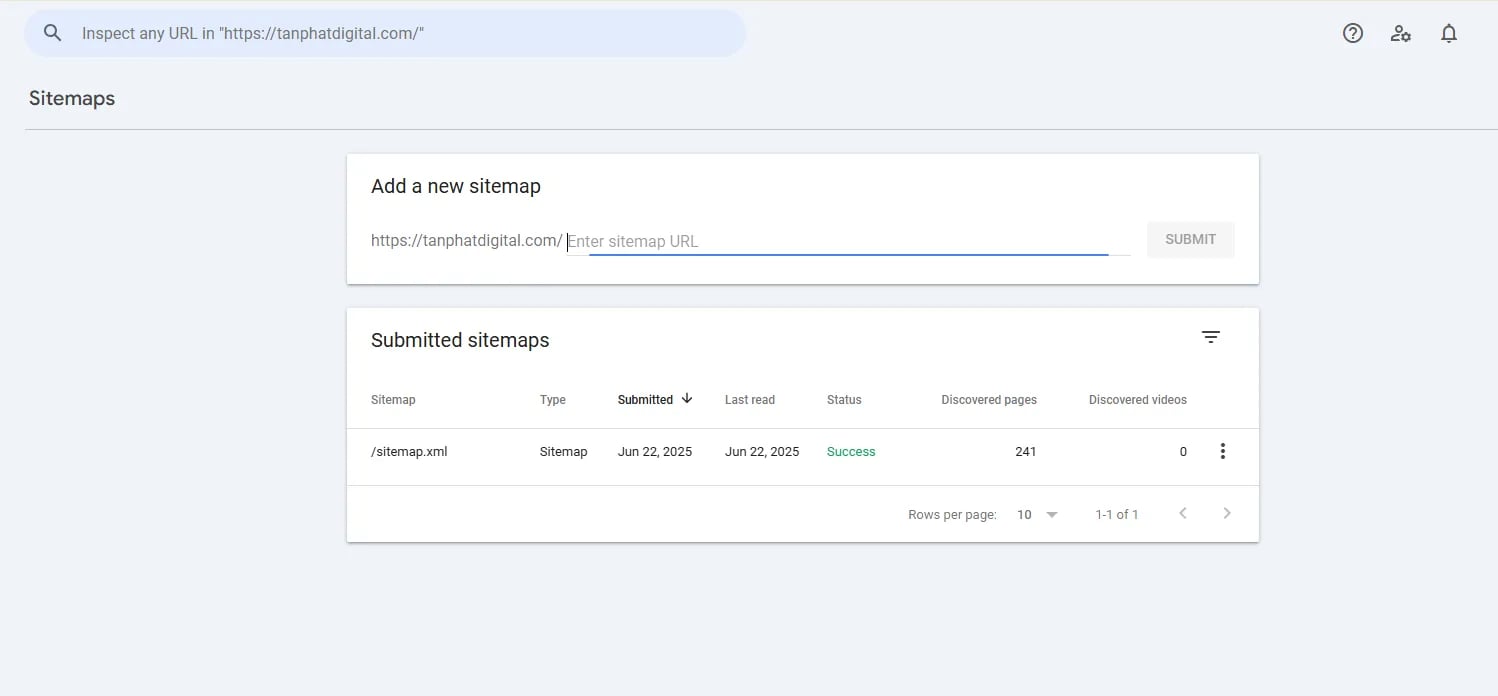
Sau khi đăng nhập và chọn đúng "property" (website) của bạn, nhìn vào thanh menu bên trái, tìm và nhấp vào mục "Sitemaps".
Bước 3: Nhập URL sitemap và nhấn “Submit”
Trong phần "Add a new sitemap", bạn chỉ cần nhập phần đuôi URL của sitemap.
Nếu bạn dùng plugin WordPress (Rank Math/Yoast SEO), bạn sẽ nhập:
/sitemap_index.xmlNếu bạn tạo thủ công hoặc website code tay, bạn sẽ nhập:
/sitemap.xml
Sau khi nhập xong, nhấn nút "Submit".
Bước 4: Kiểm tra trạng thái
Sau khi nhấn "Submit", Google Search Console sẽ bắt đầu xử lý sitemap của bạn.
Kiểm tra cột "Status". Nếu hiển thị "Success" hoặc "Thành công", nghĩa là sitemap của bạn đã được Google chấp nhận và đang trong quá trình xử lý.
Bạn có thể theo dõi thêm thông tin chi tiết về quá trình lập chỉ mục ở mục "Coverage" (Chỉ mục ➝ Bao phủ) trong Google Search Console. Mục này sẽ cho bạn biết có bao nhiêu URL đã được lập chỉ mục, và có lỗi nào xảy ra không.
Đừng quên cập nhật sitemap sau mỗi lần thêm/bớt nội dung quan trọng trên website (ví dụ: đăng bài blog mới, xóa trang sản phẩm). Hầu hết các plugin WordPress đều tự động làm điều này, nhưng nếu bạn làm thủ công, bạn cần tạo lại và gửi lại sitemap.
Những lỗi thường gặp khi gửi sitemap và cách khắc phục
Mặc dù việc gửi sitemap khá đơn giản, nhưng đôi khi bạn có thể gặp một vài lỗi. Dưới đây là những lỗi phổ biến và cách khắc phục:
Sitemap chứa lỗi 404 hoặc URL hỏng:
Nguyên nhân: Sitemap của bạn đang liệt kê các URL không tồn tại, đã bị xóa hoặc bị đổi địa chỉ.
Cách khắc phục: Kiểm tra lại cấu trúc sitemap của bạn. Nếu dùng WordPress, plugin thường tự động xử lý. Nếu tạo thủ công, hãy dùng công cụ kiểm tra URL như Screaming Frog SEO Spider hoặc các công cụ online khác để tìm và loại bỏ các URL chết (broken links) khỏi sitemap.
Gửi sai định dạng (không phải .xml):
Nguyên nhân: Bạn đã gửi một tệp không phải là XML, hoặc định dạng XML không hợp lệ.
Cách khắc phục: Kiểm tra lại tên file (
sitemap.xmlhoặcsitemap_index.xml), đảm bảo đó là định dạng XML hợp lệ và được mã hóa bằng UTF-8. Bạn có thể sử dụng công cụ kiểm tra sitemap online để xác minh.
Gửi sitemap ở sai vị trí (không nằm ở root domain):
Nguyên nhân: Tệp sitemap.xml của bạn không được upload vào thư mục gốc (root directory) của website, khiến Google không thể tìm thấy.
Cách khắc phục: Đảm bảo rằng tệp
sitemap.xmlđược đặt trực tiếp trong thư mục gốc của tên miền chính, ví dụ:https://yourdomain.com/sitemap.xml.
Nếu bạn đang dùng dịch vụ thiết kế website tại Tấn Phát Digital, tất cả phần kỹ thuật này (bao gồm cả việc cấu hình sitemap và tích hợp GSC) đều được cài đặt tự động và tối ưu – bạn không cần đụng đến dòng code nào, chúng tôi sẽ đảm bảo mọi thứ hoạt động trơn tru.
Nên chọn đơn vị thiết kế web hỗ trợ sẵn SEO & Google Tools
Một website tốt không chỉ cần có giao diện đẹp mắt mà còn phải chuẩn SEO kỹ thuật ngay từ đầu để đảm bảo khả năng hiển thị và cạnh tranh trên Google. Việc chọn một đơn vị thiết kế website Hồ Chí Minh có kinh nghiệm về SEO là cực kỳ quan trọng.
Hãy ưu tiên những đơn vị cung cấp dịch vụ tổng thể, bao gồm:
Thiết kế có tích hợp sitemap, Google Analytics và Google Search Console: Đảm bảo website được tối ưu ngay từ khâu phát triển để Google dễ dàng lập chỉ mục và bạn có thể theo dõi hiệu suất.
Giao diện thân thiện, load nhanh, bảo mật tốt: Các yếu tố kỹ thuật này không chỉ mang lại trải nghiệm tốt cho người dùng mà còn được Google đánh giá cao trong xếp hạng.
Có kinh nghiệm tối ưu index và đưa website lên top: Đơn vị có thể tư vấn chiến lược nội dung, từ khóa và các kỹ thuật SEO khác.
Tấn Phát Digital – dịch vụ thiết kế website Hồ Chí Minh – luôn đồng hành cùng khách hàng trong toàn bộ quy trình SEO, từ việc:
Thiết kế chuẩn tốc độ: Đảm bảo website của bạn load nhanh chóng trên mọi thiết bị.
Tạo sitemap và tích hợp Google Search Console: Cấu hình chuẩn xác để Google dễ dàng đọc và hiểu website.
Hướng dẫn viết bài SEO và tăng traffic từ Google: Chúng tôi không chỉ xây dựng website mà còn trang bị kiến thức để bạn tự tin phát triển nội dung và thu hút khách hàng tiềm năng.
Sitemap XML là nền tảng SEO vững chắc
Việc hướng dẫn tạo sơ đồ website XML và gửi lên Google Search Console không hề khó, nhưng lại là một bước vô cùng quan trọng và cần thiết để tối ưu hóa công cụ tìm kiếm (SEO) một cách hiệu quả. Sitemap XML là nền tảng vững chắc giúp Google hiểu và lập chỉ mục nội dung của bạn một cách nhanh chóng và chính xác.
Nếu bạn đang xây dựng website hoặc chuẩn bị đầu tư vào việc xây dựng thương hiệu online, đừng bỏ qua bước quan trọng này. Nó sẽ giúp website của bạn có khởi đầu tốt đẹp trên Google và tiếp cận được đúng đối tượng khách hàng tiềm năng.
Nếu bạn muốn sở hữu một website:
Tự động tạo sitemap và luôn được cập nhật.
Được tích hợp Google Search Console và các công cụ Google khác.
Chuẩn SEO ngay từ đầu, giao diện đẹp mắt, tốc độ tải trang nhanh và bảo mật cao.
Sau khi gửi sitemap, kiểm tra từng trang quan trọng đã được lập chỉ mục chưa bằng công cụ kiểm tra index. Nếu cần người rà soát kỹ thuật và đưa website lên top, xem dịch vụ SEO website của Tấn Phát Digital, hoặc gọi, nhắn Zalo 0374 225 294.