Tấn Phát Digital

Popup Gây Phiền Và SEO: Google Hướng Dẫn Làm Quảng Cáo Xen Kẽ, Hộp Thoại Thế Nào

29 tháng 11, 2026
500
Google Search Central
UX website
technical SEO
Popup Gây Phiền Và SEO: Google Hướng Dẫn Làm Quảng Cáo Xen Kẽ, Hộp Thoại Thế Nào - Tấn Phát Digital

Vừa bấm vào một kết quả trên Google bằng điện thoại, chưa kịp đọc dòng nào đã gặp một cửa sổ che kín màn hình: mời nhận mã giảm giá, mời tải ứng dụng, mời đăng ký nhận tin. Nút đóng nhỏ xíu ở góc, bấm trượt lại mở sang trang khác. Phần lớn người dùng sẽ quay lại trang kết quả và chọn website khác. Google gọi những cửa sổ này là quảng cáo xen kẽ và hộp thoại gây phiền (intrusive interstitials and dialogs), và có tài liệu riêng hướng dẫn tránh chúng.

Bài này giải thích thế nào là popup gây phiền theo tài liệu tránh quảng cáo xen kẽ và hộp thoại gây phiền của Google (cập nhật lần cuối 10/12/2025, đối chiếu ngày 30/11/2026), các trường hợp bắt buộc phải hiện như kiểm tra tuổi, lỗi kỹ thuật làm Google không đọc được nội dung, và cách làm popup trên điện thoại mà không gây hại.

Tóm tắt nhanh

  • Quảng cáo xen kẽ (interstitial) là lớp phủ lên toàn trang; hộp thoại (dialog) là lớp phủ một phần trang. Cả hai gây phiền khi che nội dung, thường vì mục đích quảng bá.

  • Tác hại theo Google: khiến người dùng bực bội, mất tin tưởng; khiến Google và công cụ tìm kiếm khác khó hiểu nội dung, có thể dẫn tới hiệu quả tìm kiếm kém.

  • Nên: dùng banner chiếm phần nhỏ màn hình thay cho lớp phủ toàn trang; dùng plugin, thư viện phổ biến.

  • Không nên: che kín toàn trang; chuyển hướng người dùng sang trang khác để lấy sự đồng ý hay thông tin.

  • Trường hợp bắt buộc theo luật (ví dụ cổng kiểm tra tuổi) được miễn, nhưng Google vẫn khuyên phủ lên nội dung thay vì chuyển hướng.

Thế nào là quảng cáo xen kẽ và hộp thoại gây phiền

Theo Google, quảng cáo xen kẽ và hộp thoại gây phiền là thành phần trang che khuất tầm nhìn của người dùng tới nội dung, thường vì mục đích quảng bá. Phân biệt:

  • Interstitial: lớp phủ trên toàn trang. Ví dụ màn hình "Tải ứng dụng để đọc tiếp" chiếm hết điện thoại.

  • Dialog: lớp phủ một phần trang, đôi khi vẫn làm mờ nội dung bên dưới. Ví dụ hộp đăng ký nhận tin nằm giữa màn hình, nền tối đi.

Google thừa nhận website thường cần hiển thị hộp thoại vì nhiều lý do. Vấn đề nằm ở cách hiển thị: cắt ngang người dùng bằng lớp phủ gây phiền có thể làm họ bực bội và mất lòng tin vào website. Hướng dẫn áp dụng cho mọi loại hộp thoại quảng bá, kể cả lời mời cài ứng dụng.
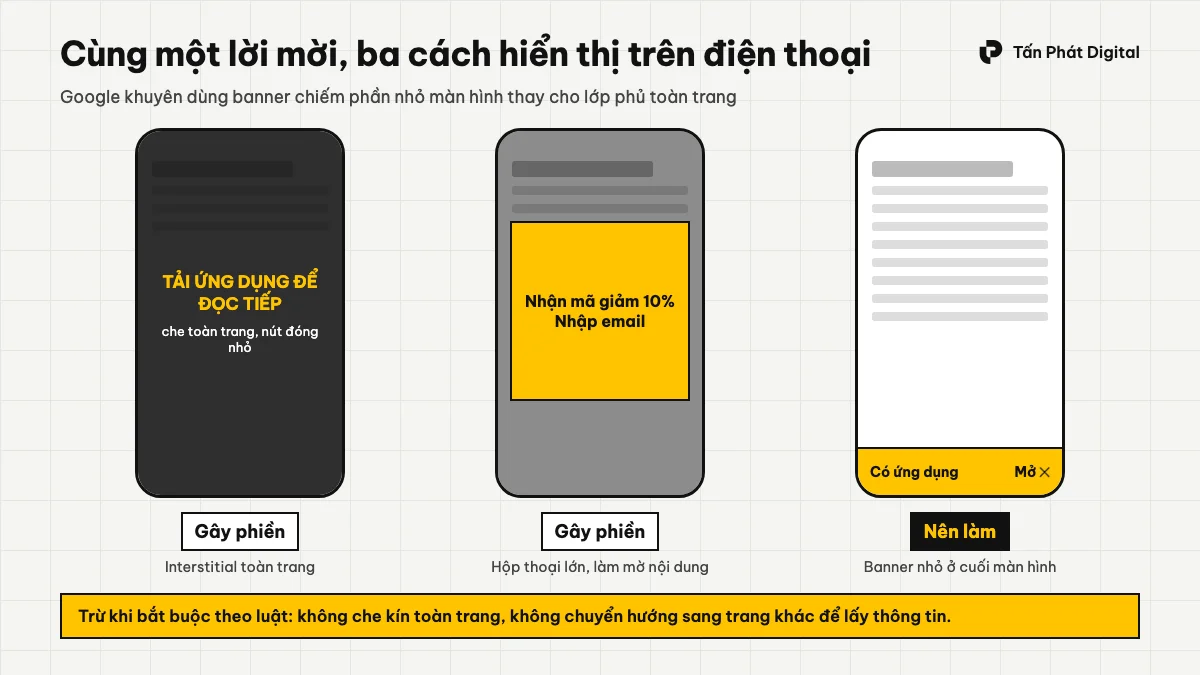
Ba màn hình điện thoại so sánh: popup che kín toàn trang, hộp thoại lớn làm mờ nội dung và banner nhỏ ở cuối màn hình theo khuyến nghị của Google

Vì sao popup gây phiền ảnh hưởng tới SEO

Google nêu hai lý do:

  • Khó hiểu nội dung: hộp thoại và lớp phủ gây phiền khiến Google và các công cụ tìm kiếm khác khó hiểu nội dung trang, có thể dẫn tới hiệu quả tìm kiếm kém.

  • Người dùng không quay lại: nếu người dùng thấy website khó dùng, họ ít muốn quay lại, kể cả qua công cụ tìm kiếm.

Trang trải nghiệm trang (page experience) của Google (cập nhật 22/9/2026) cũng đặt câu hỏi tự đánh giá "Trang của bạn có tránh dùng quảng cáo xen kẽ gây phiền không?" bên cạnh các câu hỏi về Core Web Vitals, HTTPS, hiển thị tốt trên điện thoại. Nói cách khác, popup là một phần của trải nghiệm trang mà Google khuyên chủ website tự rà.

Một tác động kỹ thuật khác (kinh nghiệm, không phải trích tài liệu interstitial): popup chèn vào sau khi trang đã tải, đẩy nội dung xuống, có thể làm tăng chỉ số dịch chuyển bố cục CLS. Có thể kiểm tra bằng PageSpeed Insights.

Cách làm hộp thoại không gây phiền theo Google

Dùng banner thay cho lớp phủ toàn trang

Thay vì interstitial toàn trang, dùng banner chiếm một phần nhỏ màn hình để thu hút chú ý. Banner giúp cả người dùng và công cụ tìm kiếm tiếp cận nội dung ngay khi vào trang.

Với lời mời cài ứng dụng, Google gợi ý dùng banner do trình duyệt hỗ trợ như Smart App Banners trên Safari hoặc trải nghiệm cài đặt trong ứng dụng trên Chrome, hoặc tự làm một banner HTML nhỏ giống quảng cáo thông thường, dẫn tới đúng kho ứng dụng. Có thể tái sử dụng khung nhỏ này cho các thông báo khác như mời đăng ký nhận tin.

Dùng thư viện, plugin phổ biến

Nhiều CMS có plugin tạo hộp thoại chuẩn cho các nhu cầu phổ biến như mời đăng ký nhận tin. Google nói dùng plugin như vậy có ích cho Google, các công cụ tìm kiếm khác và internet nói chung, vì nhà phát triển plugin có thể cải tiến trên quy mô lớn. Với WordPress, Google gợi ý tìm "newsletter signup wordpress".

Tránh hai lỗi phổ biến

Trừ khi bắt buộc theo luật, Google khuyên tránh:

  • Che kín toàn trang bằng interstitial.

  • Chuyển hướng người dùng sang một trang riêng để lấy sự đồng ý hoặc thông tin.

Ví dụ trên điện thoại: gây phiền và không gây phiền

Tình huốngCách gây phiềnCách nên làm
Mời tải ứng dụngMàn hình "Mở trong ứng dụng" che toàn trang ngay khi vàoBanner nhỏ ở đầu hoặc cuối màn hình, có nút đóng rõ ràng
Mã giảm giá cho khách mớiHộp thoại giữa màn hình, nền tối, nút đóng nhỏThanh thông báo mỏng, hoặc khối ưu đãi nằm trong nội dung trang
Đăng ký nhận tinHiện ngay lúc vừa vào trang từ GoogleKhối đăng ký ở cuối bài, hoặc banner nhỏ
Chat, Zalo, gọi điệnCửa sổ chat tự bật to che nửa màn hìnhNút nổi nhỏ ở góc, người dùng tự bấm mới mở
Thông báo khuyến mãi theo mùaChuyển hướng sang trang khuyến mãi trước khi xem trang gốcBanner trên đầu trang dẫn tới trang khuyến mãi

Các ví dụ trong bảng là cách áp dụng của bài cho tình huống hay gặp ở website Việt Nam, dựa trên nguyên tắc "banner thay cho lớp phủ toàn trang" của Google. Góc nhìn về hiệu quả chuyển đổi của popup (khi nào nên, không nên dùng để có khách) có trong bài popup có làm website mất khách.

Trường hợp bắt buộc phải hiển thị
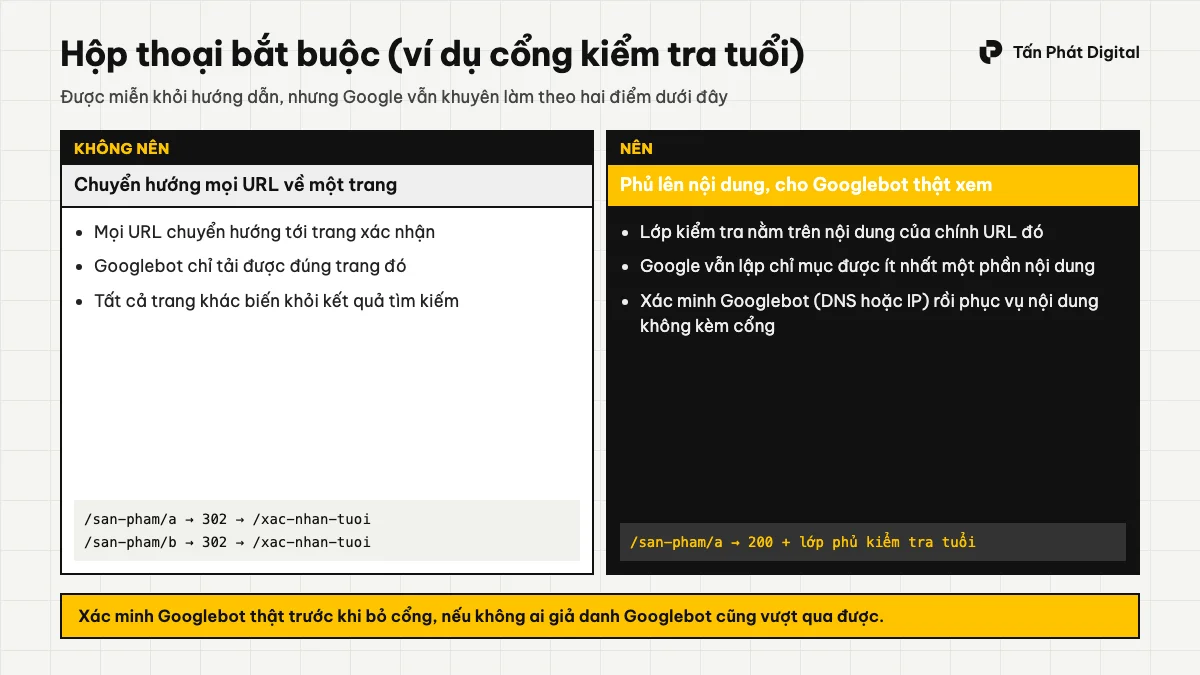
Cách làm cổng kiểm tra tuổi và hộp thoại bắt buộc theo Google: phủ lên nội dung thay vì chuyển hướng mọi URL về một trang, cho Googlebot đã xác minh xem nội dung

Một số website buộc phải hiện interstitial vì loại nội dung họ đăng. Ví dụ của Google: website sòng bạc có thể phải hiện cổng kiểm tra tuổi (age gate), nơi người dùng phải khai tuổi trước khi xem nội dung. Interstitial bắt buộc được miễn khỏi các hướng dẫn trên, nhưng nếu có thể, Google khuyên:

  • Phủ lớp interstitial lên trên nội dung. Như vậy Google vẫn lập chỉ mục được ít nhất một phần nội dung và có thể hiển thị nó trên kết quả tìm kiếm.

  • Không chuyển hướng yêu cầu HTTP sang trang khác để lấy sự đồng ý hay thông tin. Chuyển hướng mọi URL về một trang duy nhất sẽ khiến tất cả các trang khác biến khỏi kết quả tìm kiếm, vì Googlebot chỉ tải được đúng trang đó.

Với nội dung nằm sau cổng kiểm tra tuổi bắt buộc dành cho người lớn, Google khuyên cho Googlebot thu thập nội dung mà không kích hoạt cổng. Cách làm là xác minh yêu cầu đúng là của Googlebot, rồi phục vụ nội dung không kèm cổng kiểm tra. Bước xác minh này phải làm đúng (tra DNS ngược và xuôi, hoặc đối chiếu danh sách IP của Google), nếu không bất kỳ ai giả danh Googlebot cũng vượt qua được cổng. Cách xác minh chi tiết có trong bài Googlebot là gì.

Tài liệu hiện tại của Google không nêu riêng hộp đồng ý cookie hay hộp đăng nhập. Nguyên tắc áp dụng được là: nếu pháp luật nơi bạn hoạt động bắt buộc phải hỏi sự đồng ý, hộp thoại đó thuộc nhóm bắt buộc. Dù vậy, cách an toàn vẫn là hiển thị dạng banner ở cuối màn hình, không chuyển hướng sang trang khác, không che toàn bộ nội dung. Với nội dung yêu cầu đăng nhập mới xem được, cần nhớ Googlebot không đăng nhập, nên phần nội dung sau đăng nhập sẽ không được thu thập.

Lỗi kỹ thuật hay gặp với popup

  • Chuyển hướng toàn website về trang "xác nhận" hoặc trang chọn ngôn ngữ: Googlebot chỉ thấy một trang.

  • Popup chặn nội dung trên bản di động nhưng không có trên bản máy tính: phần lớn yêu cầu thu thập của Google đến từ Googlebot Smartphone, và Google chủ yếu lập chỉ mục bản di động.

  • Nội dung chỉ được chèn vào trang sau khi người dùng đóng popup: Googlebot không bấm đóng popup, nên nội dung đó có thể không được thấy.

  • Nút đóng quá nhỏ hoặc nằm ngoài màn hình trên điện thoại nhỏ.

  • Popup bật lại liên tục mỗi lần chuyển trang dù người dùng đã đóng.

Muốn biết Googlebot thấy gì, dùng công cụ Kiểm tra URL trong Search Console và xem ảnh chụp, HTML đã hiển thị của trang. Vì sao bản di động quan trọng hơn bản máy tính được giải thích trong bài mobile-first indexing.

Checklist popup cho website doanh nghiệp

  • Không có popup che toàn trang ngay khi người dùng vào từ Google, nhất là trên điện thoại.

  • Lời mời tải ứng dụng, đăng ký nhận tin, khuyến mãi dùng banner nhỏ hoặc khối trong nội dung.

  • Không chuyển hướng sang trang khác để lấy sự đồng ý hay thông tin.

  • Hộp thoại bắt buộc (kiểm tra tuổi, đồng ý theo luật) phủ lên nội dung, không thay thế nội dung.

  • Nội dung chính có sẵn trong HTML, không phụ thuộc việc người dùng đóng popup.

  • Nút đóng đủ lớn, dễ bấm; popup đã đóng không tự bật lại trong cùng phiên.

  • Widget chat, nút gọi là nút nổi nhỏ, không tự mở to.

  • Đã kiểm tra bằng điện thoại thật và công cụ Kiểm tra URL.

Tấn Phát Digital hỗ trợ thế nào

Tấn Phát Digital có thể rà các popup, banner, widget chat trên website, đặc biệt trên điện thoại, để vừa giữ được mục tiêu thu lead vừa không che nội dung trước người dùng và Googlebot. Bạn có thể đặt lịch buổi audit 60 phút miễn phí để kiểm tra.
Câu hỏi thường gặp

Popup có làm website bị Google hạ hạng không?

Google cho biết hộp thoại và lớp phủ gây phiền khiến Google và công cụ tìm kiếm khác khó hiểu nội dung, có thể dẫn tới hiệu quả tìm kiếm kém, và khiến người dùng ít quay lại. Google khuyên dùng banner nhỏ thay cho lớp phủ toàn trang.

Thế nào là quảng cáo xen kẽ gây phiền?

Là thành phần trang che khuất nội dung, thường vì mục đích quảng bá. Interstitial phủ toàn trang, dialog phủ một phần trang. Hướng dẫn áp dụng cho mọi loại hộp thoại quảng bá, kể cả lời mời cài ứng dụng.

Cổng kiểm tra tuổi có bị coi là popup gây phiền không?

Interstitial bắt buộc theo luật như cổng kiểm tra tuổi được miễn. Google vẫn khuyên phủ lên nội dung thay vì chuyển hướng sang trang khác, và cho Googlebot đã xác minh xem nội dung mà không kích hoạt cổng.

Có nên chuyển hướng người dùng sang trang khác để hỏi đồng ý không?

Không. Google khuyên không chuyển hướng sang trang riêng để lấy sự đồng ý hay thông tin. Chuyển hướng mọi URL về một trang khiến các trang khác biến khỏi kết quả, vì Googlebot chỉ tải được trang đó.

Nên thay popup bằng gì trên điện thoại?

Dùng banner chiếm phần nhỏ màn hình, ví dụ banner cài ứng dụng do trình duyệt hỗ trợ hoặc banner HTML nhỏ, khối ưu đãi trong nội dung, nút chat nổi nhỏ để người dùng tự bấm.

Bài viết liên quan

Hình ảnh đại diện của bài viết: A/B Testing Có Ảnh Hưởng SEO Không? 4 Quy Tắc Của Google Khi Thử Nghiệm Website

A/B Testing Có Ảnh Hưởng SEO Không? 4 Quy Tắc Của Google Khi Thử Nghiệm Website

Thử hai phiên bản trang có làm giảm thứ hạng không? Bài này tóm tắt hướng dẫn của Google về A/B testing và multivariate testing: hai cách chạy thử nghiệm, vì sao không được cloaking, dùng rel canonical thay noindex, chuyển hướng 302 thay 301, chạy bao lâu là đủ và cần gỡ gì khi kết thúc.

Hình ảnh đại diện của bài viết: Đổi Hosting Không Mất SEO: Quy Trình Theo Google Khi Giữ Nguyên URL

Đổi Hosting Không Mất SEO: Quy Trình Theo Google Khi Giữ Nguyên URL

Đổi nhà cung cấp hosting, lên VPS hay thêm CDN mà URL không đổi thì Google coi là thay đổi hạ tầng, không phải chuyển website. Bài này đi theo hướng dẫn của Google: bốn giai đoạn, hạ TTL ít nhất một tuần trước, kiểm tra Googlebot qua tường lửa, giữ xác minh Search Console, vì sao tốc độ thu thập giảm rồi tăng và khi nào tắt máy chủ cũ.

Hình ảnh đại diện của bài viết: SEO Cho File PDF: Google Đọc PDF Thế Nào, Đặt Tiêu Đề Và Chặn PDF Đúng Cách

SEO Cho File PDF: Google Đọc PDF Thế Nào, Đặt Tiêu Đề Và Chặn PDF Đúng Cách

Catalogue, bảng giá, hồ sơ năng lực dạng PDF có lên Google được không và hiện tiêu đề gì? Bài này giải thích Google đọc gì trong file PDF (lớp chữ, PDF scan, liên kết, giới hạn 64MB), tiêu đề PDF lấy từ đâu, xử lý PDF trùng nội dung với trang HTML bằng canonical qua tiêu đề HTTP, và cách chặn PDF khỏi Google bằng X-Robots-Tag.

Hình ảnh đại diện của bài viết: Sitemap Hình Ảnh Và Sitemap Video: Khi Nào Cần, Thẻ Bắt Buộc Và Các Thẻ Google Đã Bỏ

Sitemap Hình Ảnh Và Sitemap Video: Khi Nào Cần, Thẻ Bắt Buộc Và Các Thẻ Google Đã Bỏ

Sitemap hình ảnh và sitemap video giúp Google tìm ảnh tải bằng JavaScript và video mới. Bài này giải thích khi nào cần, hai thẻ bắt buộc của sitemap ảnh, các thẻ bắt buộc của sitemap video, những thẻ Google đã bỏ từ 2022 như image:title, image:caption, cách khai báo ảnh trên CDN và cách gộp ảnh, video, hreflang trong một sitemap.

Hình ảnh đại diện của bài viết: Chống Spam Bình Luận Và Nội Dung Người Dùng Tạo: Cách Làm Theo Hướng Dẫn Google

Chống Spam Bình Luận Và Nội Dung Người Dùng Tạo: Cách Làm Theo Hướng Dẫn Google

Bình luận spam, bài rác trong diễn đàn, hồ sơ thành viên chứa liên kết cá cược là spam do người dùng tạo theo chính sách của Google. Bài này sắp xếp hướng dẫn chống lạm dụng của Google thành các lớp: chính sách và báo cáo, CAPTCHA, nhận diện tài khoản spam, kiểm duyệt, danh sách chặn, noindex nội dung người dùng mới, rel ugc cho liên kết và cách giám sát bằng Search Console.

Hình ảnh đại diện của bài viết: Google Search Essentials Là Gì? 3 Phần Cốt Lõi Để Website Đủ Điều Kiện Lên Google

Google Search Essentials Là Gì? 3 Phần Cốt Lõi Để Website Đủ Điều Kiện Lên Google

Google Search Essentials là bộ nguyên tắc cốt lõi khiến nội dung đủ điều kiện xuất hiện trên Google Search, gồm yêu cầu kỹ thuật, chính sách spam và các phương pháp hay nhất chính. Bài này giải thích từng phần, cách kiểm tra bằng Search Console, quan hệ với AI Overviews, những hiểu lầm hay gặp và bảng kiểm cho website doanh nghiệp.

Hình ảnh đại diện của bài viết: Googlebot Là Gì? Các Trình Thu Thập Của Google Và Cách Xác Minh Googlebot Thật

Googlebot Là Gì? Các Trình Thu Thập Của Google Và Cách Xác Minh Googlebot Thật

Googlebot là trình thu thập dữ liệu của Google Search, gồm bản điện thoại và bản máy tính. Bài này giải thích Googlebot truy cập website ra sao, các nhóm trình thu thập khác của Google, cách nhận diện trong nhật ký máy chủ, cách xác minh Googlebot thật bằng DNS và danh sách IP, cách giảm tốc độ thu thập đúng hướng dẫn và báo cáo Crawl stats.

Hình ảnh đại diện của bài viết: Hệ Thống Đánh Giá (Reviews System) Của Google: Viết Bài Review Thế Nào Để Không Bị Hạ Hạng

Hệ Thống Đánh Giá (Reviews System) Của Google: Viết Bài Review Thế Nào Để Không Bị Hạ Hạng

Hệ thống đánh giá của Google ưu tiên bài review có trải nghiệm thật, số đo, so sánh và phân tích riêng, thay vì nội dung mỏng tóm tắt sản phẩm. Bài này giải thích phạm vi áp dụng (có tiếng Việt), từng tiêu chí Google khuyên khi viết bài đánh giá, cách xử lý link affiliate, dấu hiệu bài mỏng và cách phục hồi.

Bài cùng chuyên mục

Hình ảnh đại diện của bài viết: ProfilePage Schema: Khai Báo Trang Tác Giả, Trang Hồ Sơ Đúng Hướng Dẫn Google

ProfilePage Schema: Khai Báo Trang Tác Giả, Trang Hồ Sơ Đúng Hướng Dẫn Google

ProfilePage là dữ liệu có cấu trúc Google dùng cho trang tác giả, trang hồ sơ thành viên, trang Về tôi. Bài này giải thích trang nào hợp lệ, thuộc tính bắt buộc và khuyên dùng, mẫu JSON-LD cho trang tác giả, cách nối với author.url trong Article schema và quan hệ đúng với E-E-A-T theo tài liệu Google.

Hình ảnh đại diện của bài viết: Nguồn Ưu Tiên (Preferred Sources) Trên Google: Là Gì, Có Ở Việt Nam Không Và Cách Khuyến Khích Người Đọc

Nguồn Ưu Tiên (Preferred Sources) Trên Google: Là Gì, Có Ở Việt Nam Không Và Cách Khuyến Khích Người Đọc

Nguồn ưu tiên (preferred sources) cho phép người dùng Google chọn những website họ tin tưởng để thấy nhiều hơn trong Tin hàng đầu, AI Mode và AI Overviews. Bài này giải thích tính năng hoạt động ra sao, có ở Việt Nam và với website tiếng Việt không, điều kiện để website được chọn, và ba cách Google cung cấp để khuyến khích người đọc: nút JavaScript, nút tự thiết kế, liên kết sâu.

Hình ảnh đại diện của bài viết: Biểu Đồ Bong Bóng Search Console: Tìm Truy Vấn Đáng Tối Ưu Theo Hướng Dẫn Google

Biểu Đồ Bong Bóng Search Console: Tìm Truy Vấn Đáng Tối Ưu Theo Hướng Dẫn Google

Báo cáo Hiệu suất có hàng nghìn truy vấn, khó biết nên tối ưu truy vấn nào trước. Google hướng dẫn đưa dữ liệu Search Console vào biểu đồ bong bóng: trục CTR, trục vị trí đảo ngược, kích thước theo lượt nhấp, màu theo thiết bị. Bài này hướng dẫn dựng biểu đồ từng bước, đọc bốn góc truy vấn và việc nên làm với từng nhóm.

Hình ảnh đại diện của bài viết: Faceted Navigation Là Gì? Xử Lý URL Bộ Lọc Sản Phẩm Theo Hướng Dẫn Google

Faceted Navigation Là Gì? Xử Lý URL Bộ Lọc Sản Phẩm Theo Hướng Dẫn Google

Faceted navigation (điều hướng theo bộ lọc) giúp khách lọc sản phẩm theo hãng, giá, màu nhưng có thể sinh ra hàng nghìn URL gần trùng nhau. Bài này giải thích tác hại với việc thu thập, các cách xử lý Google hướng dẫn (robots.txt, fragment, canonical, nofollow), quy tắc khi cần index URL bộ lọc và ví dụ cho website bán hàng.

Bài trụ cột của chủ đề

Hình ảnh đại diện của bài viết: Nghiên Cứu Từ Khóa SEO 2026: Tìm Từ Khóa "Hái Ra Tiền"
Bài trụ cột

Nghiên Cứu Từ Khóa SEO 2026: Tìm Từ Khóa "Hái Ra Tiền"

Nghiên cứu từ khóa SEO cho người mới 2026: phân biệt từ khóa thông tin vs "hái ra tiền", chọn theo ý định tìm kiếm, công cụ miễn phí và lập bản đồ từ khóa.

Bài mới nhất cùng chuyên mục

Hình ảnh đại diện của bài viết: Google Discover Là Gì? Điều Kiện Xuất Hiện, Yêu Cầu Ảnh Và Cách Đo Hiệu Quả

Google Discover Là Gì? Điều Kiện Xuất Hiện, Yêu Cầu Ảnh Và Cách Đo Hiệu Quả

Google Discover gợi ý bài viết theo sở thích người dùng mà không cần tìm kiếm. Bài này giải thích điều kiện để nội dung xuất hiện, các khuyến nghị của Google về tiêu đề và ảnh lớn, chính sách nội dung Discover, tính năng theo dõi website, vì sao lượt truy cập lên xuống và cách đọc báo cáo Discover trong Search Console.

Hình ảnh đại diện của bài viết: SoftwareApplication Schema Là Gì? Khai Báo Ứng Dụng, Công Cụ Online Đúng Hướng Dẫn Google

SoftwareApplication Schema Là Gì? Khai Báo Ứng Dụng, Công Cụ Online Đúng Hướng Dẫn Google

SoftwareApplication schema giúp Google hiểu thông tin ứng dụng, phần mềm, công cụ trực tuyến. Bài này giải thích thuộc tính bắt buộc (name, offers.price, aggregateRating hoặc review) và khuyên dùng, mẫu JSON-LD cho công cụ web, quy định điểm đánh giá theo hướng dẫn review snippet của Google, cách xử lý khi chưa có đánh giá thật và cách kiểm tra.

Hình ảnh đại diện của bài viết: Sitelinks Và Tên Trang Web Trên Google: Google Chọn Thế Nào, Bạn Tác Động Được Gì

Sitelinks Và Tên Trang Web Trên Google: Google Chọn Thế Nào, Bạn Tác Động Được Gì

Tên trang web hiện cạnh favicon và các sitelinks dưới kết quả tìm kiếm đều do Google tạo tự động. Bài này giải thích nguồn Google dùng, cách khai báo dữ liệu có cấu trúc WebSite với name, alternateName, quy tắc kỹ thuật, các bước khi Google hiện sai tên, vì sao không cài được sitelinks và cách cải thiện cấu trúc website.

Hình ảnh đại diện của bài viết: Ngày Xuất Bản Trên Google: Vì Sao Google Hiện Sai Ngày Và Cách Khai Báo Đúng

Ngày Xuất Bản Trên Google: Vì Sao Google Hiện Sai Ngày Và Cách Khai Báo Đúng

Ngày hiển thị cạnh kết quả tìm kiếm (byline date) là ngày Google ước tính trang được xuất bản hoặc cập nhật. Bài này giải thích Google xác định ngày ra sao, cách ghi ngày có nhãn trên trang và trong dữ liệu có cấu trúc, các nguyên tắc về múi giờ, ngày tương lai, khi nào nên đổi ngày cập nhật và vì sao đổi ngày để trông mới không giúp thứ hạng.

TAN PHATDIGITAL