Mở báo cáo Hiệu suất trong Search Console, bạn thấy hàng trăm, hàng nghìn truy vấn, phần lớn là từ khóa dài, mỗi cái vài lượt hiển thị. Đọc bảng từng dòng thì khó biết nên ưu tiên truy vấn nào. Google có một hướng dẫn riêng cho việc này: đưa dữ liệu Search Console vào biểu đồ bong bóng để thấy ngay truy vấn nào đang tốt, truy vấn nào đáng đầu tư.
Bài này đi theo tài liệu cải thiện SEO bằng biểu đồ bong bóng Search Console của Google (cập nhật lần cuối 10/12/2025), kèm phần cài đặt biểu đồ theo trang trợ giúp biểu đồ phân tán của Google (cập nhật 10/11/2026), đối chiếu ngày 30/11/2026: cách dựng, cách đọc bốn nhóm truy vấn và việc nên làm với từng nhóm.
Tóm tắt nhanh
Mỗi bong bóng là một truy vấn. Trục ngang là CTR, trục dọc là vị trí trung bình (đảo ngược để vị trí 1 nằm trên cùng), kích thước là lượt nhấp, màu là loại thiết bị.
Nguồn dữ liệu: trình kết nối Search Console trong Looker Studio, bảng Site Impression (dữ liệu gộp theo website và truy vấn).
Hai đường tham chiếu trung bình chia biểu đồ thành bốn góc, tương ứng bốn kiểu hiệu suất truy vấn.
Góc đáng làm nhất theo Google: vị trí thấp nhưng CTR cao (đẩy vị trí lên có thể tác động lớn), và vị trí cao nhưng CTR thấp (xem vì sao người dùng không bấm).
Tên công cụ: tài liệu Search Central gọi là Looker Studio; trang trợ giúp của Google hiện thông báo Looker Studio nay được gọi là Data Studio.
Biểu đồ bong bóng thể hiện gì
Biểu đồ bong bóng hợp khi có nhiều chỉ số và chiều dữ liệu, vì cho thấy quan hệ và quy luật trong dữ liệu hiệu quả hơn bảng. Trong ví dụ của Google, một khung nhìn gộp được bốn thông tin cho mỗi truy vấn:
| Thành phần | Gán với | Đọc thế nào |
|---|---|---|
| Trục X | CTR của website | Càng sang phải, tỷ lệ nhấp càng cao |
| Trục Y (đảo ngược) | Vị trí trung bình | Vị trí 1 nằm trên cùng; càng xuống dưới càng xa top |
| Kích thước bong bóng | Lượt nhấp | Bong bóng càng to, truy vấn mang về càng nhiều lượt truy cập |
| Màu bong bóng | Loại thiết bị | So sánh hiệu suất trên điện thoại và máy tính |
Google giải thích ba biến đổi trên trục: đảo trục Y để vị trí tốt nhất nằm ở góc trên bên phải như đa số biểu đồ; thang logarit cho cả hai trục để nhìn rõ các truy vấn ở hai đầu (CTR rất thấp, vị trí rất thấp); và đường tham chiếu (trung bình, trung vị hoặc một phân vị) để làm nổi các điểm lệch khỏi quy luật. Màu có thể là chiều dữ liệu khác, nhưng Google lưu ý càng nhiều giá trị màu thì càng khó thấy quy luật.
Dựng biểu đồ từng bước
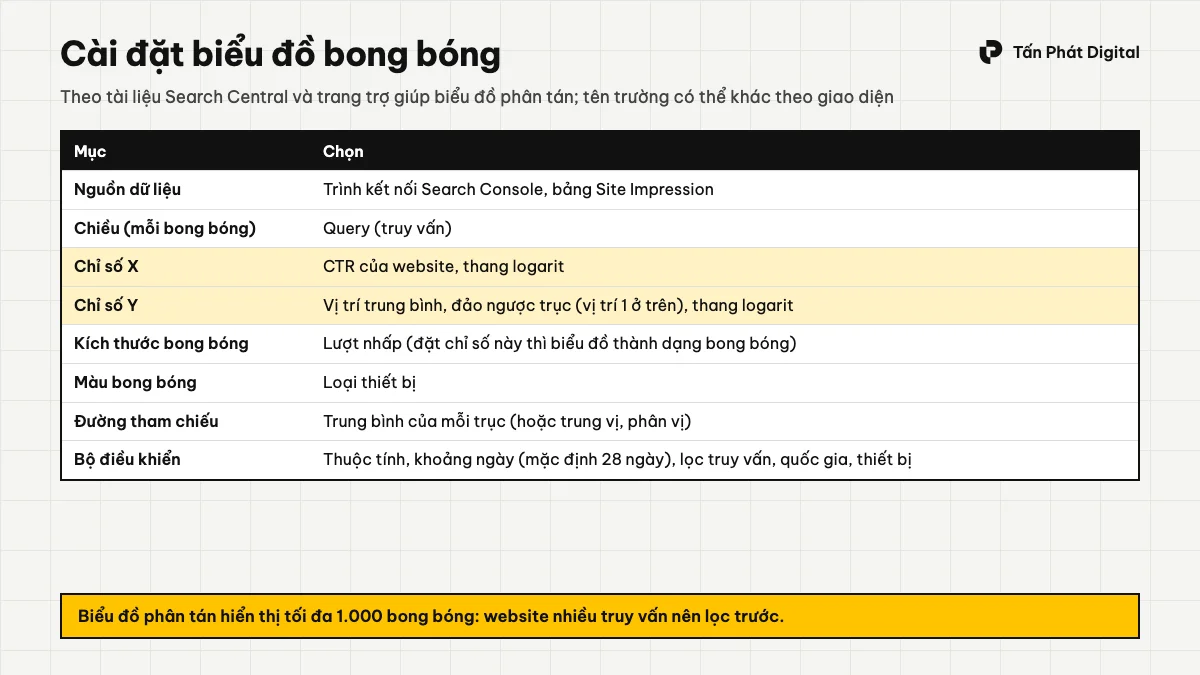
Google có sẵn một báo cáo mẫu để thử, và hướng dẫn các tùy chỉnh. Các bước dưới đây ghép từ tài liệu bong bóng của Search Central và trang trợ giúp biểu đồ phân tán; tên trường, tên menu trên giao diện có thể khác chút tùy phiên bản và ngôn ngữ.
Kết nối dữ liệu. Tạo báo cáo mới, thêm dữ liệu bằng trình kết nối Search Console, chọn thuộc tính website và bảng Site Impression. Nếu chỉ cần xem đúng dữ liệu như trong Search Console, trình kết nối này là đủ; muốn bổ sung dữ liệu riêng (ví dụ nhóm truy vấn theo chủ đề) thì Google gợi ý xuất dữ liệu ra Google Sheets hoặc BigQuery, xử lý rồi mới kết nối.
Thêm biểu đồ. Chèn biểu đồ phân tán, chọn kiểu bong bóng có sẵn trên thanh công cụ. Theo trang trợ giúp, khi đặt chỉ số kích thước bong bóng, biểu đồ phân tán sẽ hiển thị thành biểu đồ bong bóng.
Gán dữ liệu. Chiều: truy vấn (Query). Chỉ số X: CTR của website. Chỉ số Y: vị trí trung bình. Kích thước: lượt nhấp. Màu bong bóng: loại thiết bị.
Chỉnh trục. Trong phần kiểu (Style): bật đảo hướng trục Y, bật thang logarit cho trục X và trục Y.
Thêm đường tham chiếu trung bình cho từng trục. Hai đường này chia biểu đồ thành bốn góc.
Thêm bộ điều khiển. Google dùng năm tùy chỉnh: điều khiển dữ liệu (chọn thuộc tính Search Console), khoảng ngày (mặc định 28 ngày gần nhất), lọc truy vấn, lọc quốc gia, lọc thiết bị.
Một giới hạn cần biết từ trang trợ giúp: biểu đồ phân tán hiển thị tối đa 1.000 bong bóng, và tùy chọn số lượng bong bóng chỉ giữ N giá trị đầu khi số truy vấn nhiều hơn. Website nhiều truy vấn nên lọc theo quốc gia, thiết bị hoặc nhóm truy vấn trước khi đọc. Khi nào nên dùng công cụ này, khi nào cần dashboard tự xây có trong bài dashboard tự xây hay Power BI, Looker Studio.
Đọc bốn góc của biểu đồ
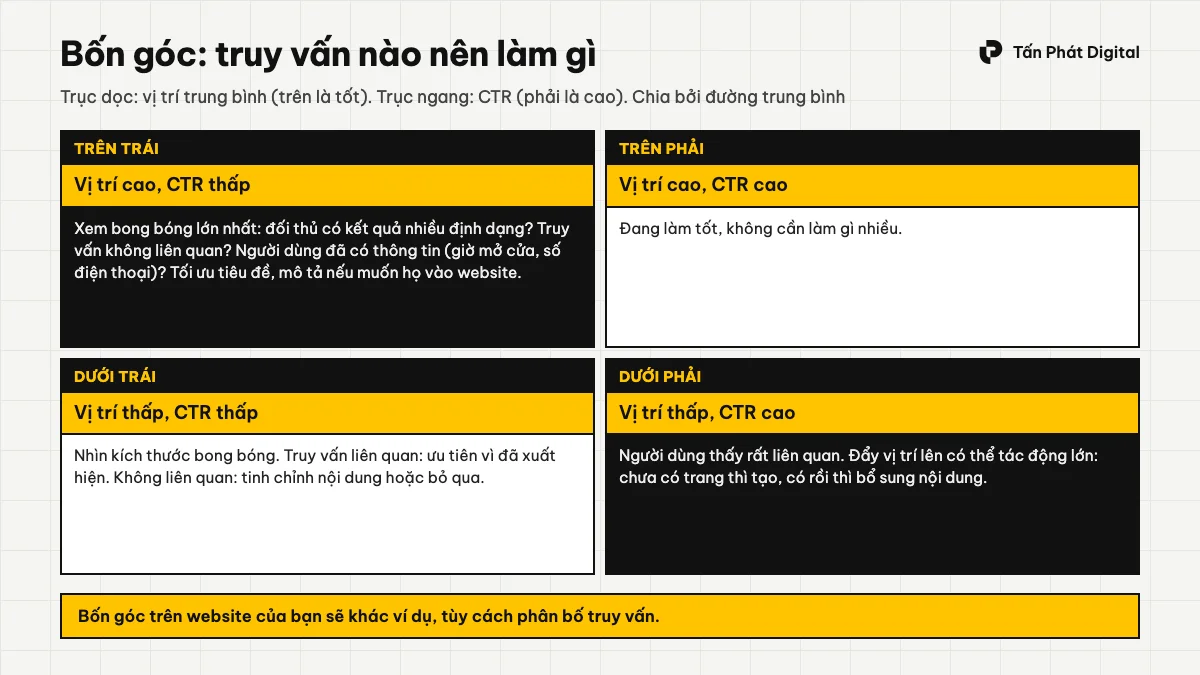
Google lưu ý bốn góc trên biểu đồ của bạn sẽ khác ví dụ, tùy cách phân bố truy vấn của website. Ý nghĩa từng góc theo tài liệu:
1. Vị trí cao, CTR cao
Không cần làm gì nhiều; bạn đang làm tốt.
2. Vị trí thấp, CTR cao
Các truy vấn này có vẻ rất liên quan với người dùng: dù xếp hạng thấp hơn truy vấn trung bình của website, CTR vẫn cao. Nếu vị trí trung bình tăng lên, tác động tới hiệu suất có thể đáng kể, nên Google khuyên tập trung cải thiện SEO cho nhóm này. Ví dụ của Google: website làm vườn có truy vấn hàng đầu ở góc này là "cách làm nhà kho bằng gỗ". Kiểm tra xem đã có trang về chủ đề đó chưa:
Chưa có: cân nhắc tạo một trang tập trung mọi thông tin website có về chủ đề.
Đã có: cân nhắc bổ sung nội dung để đáp ứng nhu cầu người dùng tốt hơn.
3. Vị trí thấp, CTR thấp
Với nhóm CTR thấp, Google gợi ý nhìn kích thước bong bóng để thấy truy vấn nào CTR thấp nhưng vẫn mang về lượng truy cập đáng kể. Nhóm này chia hai:
Truy vấn liên quan: nếu truy vấn quan trọng với bạn, việc đã xuất hiện trên Google là khởi đầu tốt. Ưu tiên các truy vấn này hơn truy vấn chưa xuất hiện chút nào, vì sẽ dễ tối ưu hơn.
Truy vấn không liên quan: nếu website không có nội dung về truy vấn đó, có thể là dịp tinh chỉnh nội dung, hoặc tập trung vào truy vấn mang lại lượt truy cập phù hợp.
4. Vị trí cao, CTR thấp
CTR thấp có thể vì nhiều lý do. Google gợi ý xem các bong bóng lớn nhất để tìm dấu hiệu:
Đối thủ có dữ liệu có cấu trúc và hiện kết quả nhiều định dạng, thu hút người dùng bấm vào họ thay vì bạn.
Bạn đang xếp hạng (có khi vô tình) cho truy vấn người dùng không quan tâm khi gắn với website của bạn. Có thể bỏ qua; nếu không muốn được tìm qua truy vấn đó (ví dụ có từ ngữ xúc phạm), tinh chỉnh nội dung để bỏ những chữ có thể bị coi là đồng nghĩa, liên quan.
Người dùng đã có thông tin cần ngay trên kết quả, ví dụ giờ mở cửa, địa chỉ, số điện thoại. Nếu mục tiêu là đưa khách tới cửa hàng thì đây là điều tốt; nếu muốn họ vào website xem thêm, hãy tối ưu tiêu đề và mô tả để nói rõ trang có thêm gì.
Thiết bị là tín hiệu phụ
Google dùng màu thiết bị như dấu hiệu bổ sung. Ví dụ truy vấn tìm địa điểm khi đang đi ngoài đường có thể hiệu quả trên điện thoại nhưng kém trên máy tính. Hai bong bóng cùng truy vấn nằm ở hai góc khác nhau theo thiết bị là gợi ý nên xem trải nghiệm trên thiết bị yếu hơn.
Sau khi chọn được truy vấn
Khi đã có danh sách truy vấn đáng đầu tư, Google hướng dẫn tìm các trang đang nhận lượt truy cập cho từng truy vấn: tạo bộ lọc truy vấn trong giao diện Search Console, hoặc tạo bảng tổng hợp (pivot table) trong Looker Studio. Biết truy vấn và URL liên quan rồi thì tối ưu theo hướng dẫn SEO cơ bản của Google:
Thẻ tiêu đề, thẻ mô tả và văn bản thay thế của ảnh mô tả đúng, cụ thể, chính xác. Cách viết tiêu đề vừa độ dài, đúng ý có trong bài title SEO bao nhiêu ký tự.
Dùng thẻ tiêu đề mục (heading) để nhấn nội dung quan trọng và tạo cấu trúc phân cấp, giúp người dùng và công cụ tìm kiếm đi trong nội dung dễ hơn.
Nghĩ tới các từ khác người dùng có thể tìm, như từ đồng nghĩa và truy vấn liên quan. Google gợi ý Keyword Planner của Google Ads để tìm biến thể và lượng tìm kiếm ước tính, và Google Trends để tìm ý tưởng từ chủ đề đang tăng.
Cách theo dõi thứ hạng từng từ khóa sau khi sửa có trong bài theo dõi thứ hạng từ khóa bằng Search Console. Nếu chưa quen báo cáo Hiệu suất (truy vấn, trang, quốc gia, thiết bị, bộ lọc), xem bài Google Search Console là gì.
Lưu ý khi đọc biểu đồ
Đường tham chiếu là trung bình của chính website bạn, nên "vị trí thấp" hay "CTR cao" là so với website mình, không phải mốc chung.
Khoảng ngày ngắn và website ít dữ liệu thì bong bóng dao động nhiều; nên so cùng khoảng ngày trước và sau khi tối ưu.
Truy vấn thương hiệu (tên công ty) thường nằm ở góc vị trí cao, CTR cao và kéo trung bình lên; có thể lọc bỏ để nhìn rõ truy vấn còn lại. Đây là gợi ý của bài, không có trong tài liệu Google.
Checklist
Kết nối Search Console bằng trình kết nối, chọn bảng Site Impression.
Biểu đồ bong bóng: Query; X là CTR; Y là vị trí trung bình (đảo ngược); kích thước là lượt nhấp; màu là thiết bị.
Bật thang logarit hai trục, thêm đường tham chiếu trung bình.
Thêm bộ chọn thuộc tính, khoảng ngày, bộ lọc truy vấn, quốc gia, thiết bị.
Đọc bốn góc; ưu tiên vị trí thấp CTR cao và vị trí cao CTR thấp có bong bóng lớn.
Tìm trang theo truy vấn, sửa tiêu đề, mô tả, heading, nội dung; theo dõi lại sau vài tuần.
Tấn Phát Digital hỗ trợ thế nào
Nếu bạn có dữ liệu Search Console nhưng chưa biết bắt đầu tối ưu từ truy vấn nào, Tấn Phát Digital có thể cùng bạn dựng biểu đồ, đọc các nhóm truy vấn và lập danh sách trang cần sửa theo thứ tự ưu tiên. Bạn có thể đặt lịch buổi audit 60 phút miễn phí để kiểm tra.