Catalogue sản phẩm, bảng giá, hồ sơ năng lực, tài liệu hướng dẫn sử dụng: rất nhiều doanh nghiệp đưa những thứ này lên website dưới dạng file PDF. Có file được Google tìm thấy và hiện đúng tên trên kết quả tìm kiếm, có file hiện tiêu đề vô nghĩa như "Microsoft Word - Document1", có file không bao giờ xuất hiện, và cũng có file nội bộ lẽ ra không nên lên Google nhưng lại lên.
Bài này giải thích Google xử lý file PDF thế nào và cách làm để PDF lên Google đúng ý bạn, dựa trên tài liệu các loại tệp Google có thể lập chỉ mục (cập nhật lần cuối 03/02/2026) cùng các tài liệu liên quan của Google Search Central, tất cả đối chiếu ngày 30/11/2026.
Tóm tắt nhanh
Google lập chỉ mục được PDF. PDF nằm trong nhóm "tệp mã hóa" Google hỗ trợ, cùng Word, Excel, PowerPoint, EPUB.
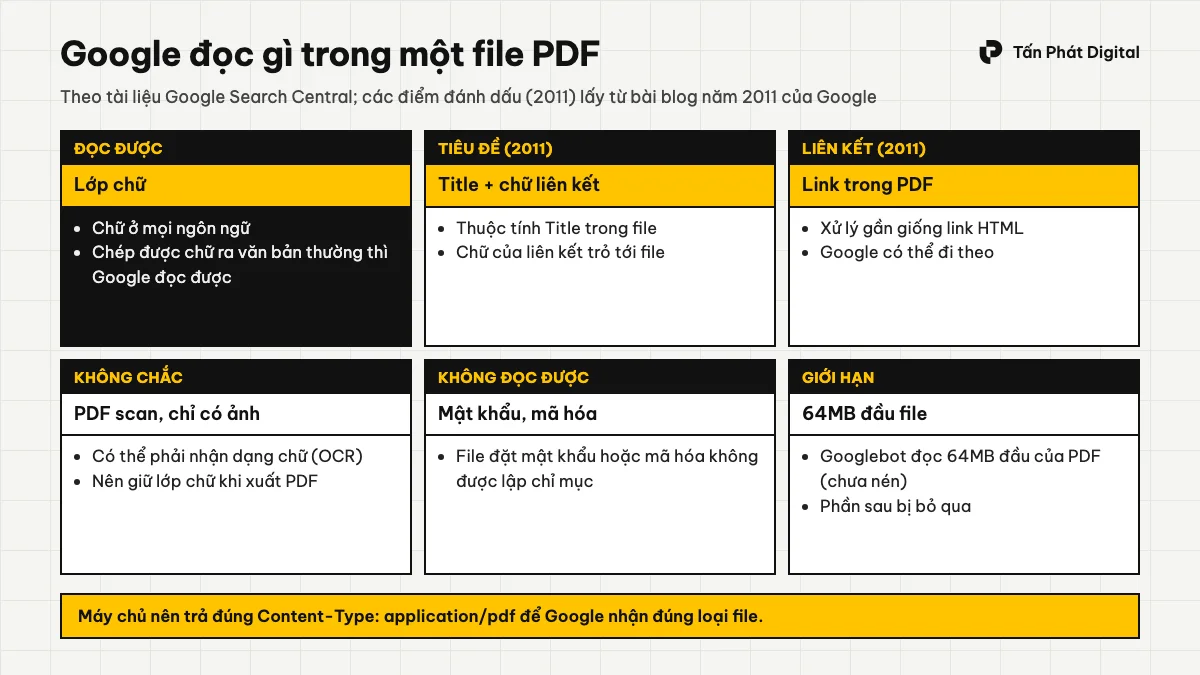
PDF phải có lớp chữ. Quy tắc Google từng đưa ra: chép được chữ từ PDF sang văn bản thường thì Google đọc được chữ đó. PDF chỉ là ảnh chụp thì Google có thể phải nhận dạng chữ (OCR), không chắc chắn.
Tiêu đề trên Google chủ yếu lấy từ thuộc tính Title trong file và chữ của các liên kết trỏ tới file.
Googlebot đọc tối đa 64MB đầu của một file PDF (dữ liệu chưa nén).
Muốn chặn PDF khỏi Google: dùng tiêu đề HTTP
X-Robots-Tag: noindex, không dùng thẻ meta vì PDF không có phần HTML.
Google lập chỉ mục được những loại file nào
Theo tài liệu của Google, loại file được xác định chủ yếu bằng tiêu đề HTTP Content-Type mà máy chủ trả về khi Googlebot tải file. Khi tiêu đề này thiếu hoặc sai, Google có thể dựa vào đuôi file hoặc phân tích lại bằng bộ đọc khác. Vì vậy máy chủ nên trả đúng Content-Type: application/pdf cho file PDF.
| Nhóm | Ví dụ Google liệt kê |
|---|---|
| Tệp văn bản thuần | HTML, TXT, CSV, XML, SVG, KML, GPX, TeX, mã nguồn (.py, .java, .c, .cs...) |
| Tệp mã hóa | PDF, PostScript, EPUB, Word (.doc, .docx), Excel (.xls, .xlsx), PowerPoint (.ppt, .pptx), OpenOffice (.odt, .ods, .odp), RTF, Hanword (.hwp) |
| Ảnh | BMP, GIF, JPEG, PNG, WebP, SVG, AVIF |
| Video | MP4, WebM, MOV, MKV, AVI, M3U8 và nhiều định dạng khác |
Tệp mã hóa là file nhị phân hoặc file đóng gói phức tạp, cần bộ đọc riêng để lấy ra phần chữ người đọc được. PDF thuộc nhóm này: Google phải "mở" file mới biết bên trong viết gì.
Google đọc được gì trong một file PDF
Phần hỏi đáp chi tiết nhất về PDF của Google là bài "PDFs in Google search results" trên blog Google Search Central, đăng ngày 01/09/2011. Bài đã cũ, nên những điểm dưới đây chỉ nên coi là cách Google mô tả vào thời điểm đó; phần nào có tài liệu mới hơn, bài này ghi rõ.
1. Chữ trong PDF
Google cho biết có thể lập chỉ mục nội dung chữ (ở mọi ngôn ngữ) từ file PDF dùng nhiều kiểu mã hóa ký tự, miễn là file không đặt mật khẩu hoặc mã hóa. Nếu chữ nằm dưới dạng ảnh, Google có thể dùng thuật toán nhận dạng ký tự quang học (OCR) để lấy chữ. Quy tắc dễ nhớ Google đưa ra: nếu bạn chép được chữ từ PDF sang một văn bản thường, Google cũng lập chỉ mục được chữ đó.
Hệ quả thực tế: hồ sơ năng lực in ra rồi scan lại thành PDF là trường hợp dễ mất nhất. Google "có thể" đọc bằng OCR, nhưng không có gì bảo đảm, nhất là với chữ tiếng Việt có dấu, chữ nhỏ hoặc bản scan mờ. Nếu cần file được tìm thấy, hãy xuất PDF trực tiếp từ Word, Google Docs, InDesign... để giữ lớp chữ, hoặc chạy nhận dạng chữ trước khi đăng.
2. Ảnh trong PDF
Bài năm 2011 nói ảnh nằm trong PDF không được lập chỉ mục; muốn ảnh xuất hiện trên Google Hình ảnh thì nên đặt ảnh vào trang HTML. Đây là thông tin cũ, Google chưa có tài liệu mới hơn về điểm này, nhưng cách làm vẫn hợp lý: ảnh sản phẩm quan trọng nên có trên trang web với thẻ <img> và văn bản thay thế, không chỉ nằm trong catalogue PDF.
3. Liên kết trong PDF
Theo bài 2011, liên kết trong PDF được xử lý gần giống liên kết trong HTML: có thể truyền PageRank và các tín hiệu lập chỉ mục khác, và Google có thể đi theo các liên kết đó sau khi thu thập file. Bài cũng nói khi đó chưa thể đánh dấu nofollow cho liên kết trong PDF. Vì vậy liên kết trong PDF nên trỏ tới URL đúng, còn hoạt động, và tốt nhất là trỏ về trang liên quan trên chính website của bạn.
4. Giới hạn dung lượng
Tài liệu Googlebot (cập nhật 03/02/2026) ghi rõ: khi thu thập cho Google Search, Googlebot đọc 2MB đầu của các loại file được hỗ trợ và 64MB đầu của file PDF. Tới giới hạn này, Googlebot dừng tải và chỉ gửi phần đã tải đi xét lập chỉ mục. Giới hạn tính trên dữ liệu chưa nén. Catalogue vài chục MB toàn ảnh độ phân giải cao thì phần chữ ở cuối file có nguy cơ không được đọc; tách file hoặc nén ảnh trước khi xuất PDF sẽ an toàn hơn.
Tiêu đề PDF hiện trên Google lấy từ đâu
Theo bài 2011, Google dùng hai yếu tố chính để chọn tiêu đề cho kết quả PDF: thuộc tính tiêu đề (title) lưu trong file và chữ của các liên kết trỏ tới file PDF. Google khuyên cập nhật cả hai để thuật toán có tín hiệu rõ.
Đây là lý do nhiều PDF hiện tiêu đề kiểu "Microsoft Word - baogia_v3_final.docx": thuộc tính Title trong file vẫn là giá trị mặc định do phần mềm tự điền. Cách sửa thường dùng (thao tác cụ thể tùy phần mềm):
Trong Word: mục thông tin tài liệu (File > Info hoặc Properties), điền ô Title trước khi xuất PDF.
Trong Adobe Acrobat: Document Properties > Description > Title.
Đặt tên file có nghĩa, không dấu, ví dụ
bang-gia-son-chong-tham-2027.pdfthay vìscan0001.pdf.Liên kết tới file bằng chữ mô tả, ví dụ "Tải bảng giá sơn chống thấm 2027 (PDF)", không dùng "bấm vào đây".
PDF trùng nội dung với trang HTML
Nhiều website vừa có trang HTML vừa có bản PDF cùng nội dung để khách tải về. Bài 2011 của Google khuyên khi có thể thì chỉ phục vụ một bản; nếu cần giữ cả hai, hãy cho Google biết bản ưu tiên, ví dụ đưa URL ưu tiên vào sitemap hoặc khai báo canonical.
Với file PDF không có phần <head> để đặt thẻ canonical, tài liệu hợp nhất URL trùng lặp của Google (cập nhật 10/07/2026) hướng dẫn dùng tiêu đề HTTP Link với rel="canonical", dùng URL tuyệt đối. Google cho biết chỉ hỗ trợ cách này cho kết quả tìm kiếm web. Ví dụ PDF bảng giá trỏ canonical về trang HTML bảng giá:
HTTP/1.1 200 OK
Content-Type: application/pdf
Link: <https://example.vn/bang-gia>; rel="canonical"
Trên Nginx, một cách cấu hình (minh họa, cần điều chỉnh theo máy chủ của bạn):
location = /tai-lieu/bang-gia.pdf {
  add_header Link '<https://example.vn/bang-gia>; rel="canonical"';
}
Canonical là gợi ý, không phải lệnh. Khi nào Google tôn trọng canonical, khi nào tự chọn bản khác có trong bài canonical URL là gì.
Chặn file PDF khỏi Google
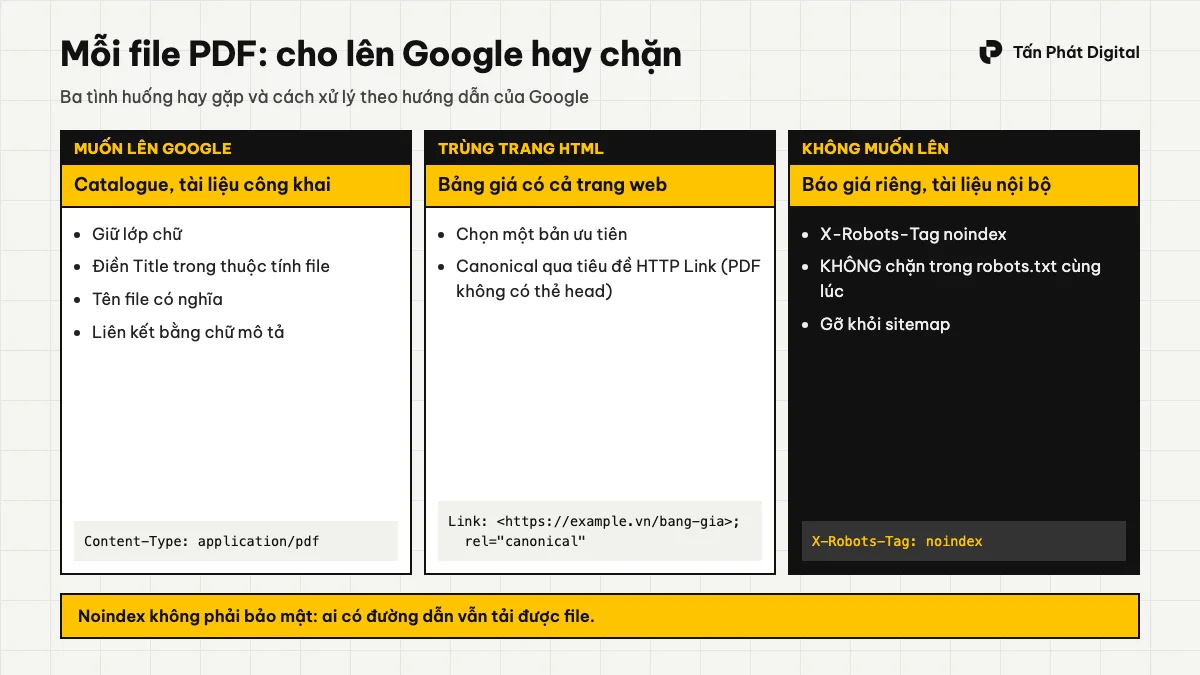
Tài liệu nội bộ, báo giá riêng cho từng khách, hợp đồng mẫu có thông tin nhạy cảm thường không nên lên Google. Vì PDF không có HTML, không đặt được thẻ meta robots. Tài liệu meta robots của Google (cập nhật 24/03/2026) hướng dẫn dùng tiêu đề phản hồi HTTP X-Robots-Tag cho tài nguyên không phải HTML như PDF, video, ảnh. Mẫu Google đưa ra để gắn noindex, nofollow cho mọi file PDF trên website:
# Apache (.htaccess hoặc httpd.conf)
<Files ~ "\.pdf$">
  Header set X-Robots-Tag "noindex, nofollow"
</Files>

# Nginx (tệp .conf của website)
location ~* \.pdf$ {
  add_header X-Robots-Tag "noindex, nofollow";
}
Nếu chỉ muốn chặn vài file, cấu hình cho đúng đường dẫn file đó thay vì mọi file .pdf. Toàn bộ quy tắc Google hỗ trợ và cách dùng X-Robots-Tag có trong bài meta robots và X-Robots-Tag là gì.
Hai lưu ý hay bị bỏ qua:
Không chặn file đó trong robots.txt cùng lúc. Google chỉ thấy X-Robots-Tag khi được phép thu thập URL. Nếu robots.txt chặn, quy tắc noindex sẽ không được đọc và file đã lên Google có thể vẫn nằm đó.
File đã được lập chỉ mục sẽ rơi khỏi kết quả dần dần sau khi Google thu thập lại và thấy noindex. Cần gỡ nhanh, nhất là file có thông tin nhạy cảm, thì dùng thêm công cụ Xóa URL trong Search Console. Cách gỡ từng loại nội dung có trong bài cách xóa nội dung khỏi Google.
Noindex không phải là bảo mật. File vẫn tải được bởi bất kỳ ai có đường dẫn. Tài liệu thật sự riêng tư nên đặt sau đăng nhập hoặc không đưa lên máy chủ công khai.
PDF có xếp hạng tốt được không
Có. Bài 2011 của Google nói PDF thường được xếp hạng tương tự các trang web khác, nhờ nội dung và cách file được nhúng, liên kết từ các trang khác. Tuy vậy, theo kinh nghiệm, với nội dung bạn muốn khách đọc và liên hệ (bảng giá, giới thiệu dịch vụ), trang HTML thường có lợi hơn PDF: hiển thị tốt trên điện thoại, có menu, nút gọi, form liên hệ, dễ cập nhật và dễ đo lường. PDF hợp với tài liệu cần in, cần giữ nguyên định dạng hoặc cần tải về lưu.
Kiểm tra PDF của bạn trên Google
Tìm
site:example.vn filetype:pdfđể xem các PDF Google đang có của website (kết quả chỉ mang tính tham khảo, không đầy đủ). Cách dùng và giới hạn của các toán tử này có trong bài toán tử tìm kiếm Google.Dùng công cụ Kiểm tra URL trong Search Console với đường dẫn file PDF để xem trạng thái lập chỉ mục và tiêu đề HTTP Google nhận được.
Mở file, thử bôi đen và sao chép một đoạn chữ. Không chép được nghĩa là file chỉ có ảnh.
Kiểm tra tiêu đề HTTP bằng lệnh
curl -I https://example.vn/tai-lieu/bang-gia.pdf: cóContent-Type: application/pdfkhông, cóX-Robots-Tagngoài ý muốn không.
Checklist trước khi đăng file PDF
File có lớp chữ (xuất trực tiếp từ phần mềm soạn thảo, hoặc đã nhận dạng chữ).
Thuộc tính Title trong file đã điền đúng tên tài liệu.
Tên file có nghĩa, không dấu, không khoảng trắng.
Dung lượng hợp lý, ảnh đã nén; file lớn nên tách nhỏ.
Không đặt mật khẩu nếu muốn Google đọc được.
Liên kết tới file từ trang liên quan bằng chữ mô tả.
Có trang HTML trùng nội dung thì chọn bản ưu tiên, dùng canonical qua tiêu đề HTTP Link nếu cần.
File không muốn lên Google: X-Robots-Tag noindex, không chặn trong robots.txt, gỡ khỏi sitemap.
Máy chủ trả đúng
Content-Type: application/pdf.
Tấn Phát Digital hỗ trợ thế nào
Nếu website có nhiều catalogue, bảng giá, tài liệu PDF, Tấn Phát Digital có thể rà soát file nào đang lên Google, file nào không nên lên, kiểm tra tiêu đề HTTP và cấu hình máy chủ. Bạn có thể đặt lịch buổi audit 60 phút miễn phí để kiểm tra.