
Đây có lẽ là lỗi website tốn kém nhất mà chủ doanh nghiệp không hề hay biết: khách hàng vào website, đọc kỹ, quyết định liên hệ, điền form và bấm gửi — màn hình hiện "cảm ơn, chúng tôi sẽ liên hệ sớm". Nhưng email đó không bao giờ đến hộp thư của bạn.
Khách chờ. Không ai gọi lại. Họ nghĩ bạn không quan tâm, và chuyển sang đối thủ.
Điều đáng sợ nhất là bạn không biết mình đang mất khách. Website vẫn chạy, form vẫn hiện thông báo thành công, mọi thứ trông bình thường. Có doanh nghiệp phát hiện ra sau nhiều tháng — khi tình cờ tự thử điền form của chính mình.
Bài viết này chỉ ra sáu nguyên nhân phổ biến, quy trình tự kiểm tra trong 15 phút, cách khắc phục từng trường hợp, và quan trọng nhất — cách xây cơ chế để không bao giờ mất liên hệ nữa.
Trước tiên: hãy tự thử ngay bây giờ
Trước khi đọc tiếp, hãy làm ngay việc này — mất 3 phút:
Mở website của bạn trên điện thoại (không phải máy tính bạn hay dùng)
Điền form liên hệ như một khách hàng thật, dùng một địa chỉ email khác của bạn
Bấm gửi
Kiểm tra hộp thư nhận (kể cả thư mục spam) trong vòng 5 phút
Nếu không nhận được, bạn đang mất khách ngay lúc này. Đọc tiếp để tìm nguyên nhân.
Nếu nhận được, vẫn nên đọc phần cuối về cách phòng ngừa — vì lỗi này thường phát sinh sau một lần cập nhật website, chứ không phải ngay từ đầu.
Sáu nguyên nhân phổ biến
1. Email vào thư mục spam
Đây là nguyên nhân phổ biến nhất và cũng dễ khắc phục nhất.
Mail từ website thường bị các dịch vụ thư điện tử đánh dấu là spam, vì chúng được gửi tự động từ máy chủ web — nơi không có "danh tính" rõ ràng như một hộp thư thật.
Cách kiểm tra: mở thư mục spam/thư rác trong hộp thư, tìm mail từ website. Nếu thấy, vấn đề đã rõ.
Cách khắc phục:
Đánh dấu "không phải spam" và thêm địa chỉ gửi vào danh bạ
Giải pháp căn cơ hơn: cấu hình website gửi mail qua một dịch vụ gửi thư chuyên dụng thay vì gửi trực tiếp từ máy chủ web. Cách này tăng đáng kể tỷ lệ mail đến hộp thư chính.
Kiểm tra bản ghi xác thực của tên miền gửi mail (SPF, DKIM, DMARC — đều là bản ghi TXT): tra nhanh bằng công cụ tra cứu DNS. Thiếu các bản ghi này, mail rất dễ bị đánh dấu spam.
2. Cấu hình gửi mail sai hoặc chưa thiết lập
Dấu hiệu: không nhận được mail ở bất kỳ đâu, kể cả spam.
Nguyên nhân: website được cấu hình gửi mail bằng chức năng mặc định của máy chủ, mà nhiều hosting hiện nay chặn hoặc giới hạn chức năng này. Hoặc phần cấu hình gửi mail chưa từng được thiết lập đúng.
Cách khắc phục: cấu hình gửi mail qua giao thức chuẩn với một tài khoản email thật (email tên miền của bạn hoặc dịch vụ gửi thư chuyên dụng). Đây là việc kỹ thuật, thường mất không lâu nhưng cần người biết làm.
3. Địa chỉ nhận cấu hình sai hoặc đã bỏ
Nghe đơn giản nhưng gặp rất nhiều.
Các tình huống thường thấy:
Form được cấu hình gửi về email của người làm website thay vì của bạn
Gửi về email của nhân viên đã nghỉ việc
Gửi về một địa chỉ có lỗi chính tả
Gửi về hộp thư không ai kiểm tra
Cách kiểm tra: vào phần cài đặt form trong trang quản trị, xem địa chỉ nhận là gì. Nếu bạn không truy cập được phần này, đó là một vấn đề riêng — xem bài không tự sửa được nội dung website.
4. Form hỏng sau khi cập nhật website
Đây là nguyên nhân nguy hiểm nhất vì nó xảy ra âm thầm.
Website đang chạy tốt, rồi một lần cập nhật hệ thống hoặc plugin, form ngừng hoạt động — nhưng vẫn hiện thông báo "gửi thành công" cho khách. Không ai nhận ra cho đến khi có người tình cờ thử.
Vì sao xảy ra: xung đột giữa các thành phần sau cập nhật, hoặc thay đổi cấu hình làm hỏng luồng gửi mail.
Cách phòng ngừa: đây chính là lý do cần kiểm tra form định kỳ — sẽ nói kỹ ở phần cuối.
5. Giới hạn gửi mail của hosting
Dấu hiệu: nhận được một số mail, nhưng không phải tất cả — đặc biệt vào những ngày nhiều khách liên hệ.
Nguyên nhân: nhiều gói hosting giới hạn số mail gửi mỗi giờ hoặc mỗi ngày. Vượt quá, mail bị chặn im lặng.
Cách khắc phục: chuyển sang dùng dịch vụ gửi thư chuyên dụng (không phụ thuộc giới hạn hosting), hoặc nâng cấp gói hosting.
6. Bot spam làm bạn bỏ sót mail thật
Dấu hiệu: nhận được rất nhiều mail rác từ form, đến mức bạn không buồn đọc — và mail thật lẫn trong đó.
Nguyên nhân: form không có cơ chế chống bot, nên các chương trình tự động gửi hàng loạt mail rác.
Cách khắc phục: thêm cơ chế xác minh chống bot vào form (loại hiện đại gần như không gây phiền cho người dùng thật), và lọc mail rác ở phía hộp thư.
Quy trình tự kiểm tra trong 15 phút
Làm theo thứ tự này để khoanh vùng nguyên nhân:
Bước 1 — Thử gửi form thật (3 phút). Dùng thiết bị và email khác với thường ngày. Ghi lại thời điểm gửi.
Bước 2 — Kiểm tra tất cả nơi mail có thể đến (3 phút). Hộp thư đến, thư mục spam, thư mục quảng cáo/mạng xã hội (nếu dùng dịch vụ có phân loại tự động), và cả thùng rác.
Bước 3 — Kiểm tra địa chỉ nhận trong cài đặt form (3 phút). Vào trang quản trị, xem form đang gửi về đâu. Đối chiếu với email bạn đang kiểm tra.
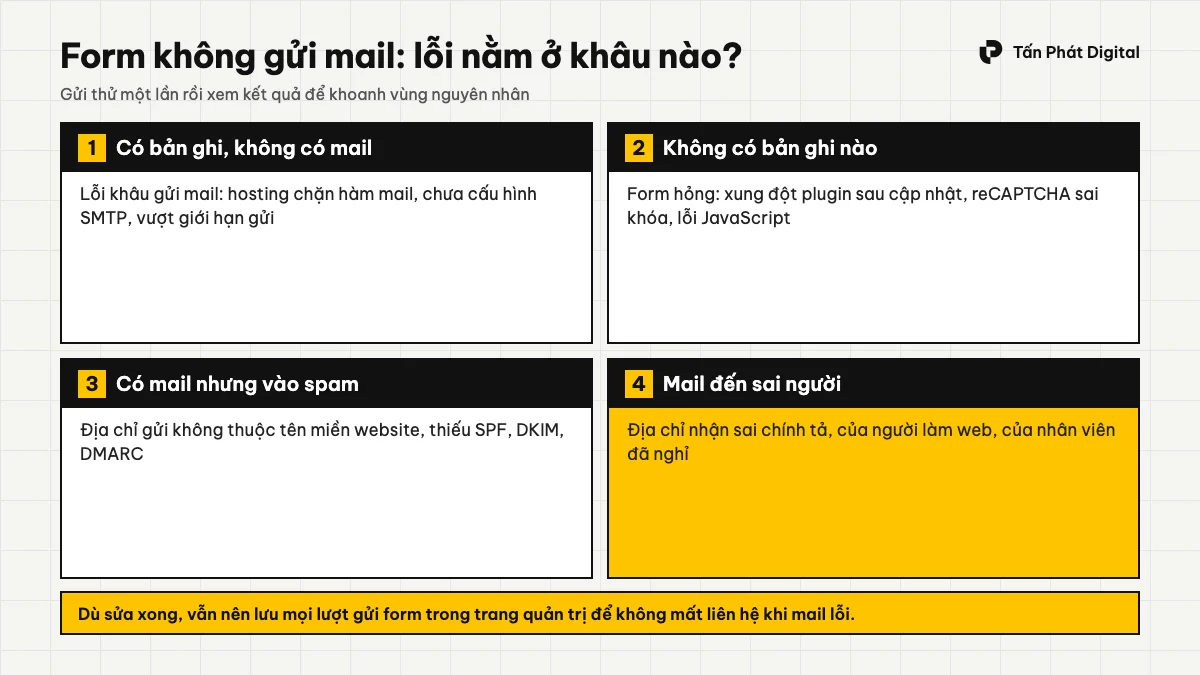
Bước 4 — Kiểm tra lưu trữ nội bộ (3 phút). Nhiều hệ thống form lưu lại các lượt gửi ngay trong trang quản trị, độc lập với việc gửi mail. Nếu thấy có bản ghi nhưng không nhận được mail → vấn đề nằm ở khâu gửi mail, không phải form hỏng.
Đây là bước quan trọng nhất về mặt chẩn đoán — nó cho biết bạn đang gặp vấn đề gì.
Bước 5 — Thử với email khác (3 phút). Đổi địa chỉ nhận sang một dịch vụ thư điện tử khác và thử lại. Nếu nhận được, vấn đề nằm ở phía nhà cung cấp email cũ.
Kết luận theo kết quả:
Có bản ghi trong quản trị, không có mail → lỗi cấu hình gửi mail (nguyên nhân 1, 2, 5)
Không có bản ghi nào → form thực sự hỏng (nguyên nhân 4)
Có mail nhưng vào spam → nguyên nhân 1
Địa chỉ nhận sai → nguyên nhân 3
Website WordPress dùng Contact Form 7 không gửi được mail
Contact Form 7 là plugin form phổ biến trên website WordPress, và cũng là nơi hay gặp lỗi “website không gửi được email” nhất. Các bước kiểm tra riêng cho plugin này:
Đọc thông báo sau khi gửi thử. Nếu form báo “There was an error trying to send your message. Please try again later.” (hoặc bản dịch tiếng Việt tương tự), form đã nhận dữ liệu nhưng WordPress không gửi được mail: lỗi nằm ở khâu gửi mail (nguyên nhân 2, 5).
Kiểm tra tab Mail của form. Ô “From” nên là email thuộc tên miền của website (ví dụ lienhe@tencongty.com), không phải email khách điền hay Gmail cá nhân. Email khách điền đặt ở dòng Reply-To trong phần tiêu đề bổ sung để bấm trả lời vẫn về đúng khách. Contact Form 7 có cảnh báo cấu hình ngay dưới ô nhập nếu địa chỉ gửi không thuộc tên miền website.
Gửi qua SMTP thay vì hàm gửi mail mặc định. Cài một plugin SMTP (ví dụ WP Mail SMTP), kết nối với email tên miền hoặc dịch vụ gửi thư, rồi dùng chức năng gửi thư thử của plugin. Cách kết nối với Gmail có trong bài tích hợp gửi Gmail vào website.
Lưu mọi lượt gửi bằng Flamingo. Flamingo là plugin cùng tác giả, lưu các lượt gửi form trong trang quản trị, nên mail có lỗi bạn vẫn còn danh sách liên hệ.
Kiểm tra reCAPTCHA. Nếu bật tích hợp reCAPTCHA trong mục Tích hợp của Contact Form 7, khóa trang và khóa bí mật phải tạo cho đúng tên miền đang chạy; đổi tên miền, chuyển từ bản thử nghiệm sang website thật mà không tạo khóa mới có thể khiến form bị chặn.
Thử tắt plugin cache, bảo mật, tối ưu JavaScript nếu form quay mãi không gửi, rồi bật lại từng cái để tìm plugin xung đột.
Nếu mail đến nhưng luôn vào spam, nguyên nhân thường ở bản ghi xác thực của tên miền, xem bài email gửi đi bị vào spam.
Cách phòng ngừa: đừng chỉ dựa vào email
Sửa xong một lần chưa đủ — lỗi này có thể tái diễn sau mỗi lần cập nhật. Cần cơ chế phòng ngừa.
1. Lưu form vào cơ sở dữ liệu, không chỉ gửi mail
Đây là biện pháp quan trọng nhất. Mọi lượt gửi form nên được lưu lại ngay trong hệ thống website, độc lập với việc gửi mail.
Lợi ích: dù mail có lỗi, bạn vẫn không mất liên hệ nào — chỉ cần vào trang quản trị xem danh sách.
Nếu website hiện tại chưa có tính năng này, đây là hạng mục nên bổ sung ngay.
2. Thêm kênh nhận thứ hai
Đừng đặt tất cả vào một email. Các lựa chọn:
Gửi đồng thời về nhiều địa chỉ email (của bạn và của nhân viên phụ trách)
Thông báo qua tin nhắn hoặc ứng dụng chat nội bộ
Đẩy trực tiếp vào hệ thống quản lý khách hàng
Nhiều kênh song song nghĩa là một kênh hỏng cũng không mất liên hệ.
3. Kiểm tra định kỳ
Đặt lịch tự thử form mỗi tháng, và bắt buộc thử lại sau mỗi lần cập nhật website. Việc này mất 3 phút nhưng tránh được thiệt hại lớn.
Đây là hạng mục nên nằm trong quy trình bảo trì website định kỳ — cùng với sao lưu, cập nhật bảo mật và kiểm tra tốc độ.
4. Dùng email tên miền, không dùng email cá nhân
Form gửi về email tên miền doanh nghiệp (dạng tên@tencongty.com) chuyên nghiệp hơn và ít bị đánh dấu spam hơn so với email cá nhân miễn phí. Cách tạo email theo tên miền có trong bài cách lấy email tên miền; Tấn Phát Digital cũng hỗ trợ thiết lập email doanh nghiệp theo tên miền.
5. Cung cấp kênh liên hệ thay thế cho khách
Không phải khách nào cũng thích điền form. Hãy luôn có sẵn: số điện thoại nổi bật, Zalo, và chat trực tiếp. Điều này vừa phục vụ khách tốt hơn, vừa là "lưới an toàn" nếu form gặp sự cố. Vì sao nhiều khách chọn nhắn Zalo thay vì điền form được phân tích trong bài vì sao khách không điền form mà nhắn Zalo; link mở chat Zalo có thể tạo nhanh bằng công cụ tạo link Zalo.
Thiệt hại thực sự lớn đến đâu?
Nhiều chủ doanh nghiệp xem đây là lỗi kỹ thuật nhỏ. Hãy thử tính:
Nếu website của bạn nhận trung bình vài liên hệ mỗi tuần, và form hỏng trong hai tháng — đó là hàng chục khách hàng tiềm năng đã chủ động tìm đến bạn, đã đọc kỹ, đã quyết định liên hệ, và bị mất trắng.
Đây là nhóm khách chất lượng cao nhất: họ không cần thuyết phục nữa, chỉ cần bạn gọi lại. Mất họ tốn kém hơn nhiều so với mất một lượt truy cập ngẫu nhiên.
Chưa kể tác động về hình ảnh: khách gửi liên hệ mà không ai phản hồi sẽ nghĩ doanh nghiệp làm ăn thiếu chuyên nghiệp — và họ có thể chia sẻ trải nghiệm đó với người khác.
Sai lầm thường gặp
Không bao giờ tự thử form của mình — mất khách hàng tháng trời mà không biết.
Chỉ dựa vào email, không lưu vào hệ thống — mail lỗi là mất liên hệ vĩnh viễn.
Không thử lại sau khi cập nhật website — đây là lúc form hay hỏng nhất.
Form gửi về email của người làm website — bạn không bao giờ nhận được.
Bỏ qua thư mục spam — mail vẫn đến nhưng bạn không thấy.
Không có kênh liên hệ thay thế — form hỏng là mất hoàn toàn đường liên lạc.
Form quá dài — khách bỏ giữa chừng; đây là vấn đề khác nhưng cũng làm mất liên hệ.
Kết luận
Form liên hệ không nhận được mail là lỗi âm thầm nhưng tốn kém nhất của website — vì nó khiến bạn mất đúng nhóm khách hàng chất lượng nhất: những người đã chủ động tìm đến và quyết định liên hệ.
Điều quan trọng nhất là đừng chỉ sửa một lần rồi quên. Lỗi này thường phát sinh sau các lần cập nhật website, nên cần cơ chế phòng ngừa: lưu form vào hệ thống thay vì chỉ gửi mail, có nhiều kênh nhận song song, và kiểm tra định kỳ như một phần của bảo trì website.
Và ngay bây giờ, nếu bạn chưa từng tự thử form của mình — hãy dành 3 phút làm việc đó. Nhiều doanh nghiệp phát hiện vấn đề ngay lần thử đầu tiên.
Nếu bạn phát hiện form đang lỗi và cần được kiểm tra, khắc phục cùng thiết lập cơ chế lưu liên hệ an toàn, tham khảo dịch vụ bảo trì website hoặc thiết kế website của chúng tôi, hoặc liên hệ Tấn Phát Digital để được kiểm tra hiện trạng. Nếu website của bạn còn nhiều vấn đề khác, hãy tự kiểm theo 10 dấu hiệu website đã lỗi thời.