Sáng mở website thấy trang trắng tinh, hoặc dòng chữ báo website đang gặp lỗi nghiêm trọng, hoặc không đăng nhập được trang quản trị ngay sau khi bấm cập nhật plugin. WordPress là nền tảng nhiều website doanh nghiệp nhỏ đang dùng, nên đây là khó khăn rất nhiều chủ website từng gặp, thường vào lúc không có ai trong tay để gọi.
Bài này liệt kê các lỗi WordPress thường gặp nhất, nguyên nhân và cách tự xử lý an toàn, dựa trên tài liệu "Common WordPress Errors" và hướng dẫn gỡ lỗi của WordPress.org. Nguyên tắc chung: sao lưu trước, sửa từng bước, không sửa nhiều thứ cùng lúc.
Trước khi sửa: bốn việc theo thứ tự
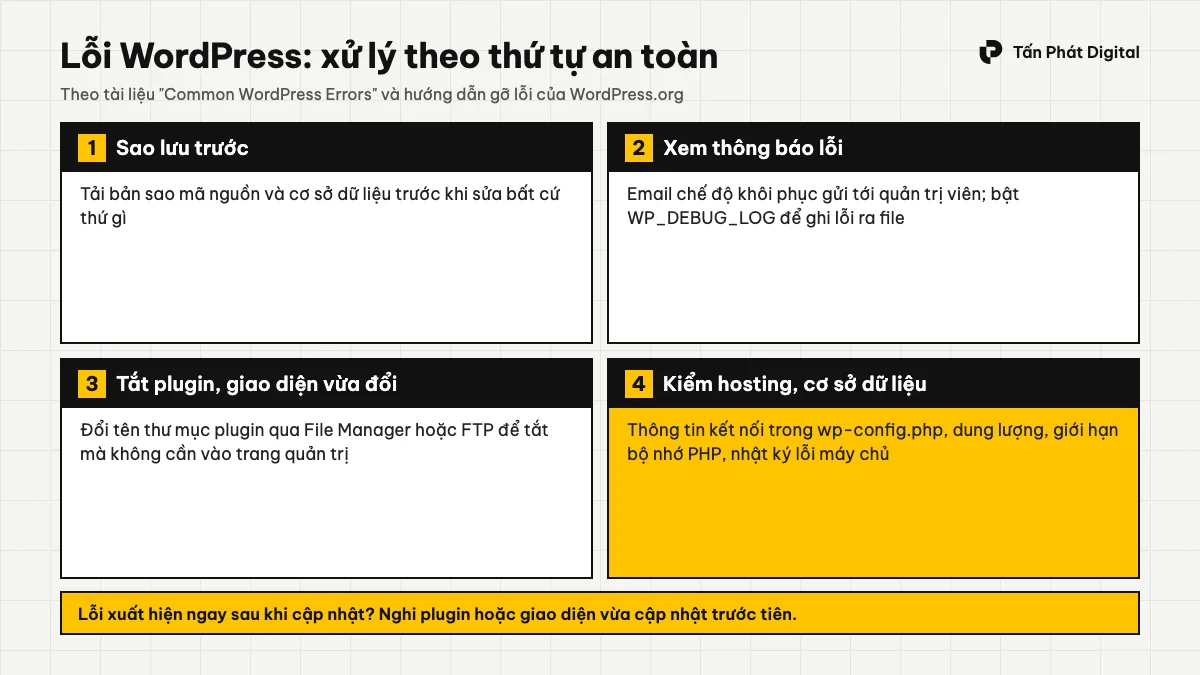
- Sao lưu: tải bản sao mã nguồn (thư mục website) và cơ sở dữ liệu từ hosting trước khi đụng vào bất cứ thứ gì. Một thao tác sửa sai trên website đang lỗi có thể làm mất dữ liệu thật. Cách tổ chức sao lưu định kỳ có trong bài sao lưu dữ liệu cho doanh nghiệp nhỏ.
- Nhớ lại vừa làm gì: cập nhật plugin, đổi giao diện, cài thêm tính năng, nhà cung cấp hosting đổi phiên bản PHP. Phần lớn lỗi xuất hiện ngay sau một thay đổi.
- Đọc thông báo lỗi: email WordPress gửi cho quản trị viên, nhật ký lỗi của hosting, hoặc file nhật ký khi bật chế độ gỡ lỗi (xem bên dưới).
- Sửa một thứ, kiểm tra lại, rồi mới sửa thứ khác.
Lỗi 1: "There has been a critical error on this website"
Thông báo "website đang gặp lỗi nghiêm trọng, vui lòng kiểm tra hộp thư quản trị" nghĩa là có thứ gì đó khiến WordPress không chạy được như bình thường. Theo tài liệu của WordPress, nguyên nhân hay gặp là xung đột giữa các plugin, giao diện không tương thích, phiên bản PHP không phù hợp, chạm giới hạn bộ nhớ hoặc file WordPress bị hỏng.
Cách xử lý:
- Kiểm tra email của tài khoản quản trị. WordPress thường gửi thư cho biết plugin hoặc giao diện gây lỗi, kèm đường dẫn đăng nhập chế độ khôi phục để tắt nó mà không cần sửa file.
- Nếu không nhận được email, bật chế độ gỡ lỗi để xem lỗi cụ thể (phần cuối bài).
Lỗi 2: Trang trắng, không có thông báo gì
Trang trắng hoàn toàn (cộng đồng WordPress gọi là "màn hình trắng chết chóc") có thể do lỗi PHP hoặc lỗi cơ sở dữ liệu. Cách xử lý theo tài liệu WordPress:
- Tắt toàn bộ plugin: nếu không vào được trang quản trị, mở File Manager của hosting hoặc FTP, vào
wp-content, đổi tên thư mụcpluginsthànhplugins_old. Website chạy lại thì lỗi nằm ở một plugin: đổi tên lại thư mục, rồi bật từng plugin để tìm ra plugin gây lỗi. - Đổi sang giao diện mặc định: nếu tắt plugin vẫn lỗi, đổi tên thư mục giao diện đang dùng trong
wp-content/themesđể WordPress quay về giao diện mặc định. - Tăng giới hạn bộ nhớ PHP nếu nhật ký lỗi báo hết bộ nhớ.
Lỗi 3: "Error Establishing Database Connection"
WordPress không kết nối được cơ sở dữ liệu. Nguyên nhân thường gặp nhất là thông tin trong file wp-config.php không đúng: tên cơ sở dữ liệu, tên người dùng, mật khẩu, địa chỉ máy chủ cơ sở dữ liệu. Hay xảy ra sau khi chuyển hosting, đổi mật khẩu cơ sở dữ liệu, hoặc khi máy chủ cơ sở dữ liệu của hosting gặp sự cố.
Cách xử lý: đối chiếu bốn thông tin trong wp-config.php với thông tin cơ sở dữ liệu trong trang quản trị hosting. Nếu khớp mà vẫn lỗi, liên hệ nhà cung cấp hosting hỏi máy chủ cơ sở dữ liệu có đang hoạt động không.
Lỗi 4: Internal Server Error (lỗi 500)
Theo tài liệu WordPress, nguyên nhân hay gặp nhất là file .htaccess bị hỏng. Đổi tên file thành .htaccess_old rồi tải lại website. Nếu chạy được, vào Cài đặt → Đường dẫn tĩnh và bấm Lưu để WordPress tạo lại file mới. Nếu vẫn lỗi, thử tắt plugin như lỗi 2 và tăng giới hạn bộ nhớ PHP.
Lỗi 5: Kẹt "đang bảo trì" sau khi cập nhật
Website hiện dòng "Briefly unavailable for scheduled maintenance. Please check back in a minute" mãi không hết. Khi cập nhật, WordPress tạo file .maintenance ở thư mục gốc; cập nhật bị gián đoạn thì file này không được xóa. Cách xử lý: xóa file .maintenance trong thư mục gốc website, rồi kiểm tra lại plugin hoặc bản WordPress vừa cập nhật dở.
Lỗi 6: Trang con báo 404, chỉ trang chủ vào được
Bài viết, trang sản phẩm báo không tìm thấy trong khi trang chủ bình thường, thường do quy tắc đường dẫn tĩnh bị mất. Vào Cài đặt → Đường dẫn tĩnh, không đổi gì, bấm Lưu. Nếu vẫn lỗi, máy chủ có thể chưa bật tính năng viết lại đường dẫn (mod_rewrite), cần nhờ nhà cung cấp hosting.
Lỗi 7: Website chậm, hết thời gian chờ
Lỗi "connection timed out" xuất hiện khi website đòi hỏi nhiều hơn mức máy chủ đáp ứng được, đặc biệt trên hosting dùng chung có giới hạn bộ nhớ thấp. Tắt plugin để tìm plugin nặng, đổi sang giao diện mặc định để loại trừ, tăng giới hạn bộ nhớ PHP; nếu website đã lớn, cân nhắc nâng cấp hosting.
Lỗi 8: Website bị chuyển hướng sang trang lạ, có link cờ bạc
Đây không phải lỗi cấu hình mà là dấu hiệu website bị tấn công, thường qua plugin, giao diện lỗi thời hoặc mật khẩu yếu. Đừng chỉ xóa đoạn mã lạ thấy được, mã độc thường có cửa hậu ở nhiều chỗ. Cách cách ly và làm sạch có trong bài xử lý mã độc và khôi phục SEO cho WordPress.
Bật chế độ gỡ lỗi để xem lỗi cụ thể
Khi không có thông báo rõ ràng, bật ghi nhật ký lỗi trong wp-config.php, đặt trước dòng "That's all, stop editing":
define( 'WP_DEBUG', true );
define( 'WP_DEBUG_LOG', true );
define( 'WP_DEBUG_DISPLAY', false );
Tải lại trang lỗi, rồi mở file wp-content/debug.log. Dòng lỗi cuối thường chỉ rõ file nào, plugin nào gây lỗi. Tắt hiển thị lỗi ra màn hình (WP_DEBUG_DISPLAY là false) để khách không nhìn thấy đường dẫn file của bạn, và tắt lại chế độ gỡ lỗi khi đã sửa xong.
Danh sách đầy đủ có trong tài liệu Common WordPress Errors của WordPress.org (tiếng Anh).
Phòng lỗi lặp lại
- Cập nhật plugin, giao diện trên bản thử (staging) trước nếu website bán hàng hoặc có nhiều tùy biến; ít nhất là sao lưu trước mỗi lần cập nhật.
- Gỡ hẳn plugin không dùng, không chỉ tắt.
- Không dùng giao diện, plugin bản "bẻ khóa": đây là nguồn mã độc phổ biến.
- Hỏi nhà cung cấp hosting trước khi họ đổi phiên bản PHP, và kiểm tra website ngay sau đó.
WordPress không mất phí bản quyền nhưng có chi phí duy trì thật, gồm thời gian cập nhật và sửa lỗi như trên. Bài WordPress có thực sự rẻ tính tổng chi phí sau hai năm.
Khi nào nên nhờ người làm
- Không có quyền truy cập hosting, FTP hay cơ sở dữ liệu.
- Đã tắt plugin, đổi giao diện mà website vẫn lỗi.
- Website bị chèn mã độc, chuyển hướng lạ hoặc bị Google cảnh báo nguy hiểm.
- Website bán hàng đang có đơn, không thể thử sai nhiều lần.
Tấn Phát Digital hỗ trợ thế nào
Dịch vụ bảo trì website của Tấn Phát Digital lo phần cập nhật, sao lưu và theo dõi website định kỳ để hạn chế các lỗi trên. Tùy gói, website được sao lưu từ hằng tuần đến 6 giờ một lần và thời gian phản hồi sự cố từ dưới 24 giờ đến dưới 1 giờ. Bạn cũng có thể đặt lịch buổi audit 60 phút miễn phí để rà plugin, giao diện và hosting của website WordPress đang dùng.